Як управляти студентами
Після запису на курс дані студентів зберігаються у розділі Курси у вибраному курсі у вкладці Журнал студентів (Students). Ви можете редагувати дані або застосовувати дії до одного або декілька студентів одразу.
Деякі дії, такі як Призначити тег, Видалити та Заблокувати ви можете виконати у вкладці Аудиторія, адже вони виконуються для всіх курсів у вашому акаунті.
Управляти даними одного студента
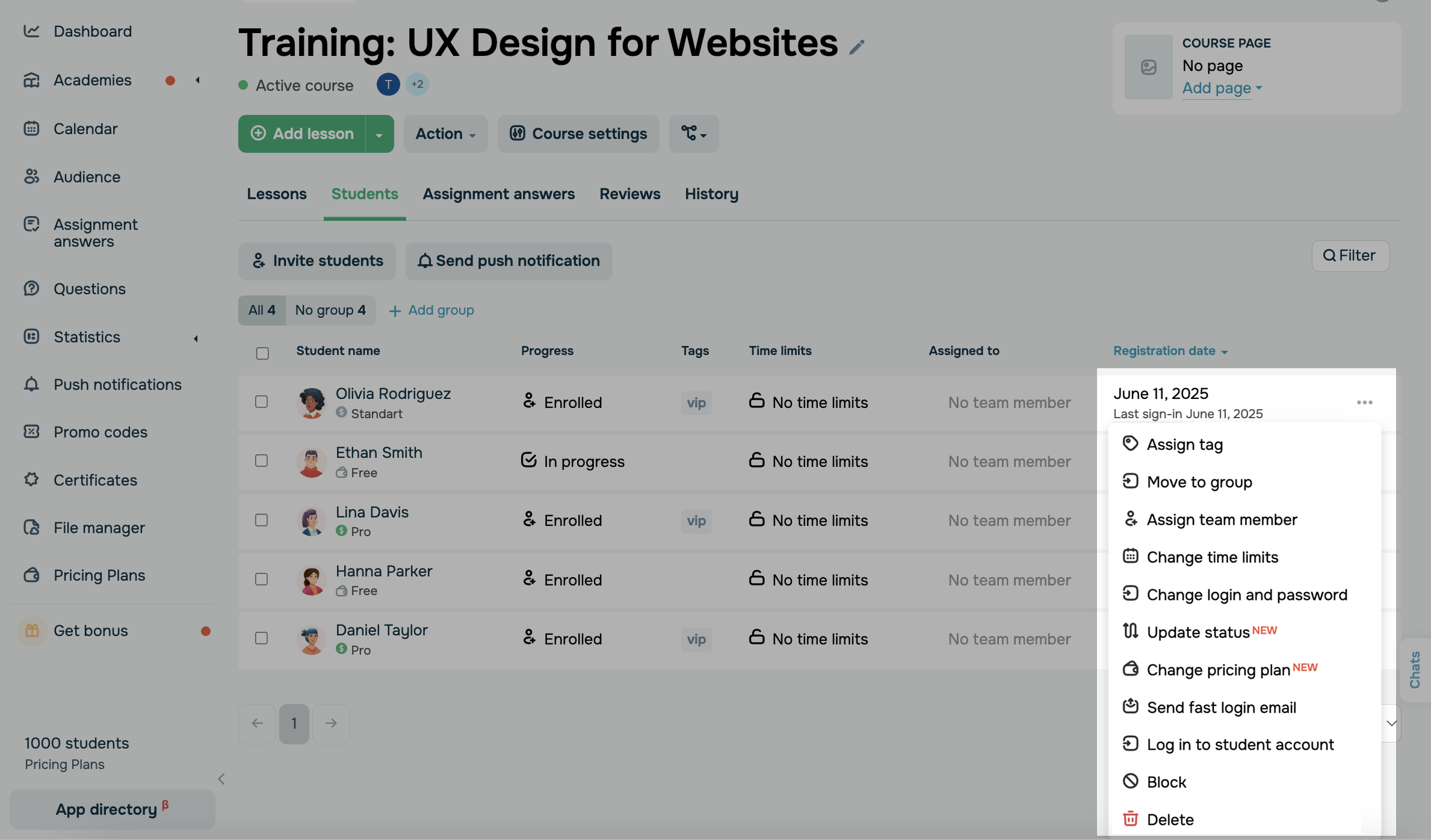
Щоб застосувати дію до окремого студента, навпроти його імені натисніть на три крапки та виберіть дію у випадному списку. Ви можете обрати такі дії:
| Призначити тег (Assign tag) | Призначає тег для сегментації учнів. Ви можете призначити тільки наявні теги в CRM. |
| Перемістити в групу (Move to group) | Додає студента до групи на курсі з відповідальним викладачем. |
| Призначити відповідального (Assign team member) | Призначає викладача за певними студентами без створення групи. |
| Змінити обмеження* (Change time limits) |
Обмежує доступ до курсу. Ви можете вибрати: Не обмежувати: слухач може проходити курс будь-який час. Обмежити до дати: встановлює ліміт на проходження навчальної програми до вибраної дати. Закрити доступ: закриває студенту доступ до курсу. Обмеження діє тільки на поточний курс. Студенти можуть навчатися на інших курсах, для яких не обмежили доступ. |
| Змінити логін і пароль (Change login and password) | Змінює логін та пароль студента та надсилає лист з новими даними для входу. |
| Змінити статус (Update status) |
Переводить студента на інший статус в межах курсу. У модальному вікні виберіть новий статус — попередній чи подальший. Якщо студент пройшов курс, а ви змінили статус на попередній, наприклад, Щоб змінити прогрес, перейдіть в картку студента та відредагуйте його вручну. Якщо студент ще не пройшов всі уроки, а ви змінили статус на |
| Підтвердити оплату (Confirm payment) | Змінює статус оплати на Оплачено та надає студенту доступ до курсу. |
|
Змінити тариф (Change pricing plan) |
Змінює поточний тарифний план. Для платних курсів ви можете підтвердити оплату або ж студент має оплати новий тариф. Також ви можете застосувати всі налаштування нового тарифу для студента, наприклад, тег, група тощо. |
|
Надіслати лист швидкого входу (Send fast login email) |
Надсилає студенту email зі згенерованим посиланням для входу в кабінет. |
|
Увійти в кабінет студента (Log in to student account) |
Генерує посилання для доступу в кабінет студента. Після входу інструктора студент буде автоматично розлогінений. |
| Заблокувати* (Block) |
Блокує доступ слухача до всього кабінету студента та видаляє прогрес на всіх курсах. Заблоковані учні не враховуватимуться у тарифному плані, не можуть проходити наявні та реєструватися на нові курси. Розблокувати її можна у розділі CRM. |
| Видалити* (Delete) | Видаляє студента та весь його прогрес. |
*Після розблокування студента потрібно буде заново додати на курс або курси через вкладку Студенти, і йому знову доведеться проходити уроки та завдання.
*Після видалення студента учень сам може зареєструватися на курс через сайт реєстрації повторно та почати з першого уроку.
*Після зняття обмеження студент може продовжувати навчання з моменту, де закінчив.
Ви також можете переглянути дані студента та відредагувати їх у картці студента: імʼя, контакти, теги тощо.
Управляти даними декількох студентів
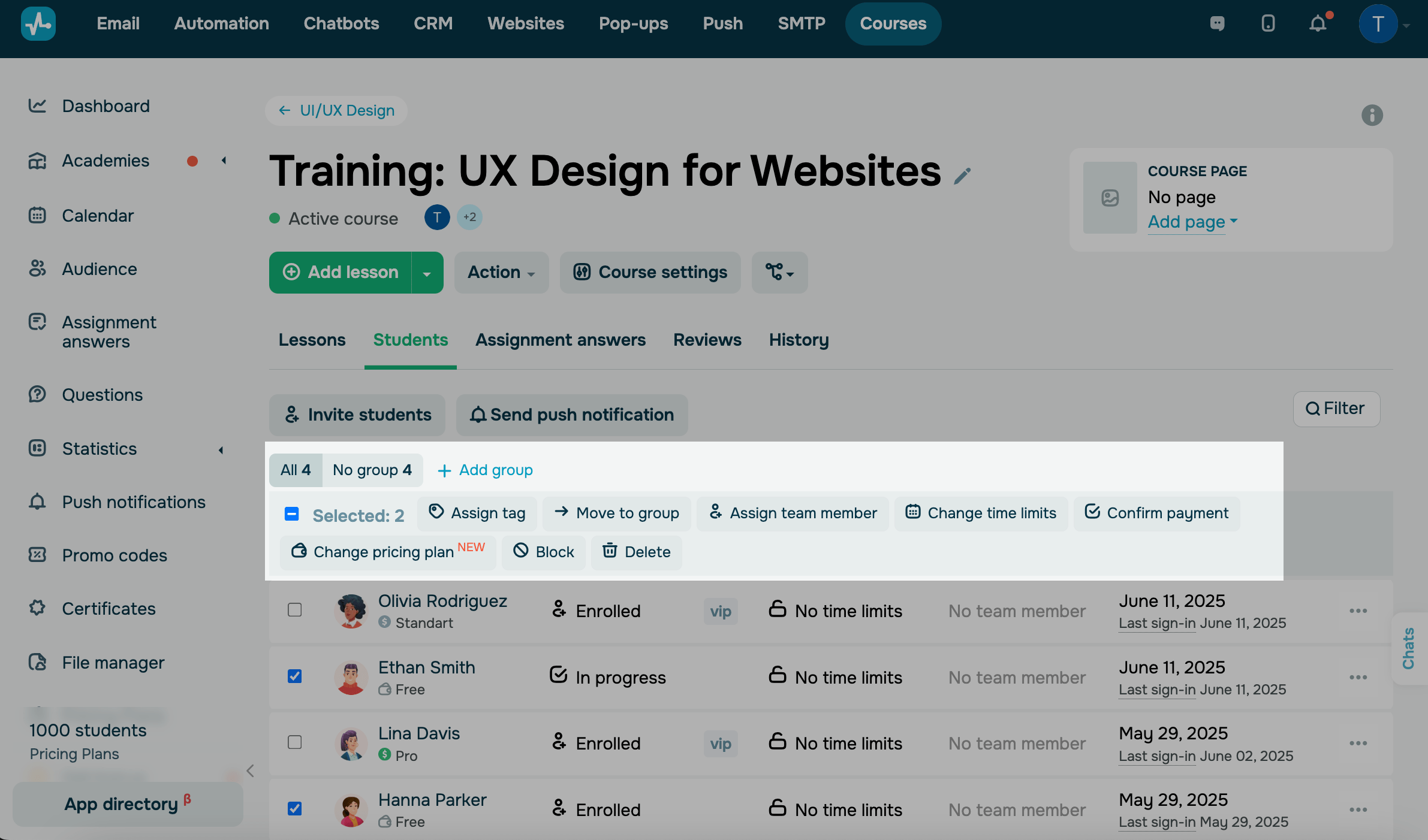
Щоб застосувати дію до декількох учнів, відмітьте у чекбоксі потрібних студентів, а потім виберіть дію на панелі.
Ви можете застосувати критерії фільтру, щоб відібрати сегмент студентів.
 Оновлено: 13.09.2024
![No-code конструктори чат-ботів для Telegram: 7 найкращих сервісів [2026]](https://www.spcdn.org/blog/wp-content/uploads/2025/10/telegram-bot-builder-cover-255x167.png)




або