Як переглядати дані студентів у картці
Картка студента — це персональний профіль, де зібрані всі ключові дані: контактна інформація, активні курси, прогрес, завдання та історія питань. Це дає змогу швидко переглядати інформацію та працювати зі студентом індивідуально.
У статті розглянемо, як перейти до картки студента та які дані в ній зберігаються.
Щоб розгорнути картку, де зберігається вся інформація про студента, натисніть на його ім’я у списку.
Загальна інформація
Ліворуч знаходяться загальні та контактні дані студента: ім’я, дата та час запису на курс, джерело звідки прийшов студент, контактні дані та теги.
Також є такі можливості:
| Відправити push-повідомлення | Відправляє push-повідомлення студенту. Виберіть курс, введіть назву та текст повідомлення. |
| Відправити email | Відправляє email студенту. Після натискання запускається поштова програма на вашому пристрої. |
| Перейти до картки контакта CRM | Розгортає контакт студента у CRM у новій вкладці. |
| Заблокувати | Блокує доступ студента до кабінета. |
| Видалити | Видаляє студента з курсу. Весь прогрес у навчанні також буде втрачено. |
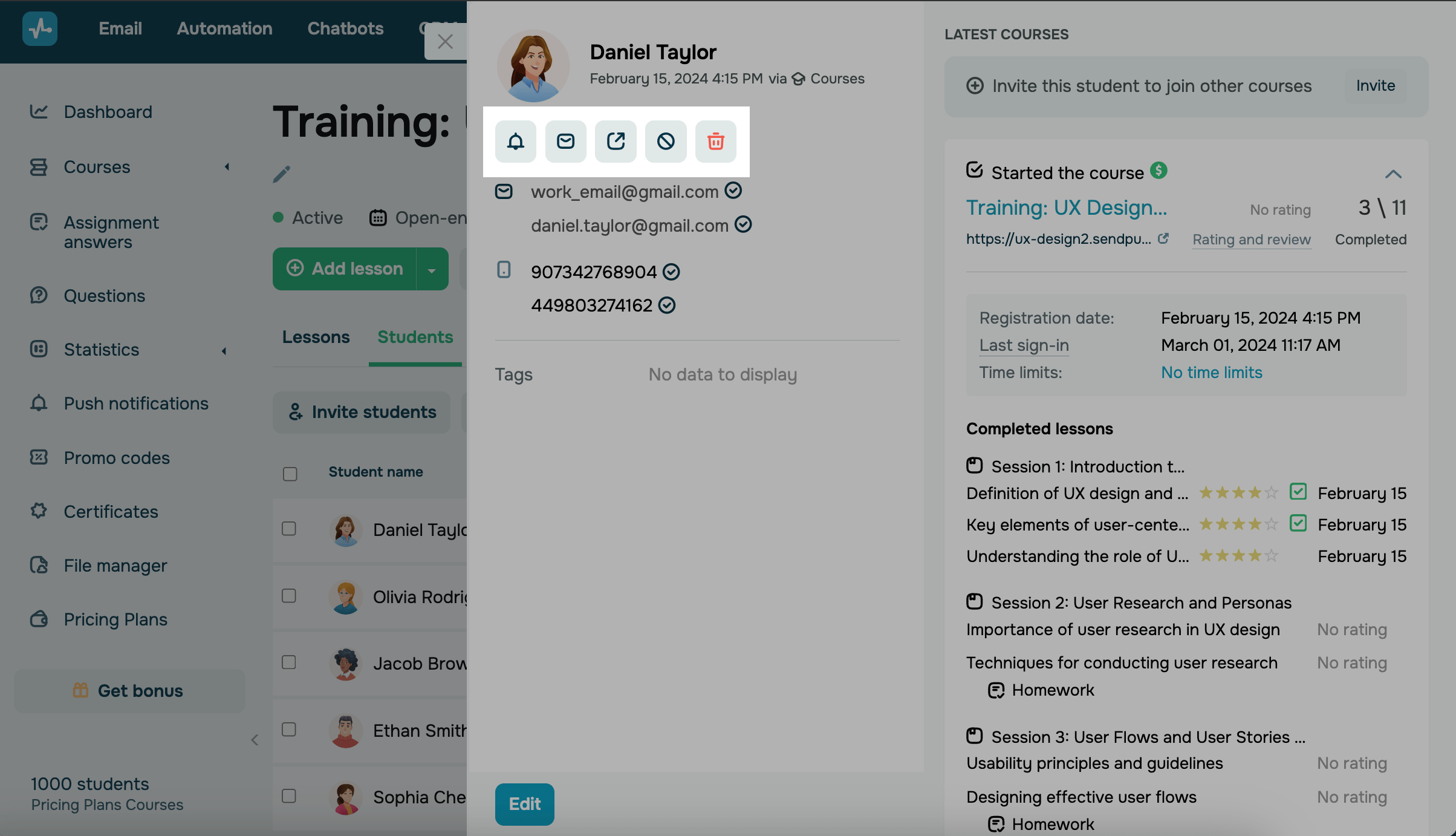
Щоб змінити чи додати інформацію, натисніть Редагувати (Edit).
Тематичні вкладки
Праворуч знаходиться інформація про дії студента на курсах у вкладках Курси, Домашні завдання та Питання.
Курси
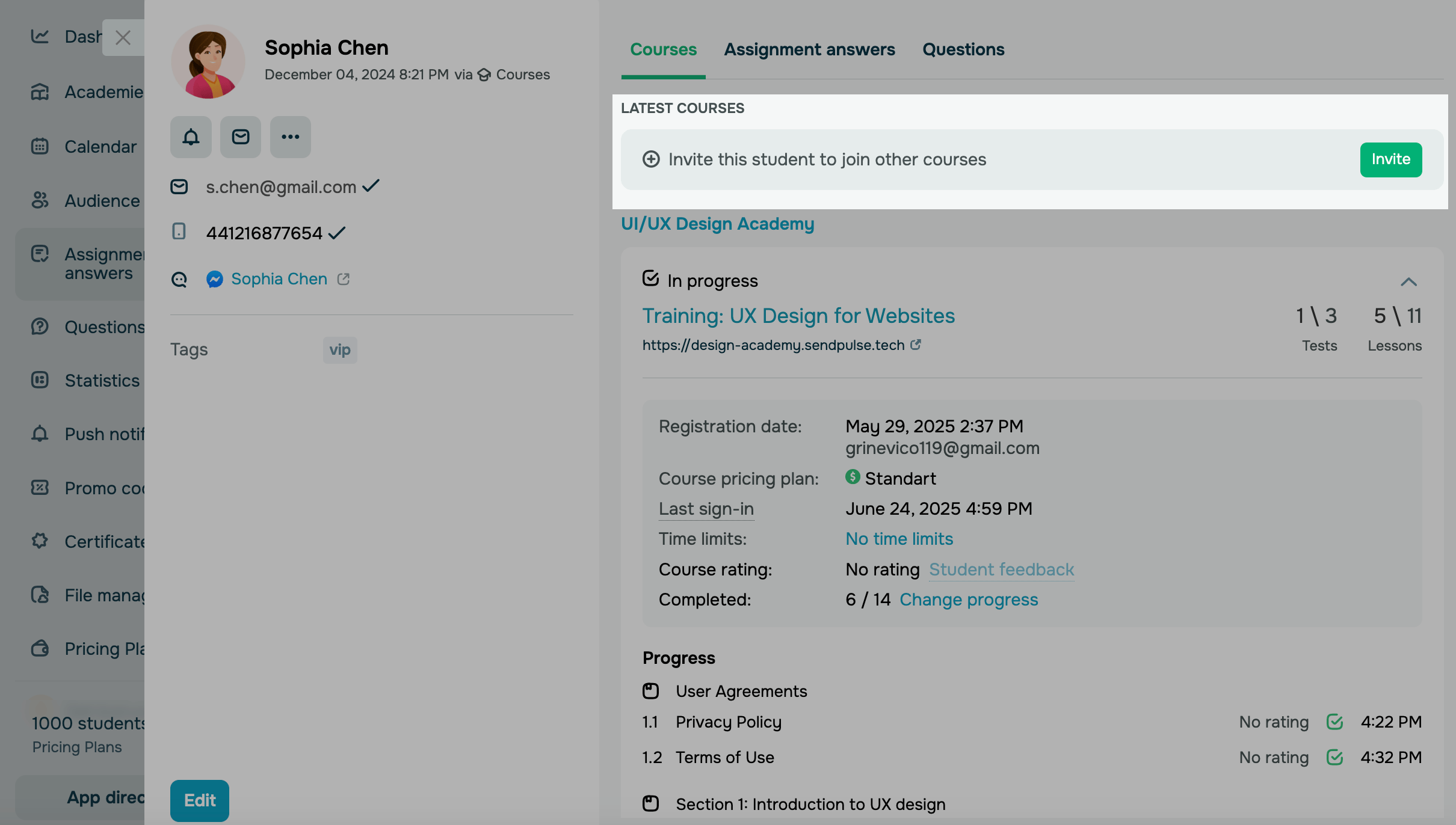
У вкладці показані назва, статус проходження і тариф, посилання на сайт, оцінка курсу студентом та загальна кількість пройдених уроків.
Натисніть на стрілочку, щоб побачити докладну інформацію по курсу:
| Дата реєстрації (Registration date) |
Дата в час реєстрації на курс. Час відповідає вашим налаштуванням в акаунті. Також ви побачите email адресу, яку використовував студент для реєстрації. |
| Дата завершення курсу (Course end date) |
Дата і час, коли студент виконав умови завершення курсу. Поле відображається тільки для студентів, які пройшли курс. |
| Останній вхід (Last sign-in) |
Дата і час останнього входу студента у кабінет. Натисніть на посилання, щоб переглянути історію авторизацій студента: браузер, операційну систему та регіон, а також дату та час останніх входів. |
| Тариф курсу (Course pricing plan) | Тариф, на якому навчається студент, та статус оплати. |
| Обмеження (Time limits) | Дата та час, коли виконано обмеження часу на проходження курсу і доступ буде закритий. |
| Оцінка за курс (Course rating) | Оцінка курсу студентом після завершення. Щоб переглянути текстовий відгук про курс, натисніть Відгук студента (Student feedback) — інформація буде показана у модальному вікні. |
| Прогрес у курсі (Course progress) |
Кількість пройдених уроків, тестів, та отриманих сертифікатів.
|
Ви можете редагувати прогрес студента — для цього натисніть Змінити прогрес (Change progress).
Модальне вікно розгортає перелік усіх елементів курсу, прогрес яких ви можете змінити. Щоб позначити елементи як пройдені — відмітьте їх, щоб скинути прогрес — приберіть позначки.
Поставте галочку в секції Я підтверджую зміну прогресу у студента (I confirm the change to the student's progress) та натисніть Змінити прогрес (Change progress).
Якщо відзначено пройденим тест — його результат буде максимальним. Якщо в уроці, який ви відмітили пройденим, є домашнє завдання — воно автоматично позначається як прийняте.
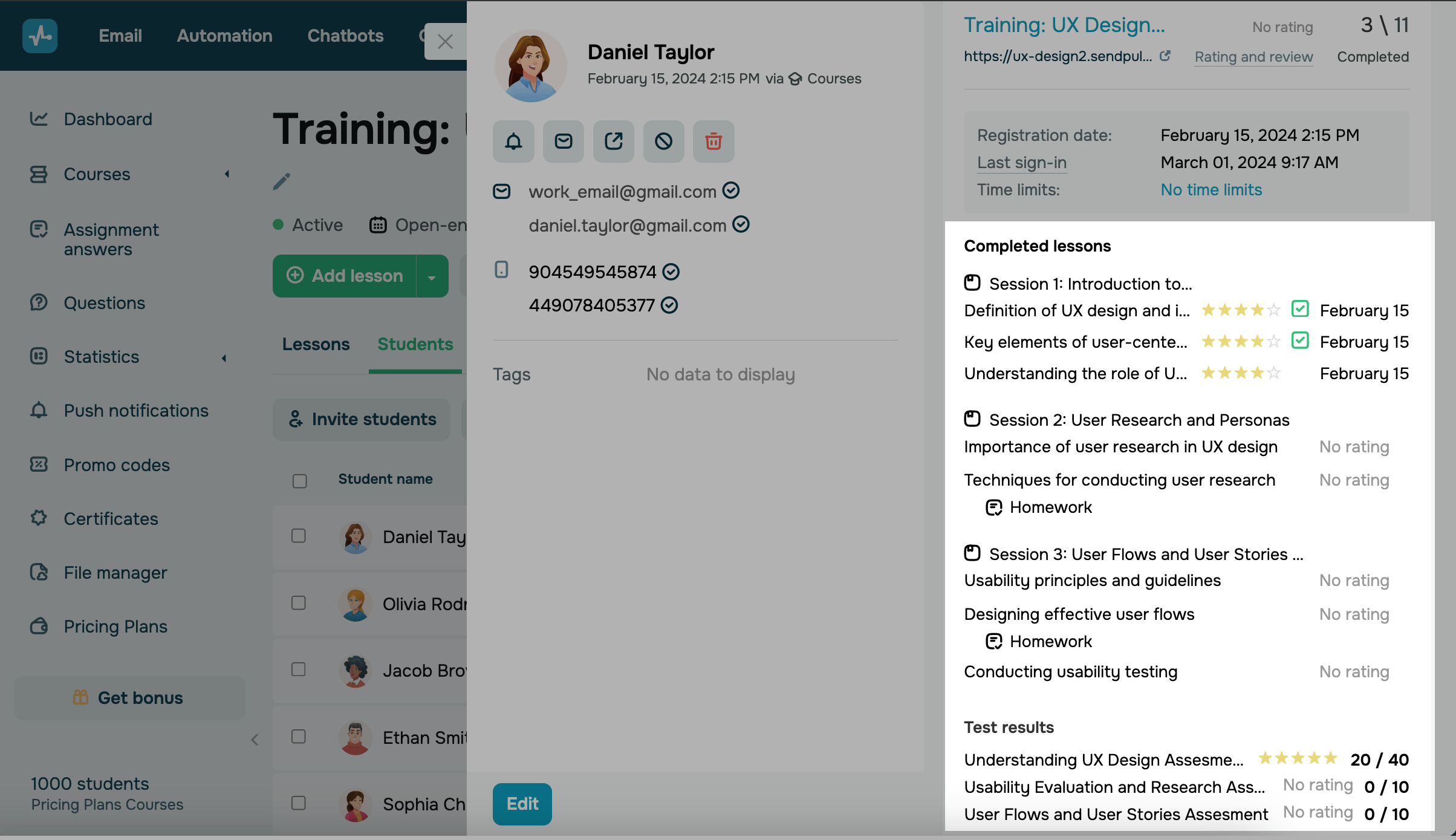
Нижче можна побачити список уроків, статус та дату їх проходження, оцінка студента (у разі наявності) та результати тестів. Щоб дізнатися, яку відповідь студент вибрав, натисніть на його ім’я та переглядайте результат у боковій панелі, що відкриється.
У списку показані уроки, до яких студент має доступ відповідно до свого тарифу.
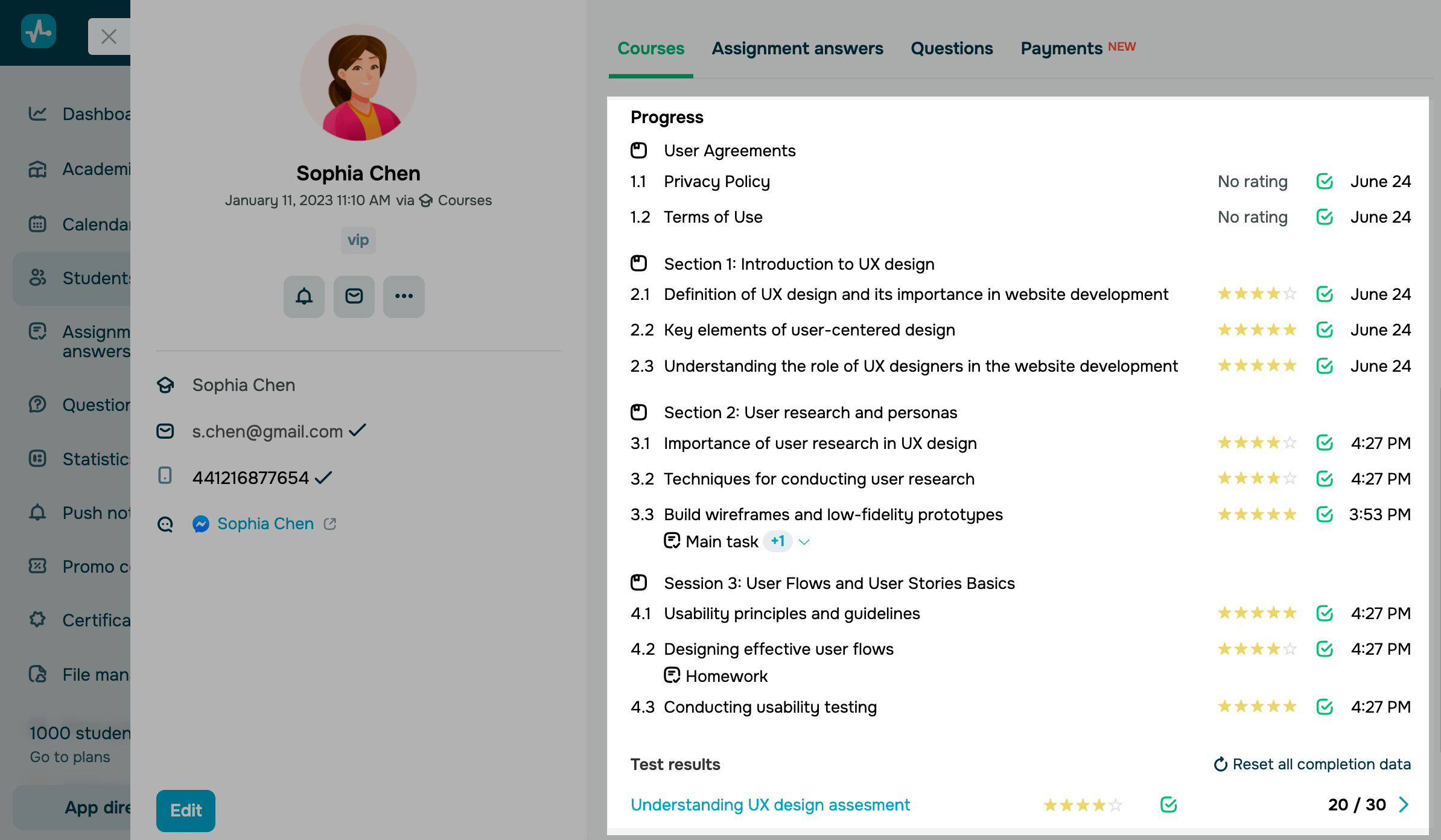
Також ви можете запросити студента на інші курси. Натисніть Запросити (Invite) у правій верхній частині картки. У модальному вікні оберіть адресу, з якої надсилати лист запрошення, курс, email студента та мову листа. Натисніть Запросити.
Домашні завдання
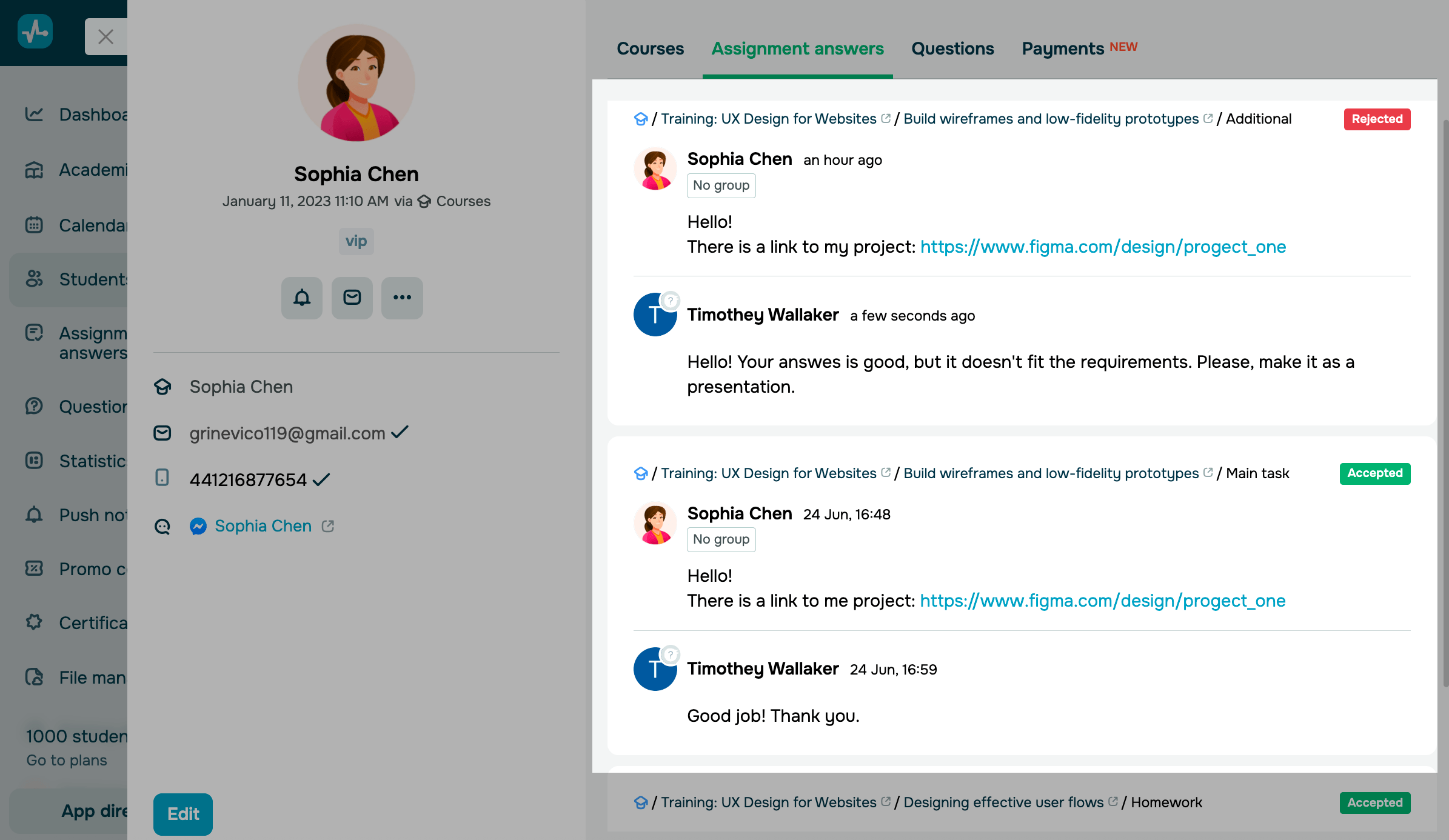
У вкладці Домашні завдання показані усі відправлені домашні завдання. Ви можете переглянути:
- до якого курсу та уроку належить завдання;
- статус перевірки (
Прийняте,Очікує на перевіркуабоВідхилене); - відповіді та коментарі, залишені викладачем.
Питання
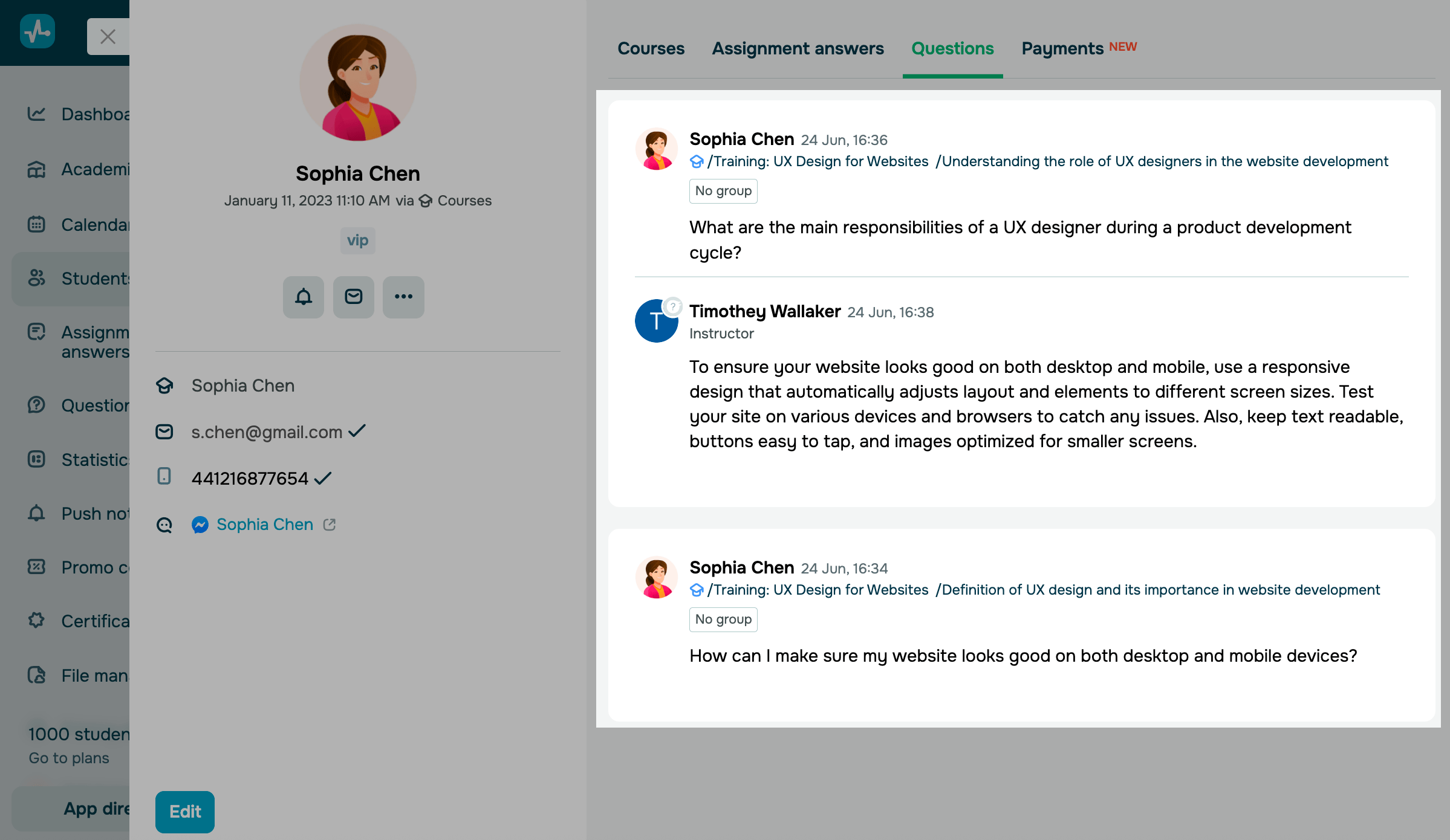
У вкладці Питання зібрані всі питання студента, які він поставив у процесі проходження курсу. Ви побачите:
- до якого курсу та уроку належить питання;
- текст запитання;
- відповідь викладача, якщо вона була надана.
Платежі
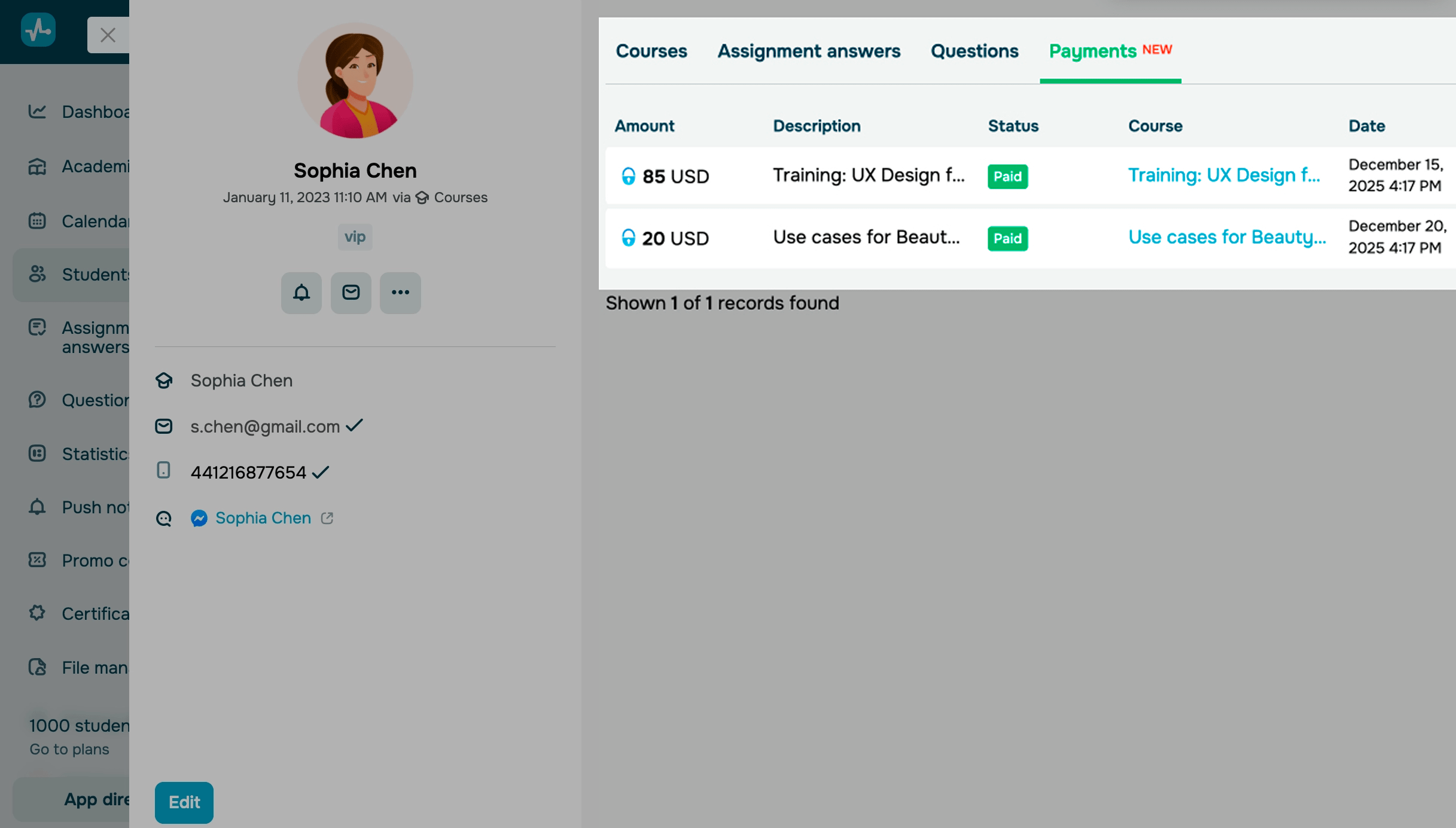
У вкладці Платежі зібрані всі платежі студента, які він оплатив у процесі проходження курсу. Для кожної транзакції ви можете переглянути суму, статус та дату платежу, а також опис і курс, за який оплачено.
Листи
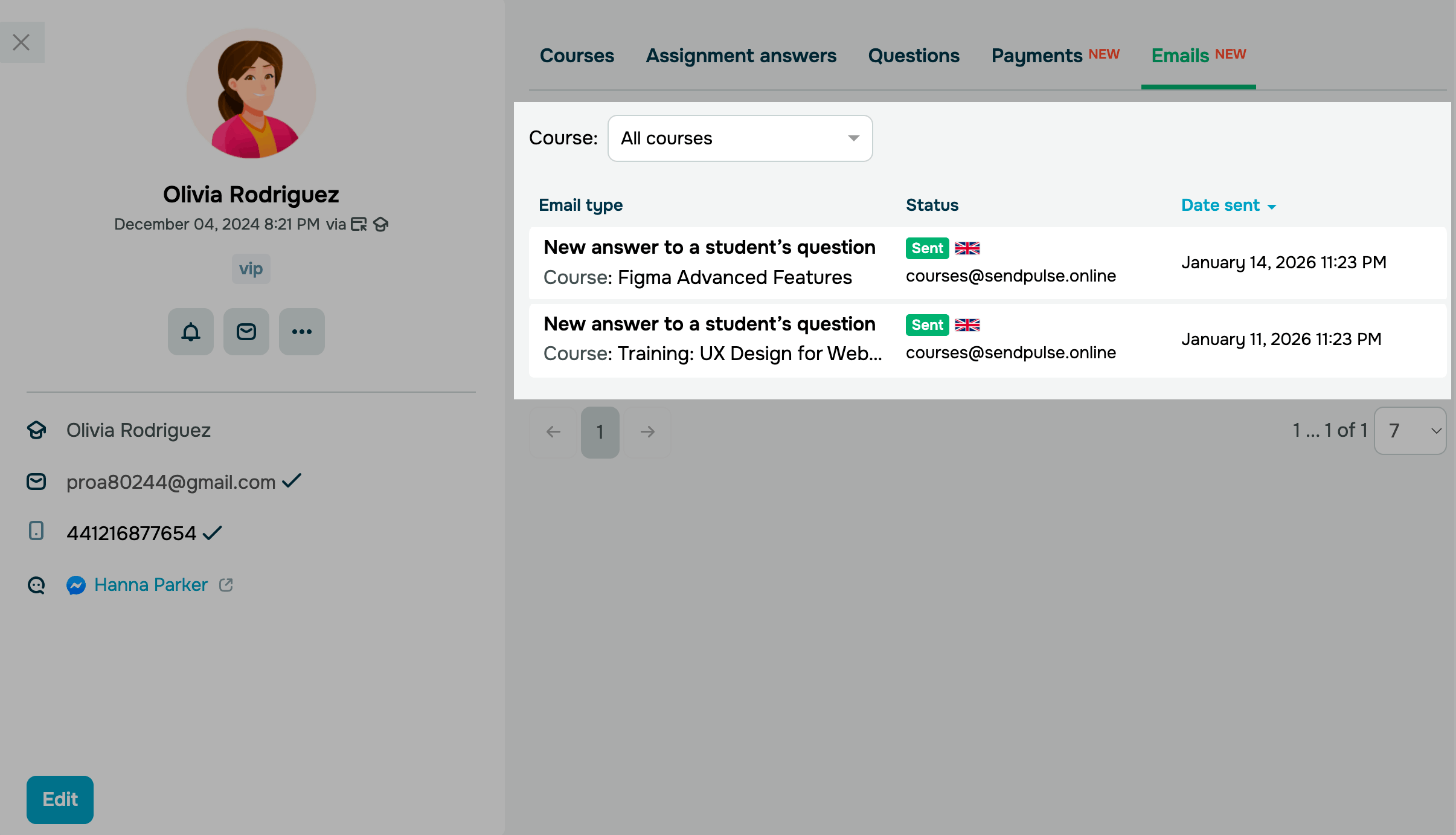
У вкладці Листи (Emails) зібрані всі системні листи, які були надіслані студенту за період його навчання.
Щоб відфільтрувати список за певним курсом, виберіть його з випадного списку в секції Курси (Courses).
По кожному листу ви можете переглянути таку інформацію:
- тип листа;
- курс;
- статус відправки;
- пошта відправника;
- мова;
- дата отримання.
 Оновлено: 20.01.2026
![No-code конструктори чат-ботів для Telegram: 7 найкращих сервісів [2026]](https://www.spcdn.org/blog/wp-content/uploads/2025/10/telegram-bot-builder-cover-255x167.png)




або