Як створити WhatsApp чат-бота через Coexistence
Завдяки Coexistence ви можете одночасно використовувати той самий бізнес-номер у застосунку WhatsApp Business і в SendPulse. Клієнти й надалі пишуть на знайомий їм номер, а ваша команда зберігає застосунок та історію чатів. При цьому в SendPulse вам доступні ланцюжки чат-бота, розсилки та статистика.
Наприклад, у вас туристична агенція, і в робочий час менеджери відповідають клієнтам із застосунку WhatsApp Business. З Coexistence чат-бот може збирати заявки на поїздки вночі та у вихідні. Обидва канали працюють на одному номері, тому для клієнтів нічого не змінюється.
Розглянемо, як працює Coexistence, що перевірити перед підключенням, що зміниться в застосунку WhatsApp Business і як підключити номер телефону.
Переваги та сценарії використання
З Coexistence ви можете:
- Додати чат-бота до свого номера, не змінюючи того, як команда працює в застосунку WhatsApp Business.
- Надсилати ланцюжки, розсилки з шаблонами повідомлень та автовідповіді з SendPulse, не видаляючи акаунт у застосунку.
- Бачити повідомлення, які команда надсилає із застосунку, і повідомлення чат-бота в єдиному інбоксі SendPulse.
- Імпортувати в SendPulse особисті чати із застосунку за останні шість місяців.
- Відключити SendPulse будь-коли. Застосунок WhatsApp Business і далі працюватиме як звичайно.
Ось як це можуть використовувати різні бізнеси:
- Туристична агенція відповідає клієнтам у застосунку в робочий час, а чат-бот у неробочі години та у вихідні кваліфікує ліди й записує клієнтів на зворотний дзвінок.
- Стоматологічна клініка надсилає нагадування про візит і запити на підтвердження через шаблони повідомлень у SendPulse. Адміністратори при цьому й далі відповідають на запитання в застосунку.
- Інтернет-магазин керує каталогом і замовленнями в застосунку WhatsApp Business, а чат-бот на тому самому номері відповідає на запитання про статус замовлення, надсилає оновлення щодо доставки та просить залишити відгук.
Основи роботи
WhatsApp пропонує бізнесу два інструменти: застосунок WhatsApp Business і платформу WhatsApp Business Platform. Coexistence дає змогу використовувати обидва на одному номері телефону.
Застосунок WhatsApp Business встановлено на вашому телефоні, і через нього команда спілкується з клієнтами. WhatsApp Business Platform використовують провайдери, як-от SendPulse, щоб запускати чат-ботів, розсилки та інтеграції.
Без Coexistence номер може працювати лише в одному з цих місць. Щоб підключити його до SendPulse, довелося б видалити акаунт у застосунку, і історія чатів зникла б.
Coexistence дає змогу номеру працювати в обох місцях одночасно. Команда й далі спілкується з клієнтами в застосунку, а SendPulse обробляє повідомлення через WhatsApp Business Platform. Кожне повідомлення, яке команда надсилає із застосунку, також з'являється в SendPulse, тож ви завжди бачите розмову повністю.
Підключити номер телефону до чат-бота WhatsApp у SendPulse можна трьома способами, і Coexistence — один із них. Ось чим вони відрізняються:
| Тип підключення | Коли використовувати | Результат |
| Coexistence | Номери, які вже використовуються в застосунку WhatsApp Business, коли команда відповідає клієнтам із телефона. | Номер працює і в застосунку, і в SendPulse. Застосунок та історія чатів залишаються без змін. |
| Новий номер телефону | Номери без акаунту WhatsApp або номери, акаунт яких ви готові видалити. | Номер працює лише на WhatsApp Business Platform. Наявний акаунт WhatsApp потрібно спершу видалити, тому історія чатів втрачається. |
| Перенесення від іншого провайдера | Номери, зареєстровані на WhatsApp Business Platform в іншого провайдера. | Номер переноситься в SendPulse. Перед початком вимкніть двоетапну перевірку. |
Підготуйтеся до підключення
Перед тим як відкрити майстер підключення, перевірте, чи у вас є все необхідне:
| Застосунок WhatsApp Business версії 2.24.17 або новішої | Оновіть застосунок на телефоні, до якого прив'язано номер. Якщо версія застаріла, майстер зупиниться з повідомленням Update your WhatsApp Business App to the latest version to use this phone number. |
| Активний номер у застосунку WhatsApp Business | Meta встановлює власні критерії відповідності й не розкриває їх. Якщо номер нещодавно доданий у застосунок або рідко використовується, майстер зупиниться з повідомленням Your phone number isn't eligible to connect to the WhatsApp Business Platform. Використовуйте номер у застосунку ще деякий час і спробуйте знову. |
| Номер, не підключений до іншого провайдера | Майстер не може перенести номер від іншого провайдера. Якщо номер підключено до провайдера через застосунок, перейдіть до Settings > Account > Business Platform, відключіть його та зачекайте 15 хвилин, перш ніж продовжити. |
| Доступ до Meta Business Portfolio | У майстрі ви виберете своє портфоліо, і в ньому буде створено бізнес-акаунт WhatsApp (WhatsApp Business Account). Якщо портфоліо ще немає, його можна створити прямо в майстрі. |
| Телефон під рукою | Під час роботи з майстром потрібно підтвердити підключення в застосунку WhatsApp Business. |
| Браузер на комп'ютері | Майстер підключення відкривається у спливному вікні, тому дозвольте спливні вікна для SendPulse. Не рекомендуємо використовувати мобільний браузер: там майстер часто не завершує роботу, особливо в Safari на iOS. |
Для номерів, підключених через Coexistence, Meta встановлює фіксований ліміт — 20 повідомлень на секунду. Coexistence доступна ще не в усіх країнах. З 2025 року Meta поступово додає нові регіони, але не публікує їх перелік. Якщо майстер показує повідомлення This feature is unavailable for phone numbers from this region, підключіть номер як новий номер телефону.
Що зміниться в застосунку WhatsApp Business
Коли номер починає працювати в SendPulse, Meta вимикає деякі функції застосунку, а інші залишає доступними лише в застосунку. Обговоріть ці зміни з командою до підключення, адже вони стосуються всього акаунту, а не окремих чатів.
Meta вимикає зникаючі повідомлення, повідомлення для одноразового перегляду та трансляцію геолокації в усіх особистих чатах. Також Meta вимикає списки розсилки: нові створити не вийде, а наявні стануть доступними лише для перегляду. Замість них використовуйте розсилки WhatsApp у SendPulse.
Ці функції й далі працюють у застосунку, але не передаються в SendPulse:
| Групові чати | Повідомлення з груп не синхронізуються й не відображаються в SendPulse. |
| Голосові та відеодзвінки | Дзвінки доступні лише в застосунку. |
| Бізнес-інструменти — каталог, замовлення, статус | Ці інструменти доступні лише в застосунку. |
| Інструменти для повідомлень — вітальне повідомлення, повідомлення про відсутність, швидкі відповіді, мітки | Ці інструменти застосовуються до повідомлень, які команда надсилає із застосунку. |
| Бізнес-профіль — назва компанії, адреса, сайт | Профілем ви керуєте в застосунку. |
| Канали | Канали доступні лише в застосунку. |
Інші функції в особистих чатах працюють як раніше. Команда може редагувати й видаляти надіслані повідомлення в застосунку, і ці зміни також відображаються в SendPulse.
Під час підключення номера Meta також виконує вихід на всіх пов'язаних пристроях. Після цього можна знову пов'язати до чотирьох пристроїв. Виняток — WhatsApp для Windows і WhatsApp для Wear OS: підключений номер їх не підтримує.
Повідомлення, які команда надсилає із застосунку, залишаються безкоштовними. Повідомлення, які SendPulse надсилає через WhatsApp Business Platform, оплачуються за тарифами SendPulse.
Читайте докладніше: Ціни та правила тарифікації повідомлень WhatsApp.
Запустіть майстер підключення
Щоб підключити номер, вам знадобляться і браузер, і телефон. Процес починається в майстрі підключення Meta у спливному вікні SendPulse і завершується в застосунку WhatsApp Business. Увесь цей час тримайте телефон розблокованим і в мережі.
Щоб почати налаштування, перейдіть до розділу Чат-боти (Chatbots) у своєму акаунті SendPulse. Якщо ви ще не підключали жодного каналу, натисніть Підключити (Connect). Якщо у вас уже є підключені чат-боти, перейдіть до розділу Керування ботами (Manage bots) і натисніть Підключити навпроти WhatsApp.
У розділі WhatsApp перейдіть на вкладку Connect own number, прийміть умови та натисніть Продовжити через Facebook (Continue with Facebook).
Якщо номер уже зареєстрував інший провайдер WhatsApp, перейдіть натомість на вкладку Перенесення номера (Migrate). Читайте докладніше: Як перейти до SendPulse з інших провайдерів WhatsApp.
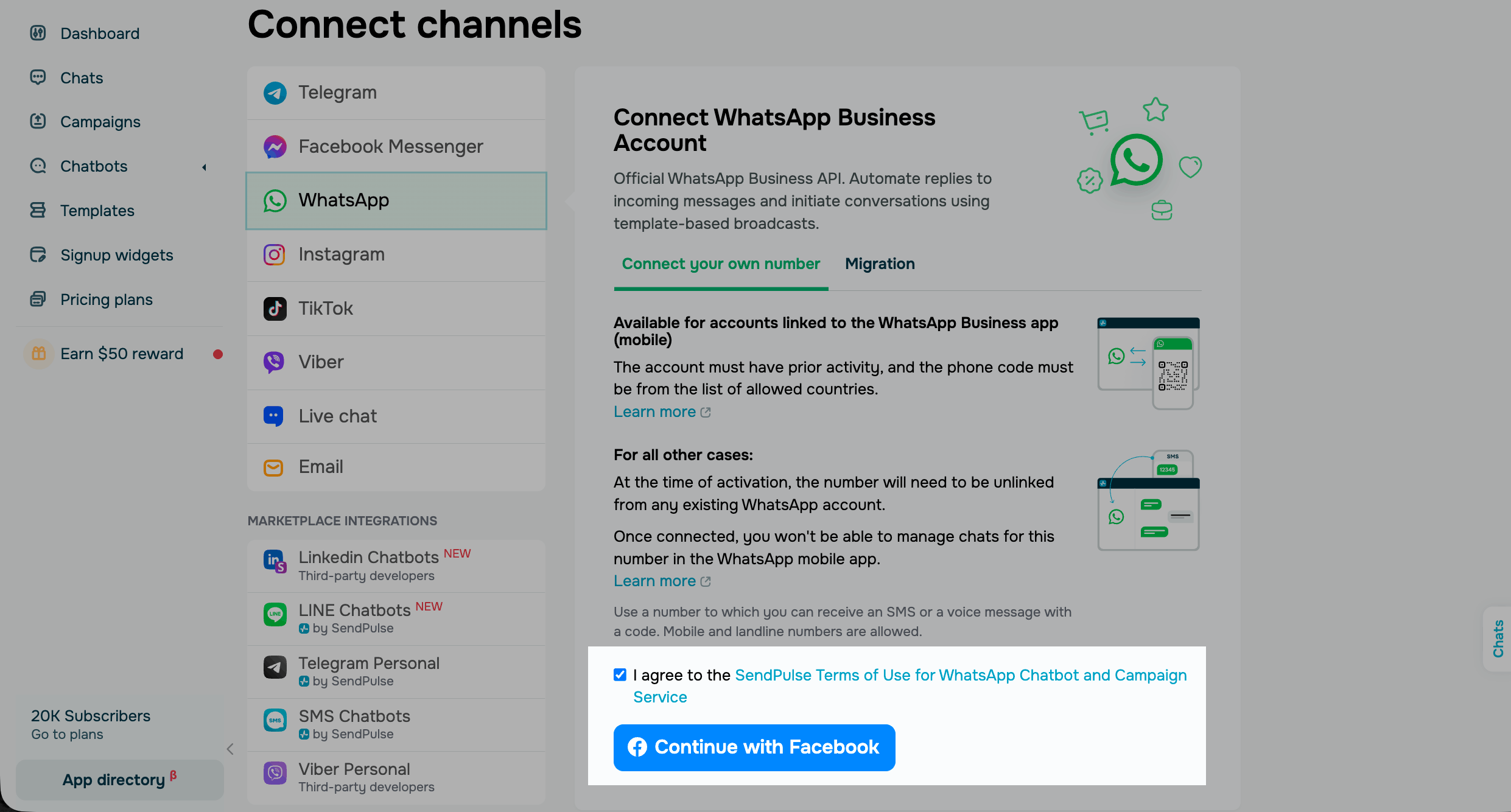
Увійдіть в акаунт Facebook, через який ви керуєте Meta Business Portfolio або через який створюватимете його.
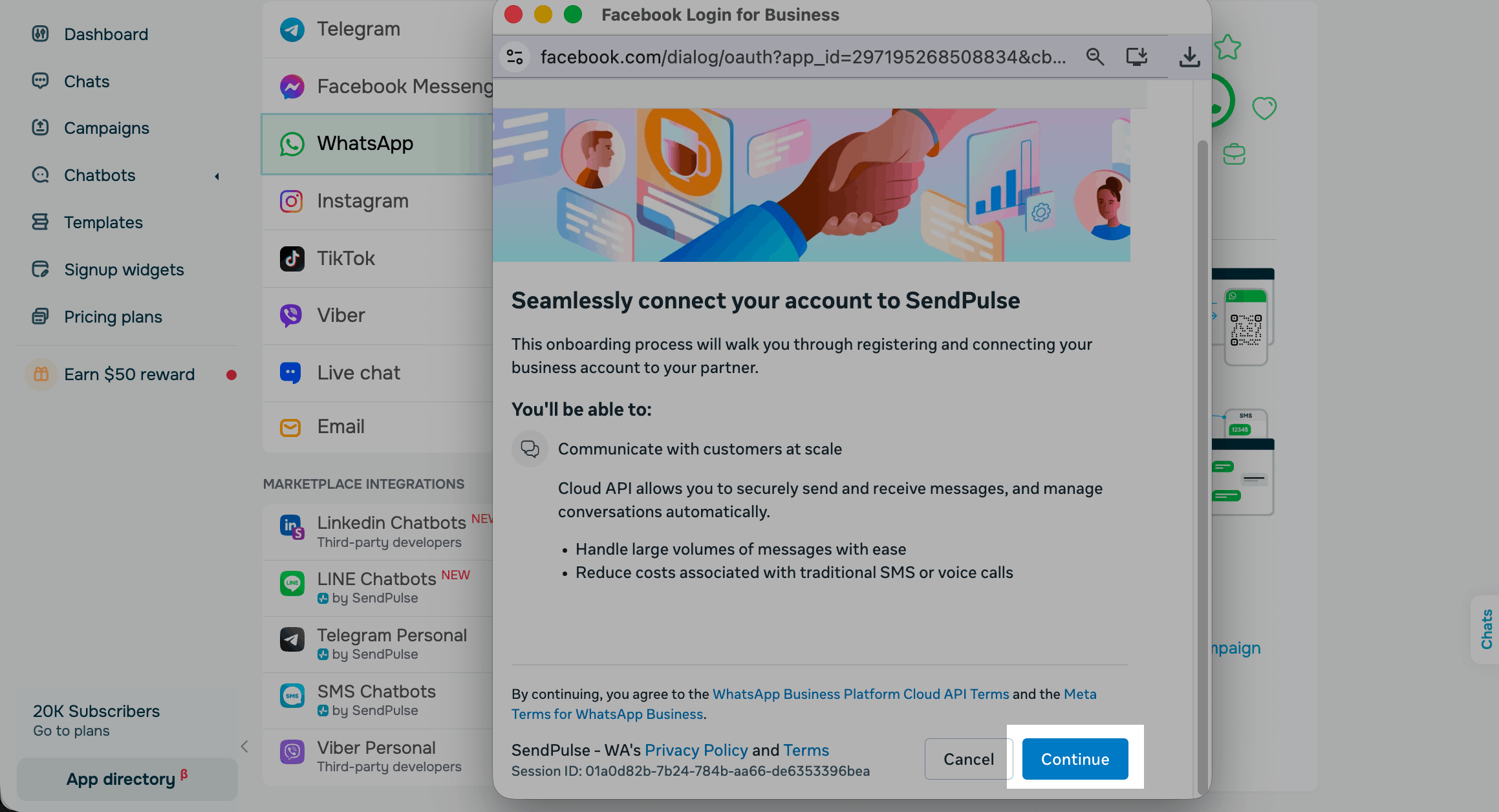
Відкриється майстер підключення Meta. Натисніть Continue.
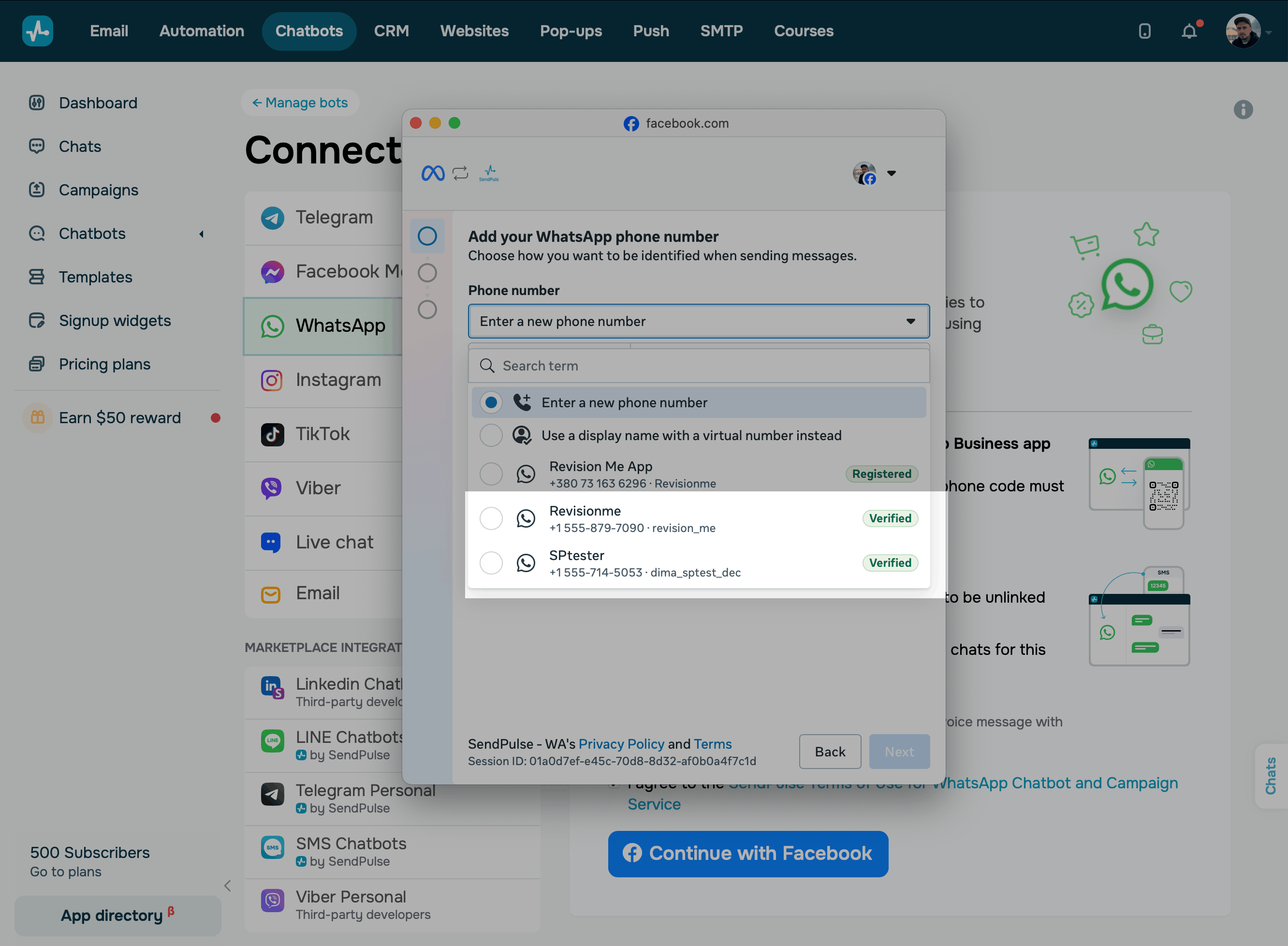
Додайте номер телефону
У списку Phone number виберіть номер, який використовує ваш застосунок WhatsApp Business.
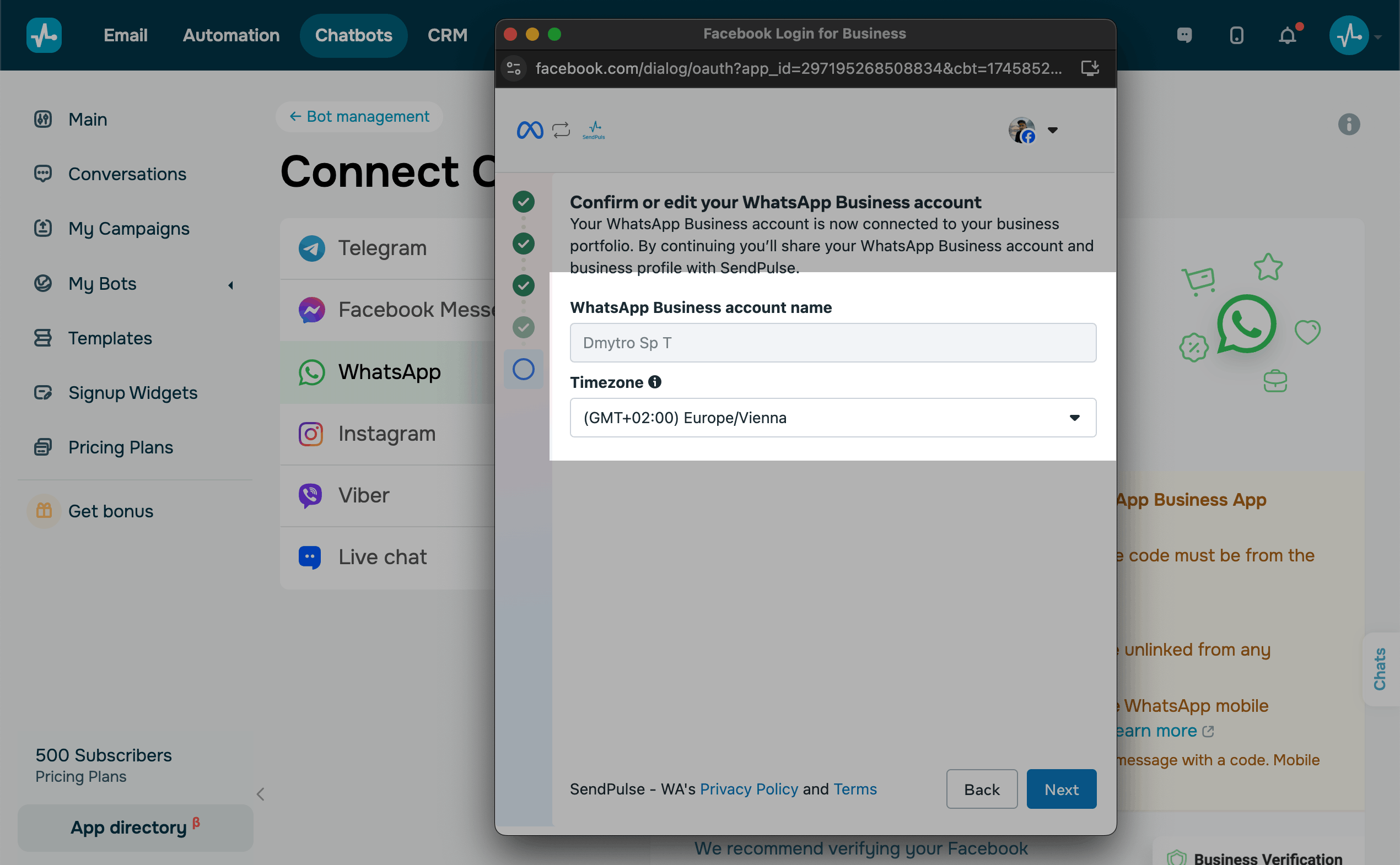
Якщо номер відповідає вимогам Meta, майстер запропонує вибрати часовий пояс вашого бізнесу та перевірити введені дані.
Читайте докладніше: Як підготувати номер телефону до підключення і Requirements.
Після цього натисніть Next.
Підтвердьте підключення в застосунку WhatsApp Business
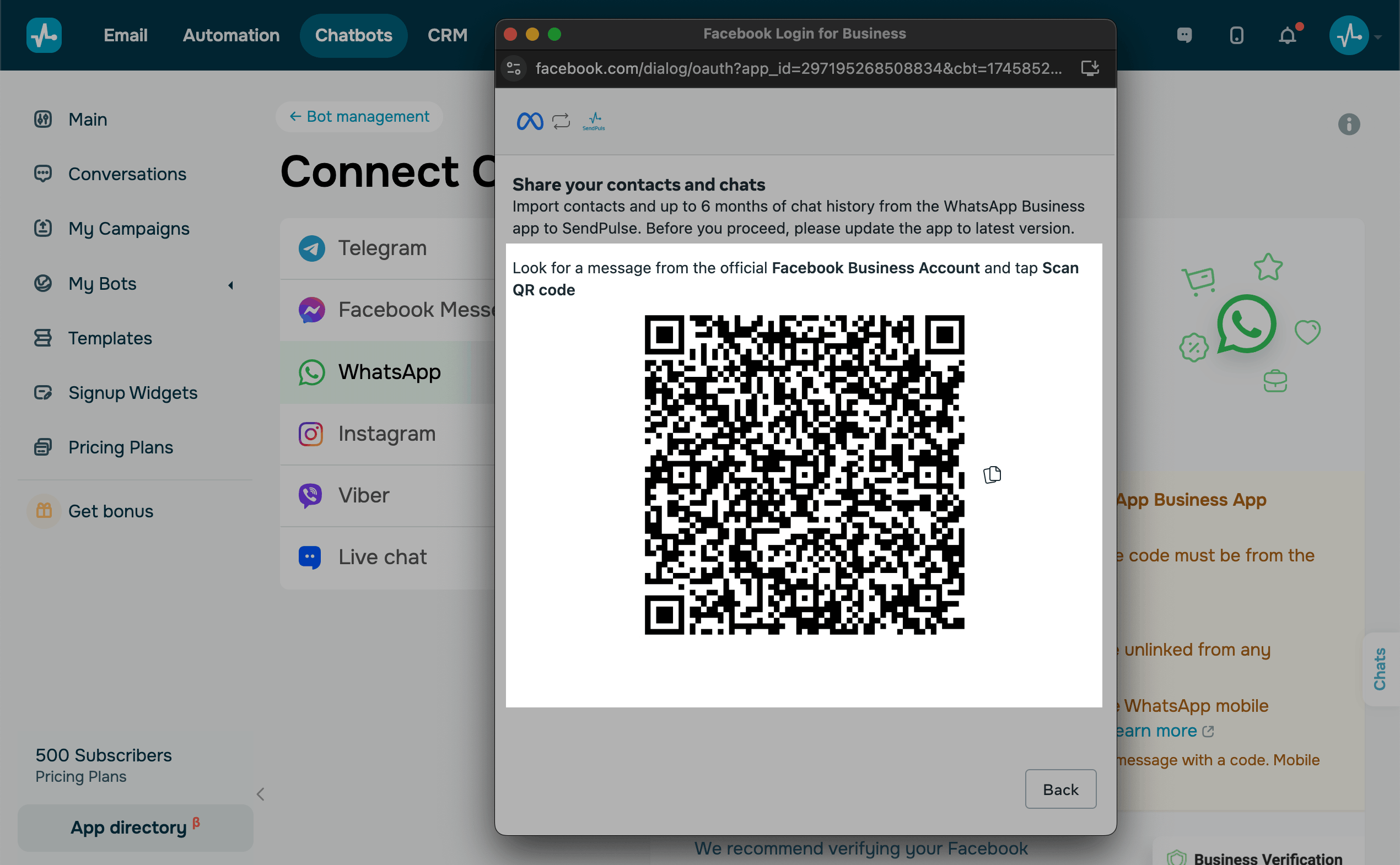
На телефон надійде push-сповіщення та повідомлення від офіційного акаунту Facebook Business. Відкрийте застосунок WhatsApp Business, натисніть Connect, а потім — Connect to the Business Platform.
Щоб підтвердити підключення, відскануйте в застосунку QR-код, який відображається в браузері.
Завершіть підключення в SendPulse
Після успішного підключення в застосунку WhatsApp Business з'явиться повідомлення-підтвердження, а в браузері — спливне вікно. Майстер закриється, і SendPulse почне налаштовувати оточення чат-бота. Це займає кілька хвилин. Після цього чат-бот з'явиться в розділі Керування ботами.
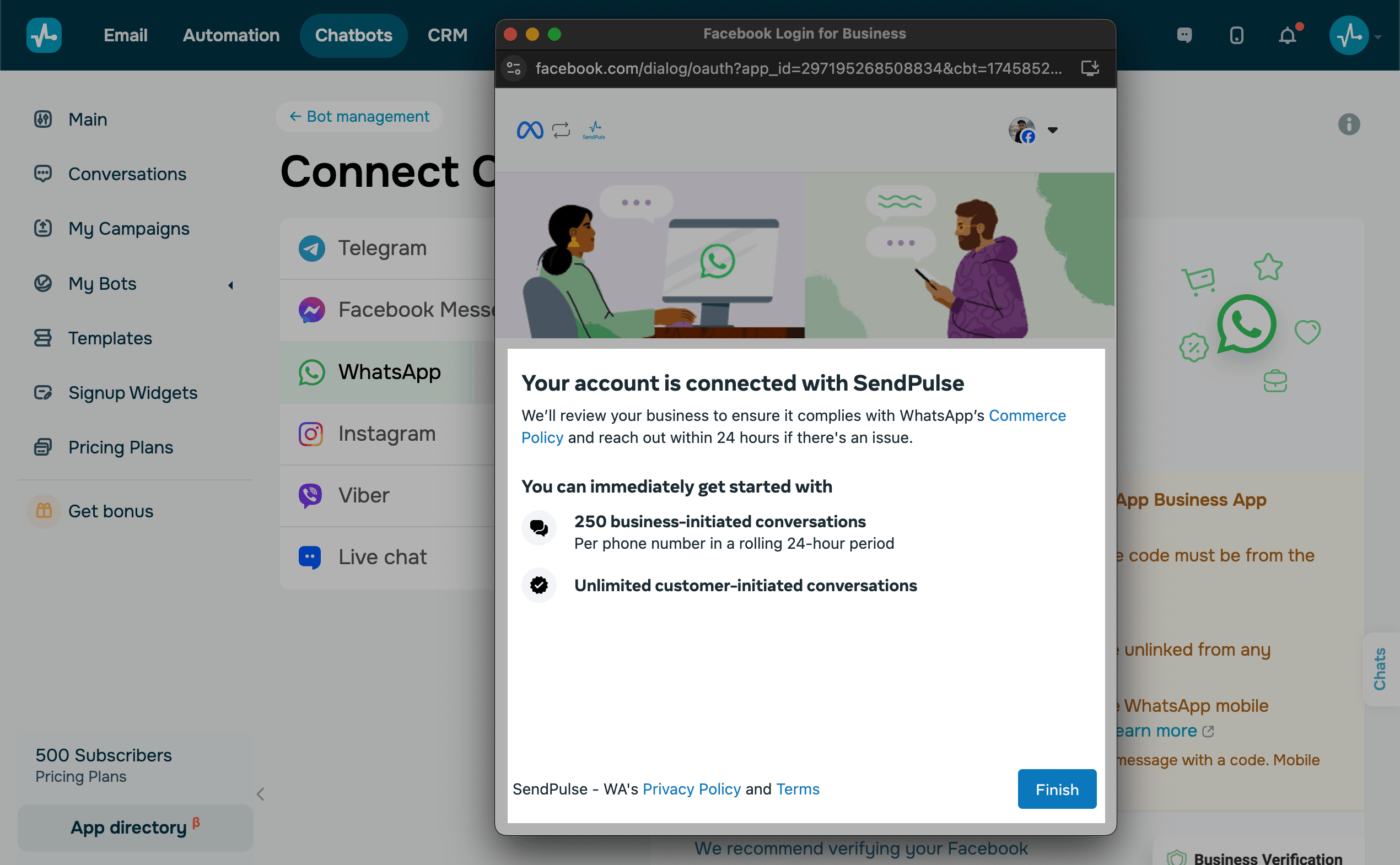
Після підключення номера на всіх пов'язаних пристроях буде виконано вихід. Попросіть членів команди, які користуються WhatsApp Web або десктопним застосунком, знову пов'язати свої пристрої із застосунком WhatsApp Business.
Підпишіться на свого WhatsApp чат-бота
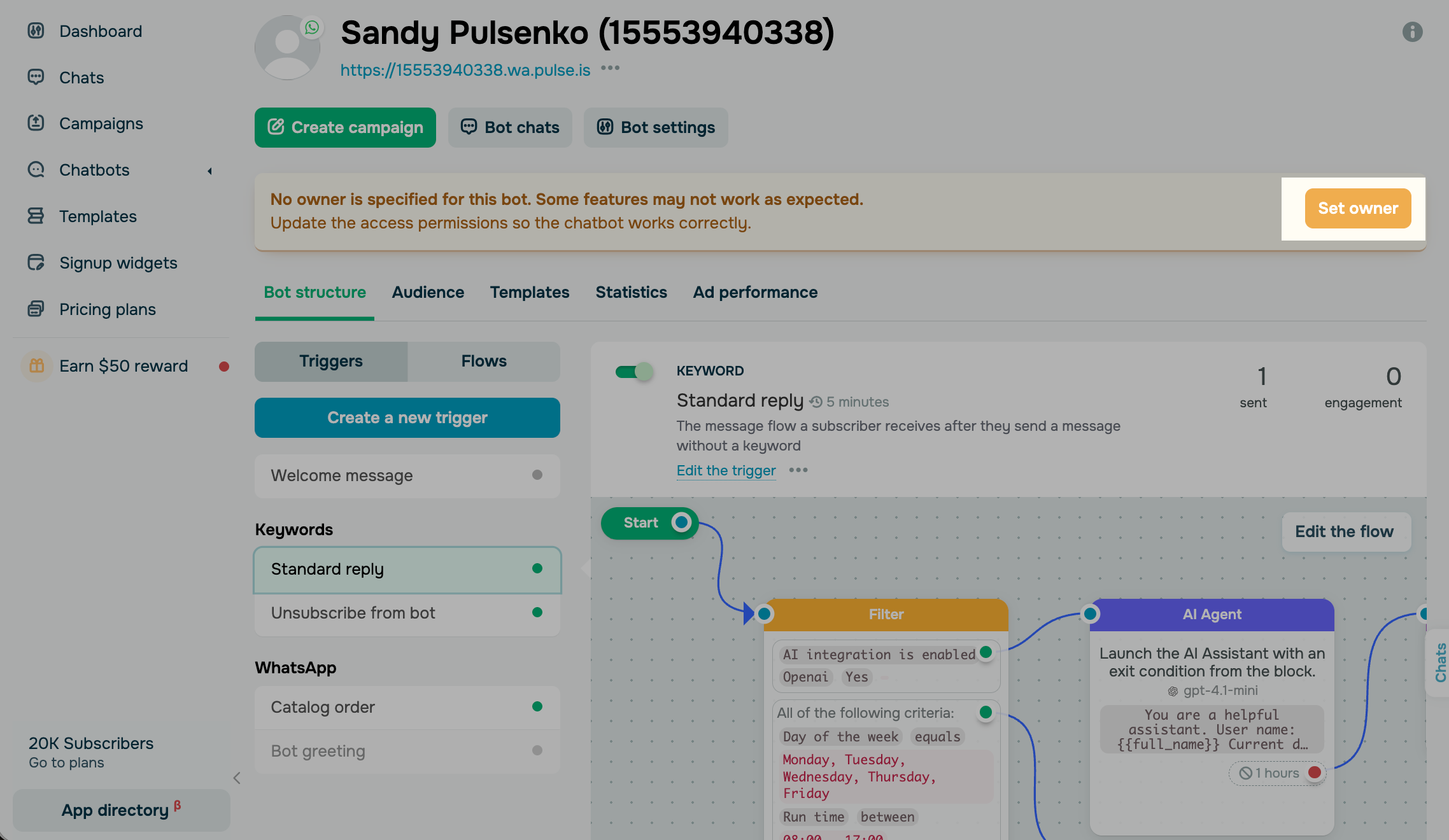
Щоб протестувати чат-бота WhatsApp, додайте свій особистий акаунт WhatsApp як власника чат-бота. Для цього натисніть Set owner.
Далі виконайте кроки на екрані:
- Увійдіть в особистий акаунт WhatsApp у мобільному застосунку.
- Наведіть камеру телефона на QR-код і відкрийте посилання. WhatsApp відкриє чат, у полі введення якого вже буде вставлено код.
- Надішліть повідомлення з цим кодом.
Код змінюється щоразу, коли ви перезавантажуєте сторінку, тож надсилайте найновіший. Так ви підтверджуєте, що є власником чат-бота.
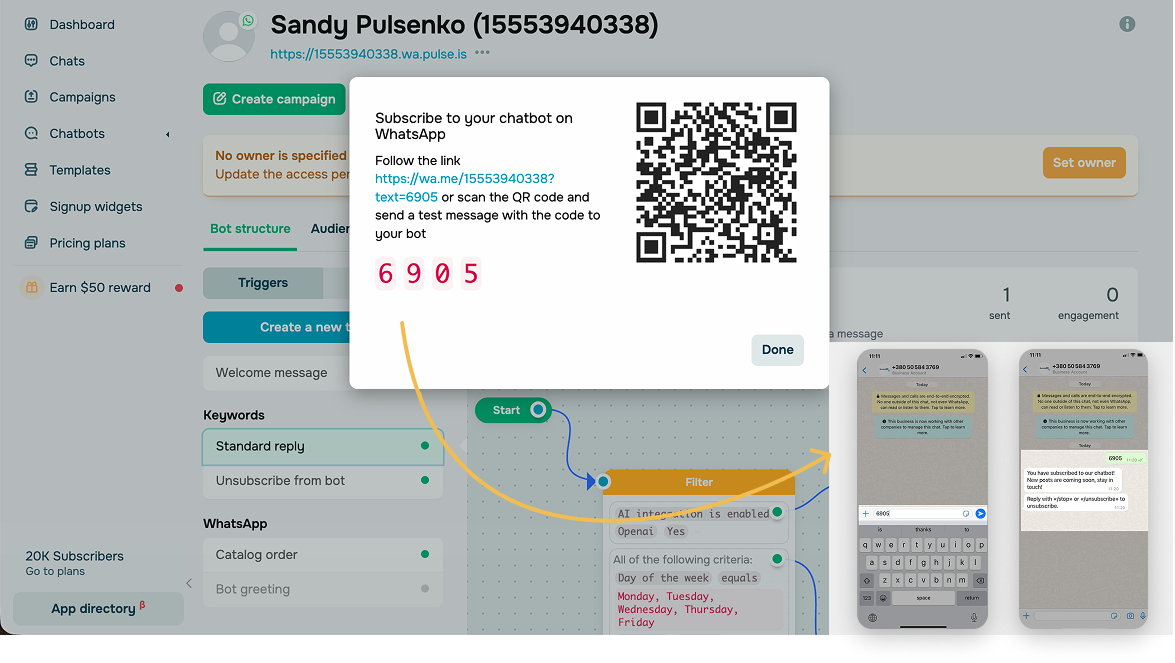
Якщо все налаштовано правильно, чат-бот надішле вам ланцюжок Вітальна серія (Welcome message), а біля вашого контакту в аудиторії чат-бота в SendPulse з'явиться позначка Власник.
Створіть ланцюжки чат-бота
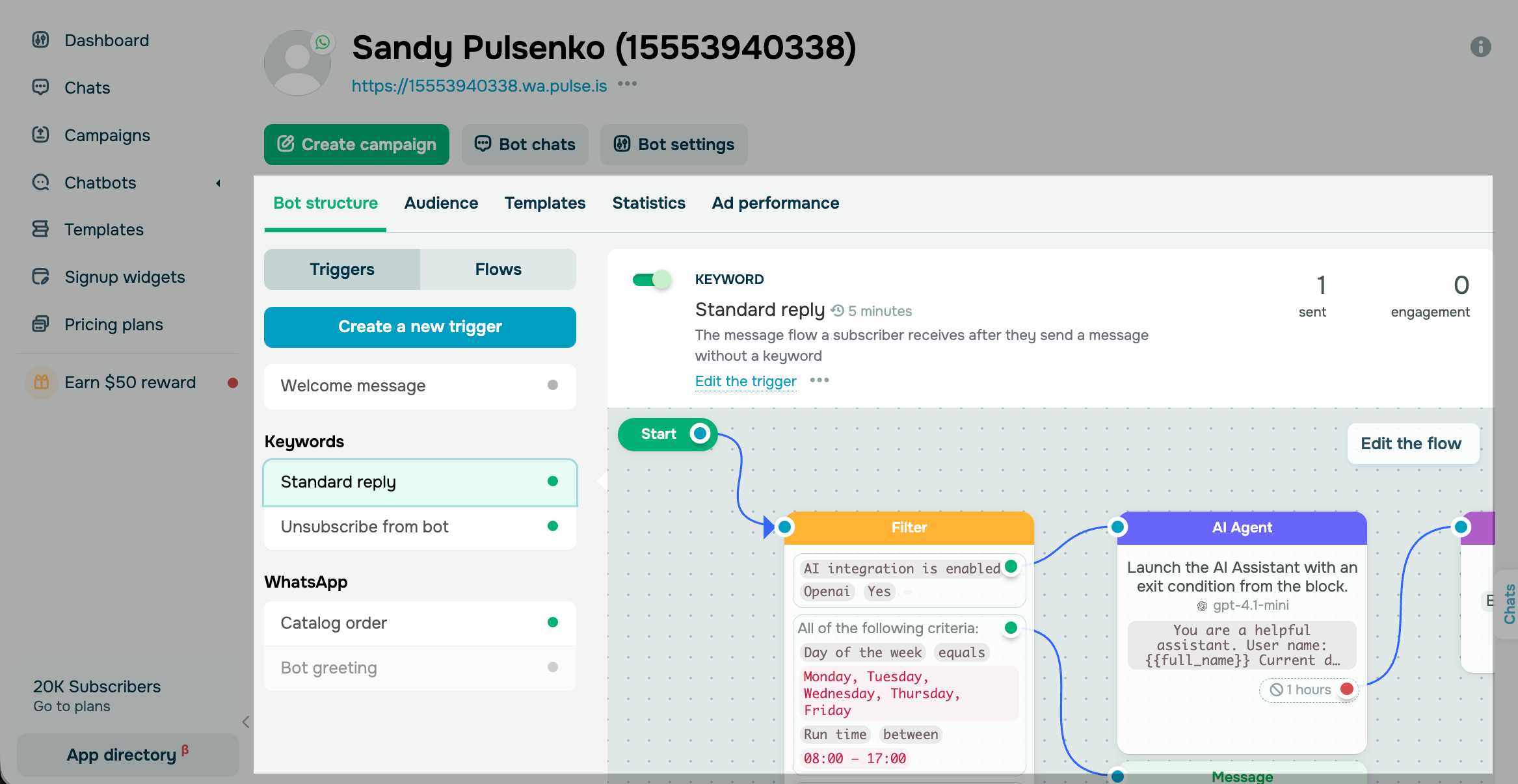
За замовчуванням доступні ланцюжки Вітальна серія, Стандартна відповідь (Standard reply) і Відписка від бота (Unsubscribe from). Також ви можете створювати власні тригери та ланцюжки.
Продумайте ключові розмови, які має підтримувати чат-бот, і створіть для них окремі ланцюжки з елементів конструктора ланцюжків. Розгалужуйте ланцюжки залежно від поведінки користувачів за допомогою елементів Кнопка (Button), Фільтр (Filter) і ШІ агент (AI Agent). Також ви можете генерувати ланцюжки за допомогою ШІ або застосовувати готові шаблони ланцюжків, які відповідають вашим цілям.
Коли чат-бот і його ланцюжки налаштовано, додайте посилання на чат-бота на свій сайт або в попапи.
Відстежуйте ефективність чат-бота в статистиці акаунту та в чатах із підписниками, щоб аналізувати шлях користувача й покращувати його.
Читайте докладніше: Як створити автоматизований ланцюжок для WhatsApp чат-бота, Як створити розсилку WhatsApp, Залучення аудиторії.
 Оновлено: 08.10.2026


![No-code конструктори чат-ботів для Telegram: 7 найкращих сервісів [2026]](https://www.spcdn.org/blog/wp-content/uploads/2025/10/telegram-bot-builder-cover-255x167.png)


або