Як перейти до SendPulse з інших провайдерів WhatsApp
Ви можете перенести номер WhatsApp Business API та змінити постачальника (BSP) для створення чат-ботів у конструкторі. У статті розповімо, як перенести номер у SendPulse — офіційний провайдер WhatsApp Business API — та створити оточення для чат-бота на цьому номері.
Перш ніж розпочати, перевірте такі пункти:
- Ваш бізнес обліковий запис у Facebook повинен бути підтверджений, оскільки перенести номер у пробному режимі неможливо.
- Для облікового запису WhatsApp, з якого йде перенесення, має бути відключена двофакторна авторизація.
- Номер, який ви переносите в новий обліковий запис WhatsApp, повинен бути прив'язаний до того ж бізнес облікового запису в Facebook, що і старий обліковий запис WhatsApp.
Перенесіть номер
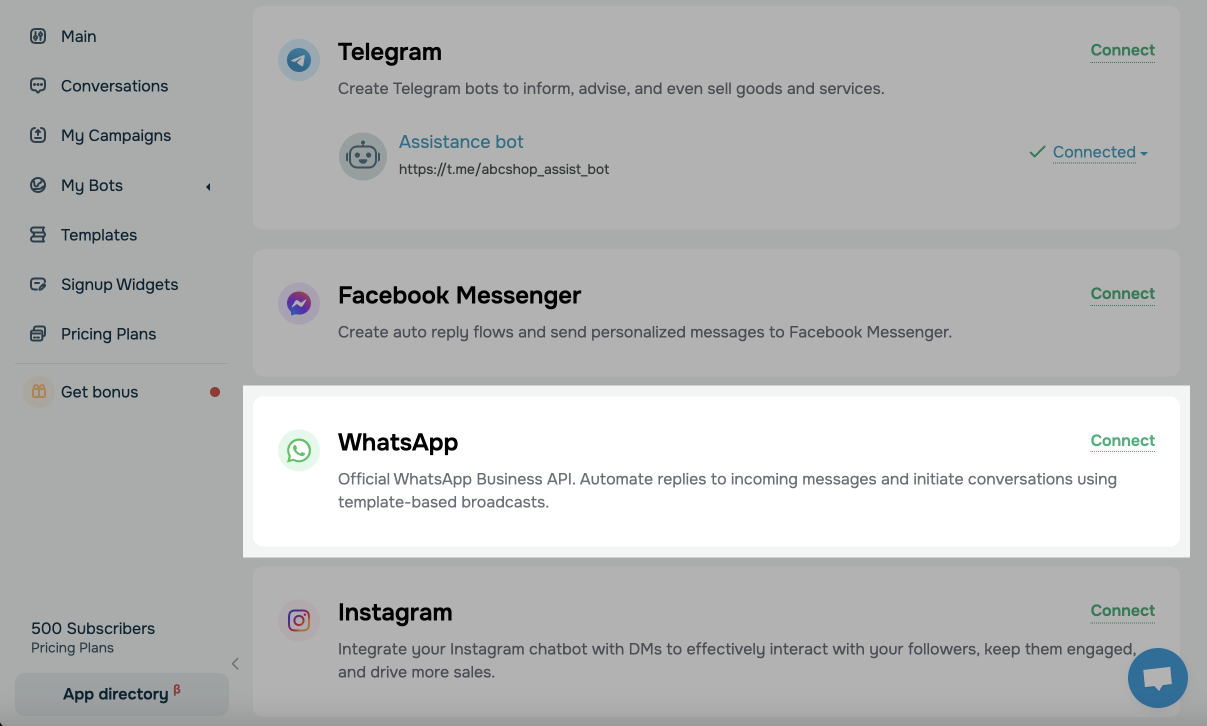
Перейдіть до розділу Чат-боти (Chatbots) > Управління ботами (Bot Management) і в каналі WhatsApp натисніть Перенести номер (Migrate Number).
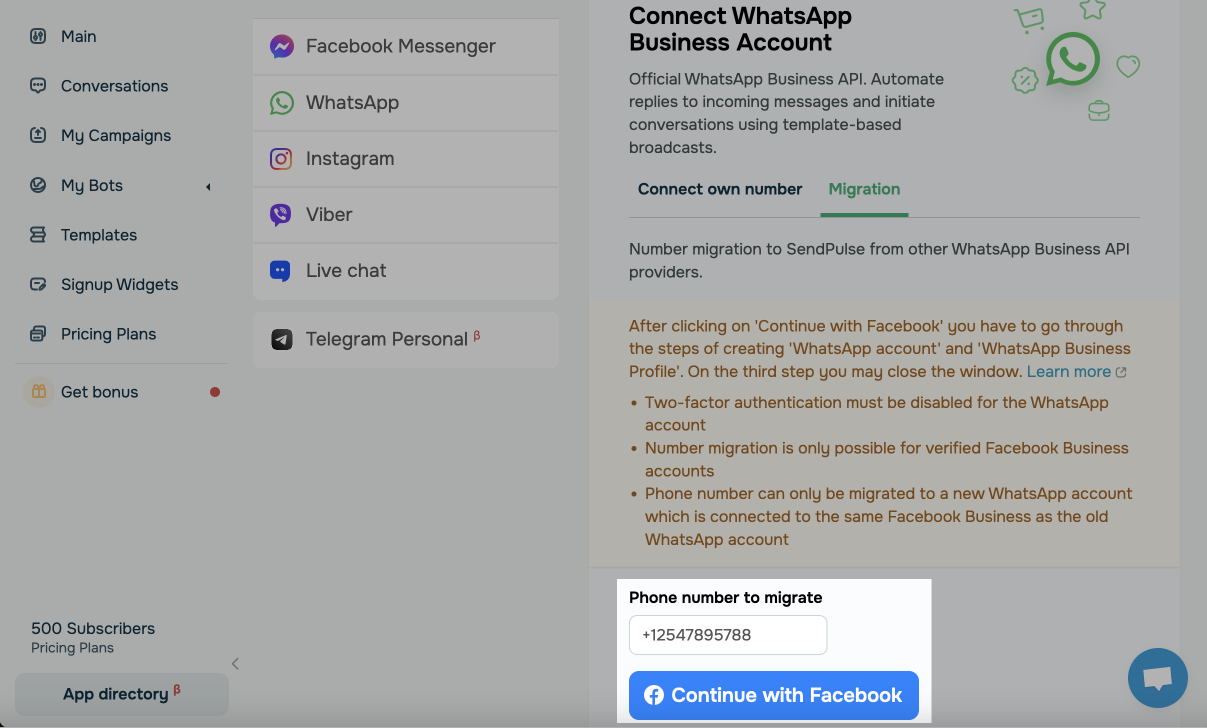
Введіть номер для перенесення та натисніть Продовжити через Facebook (Continue through Facebook).
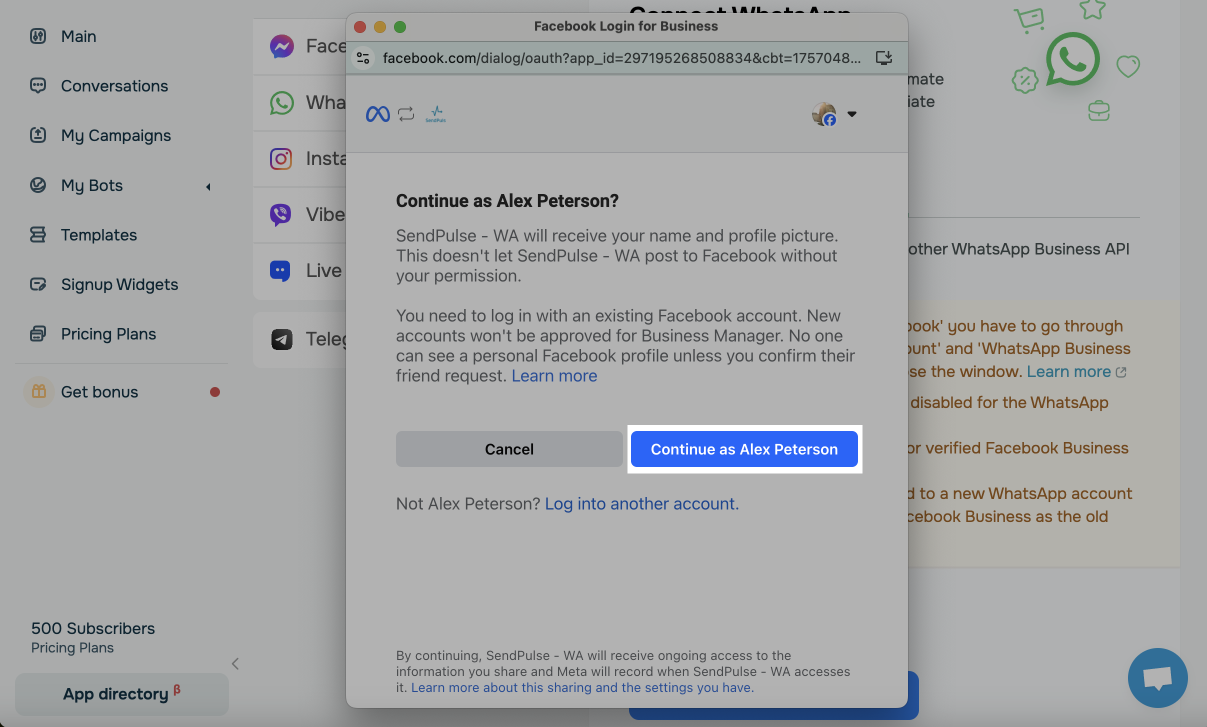
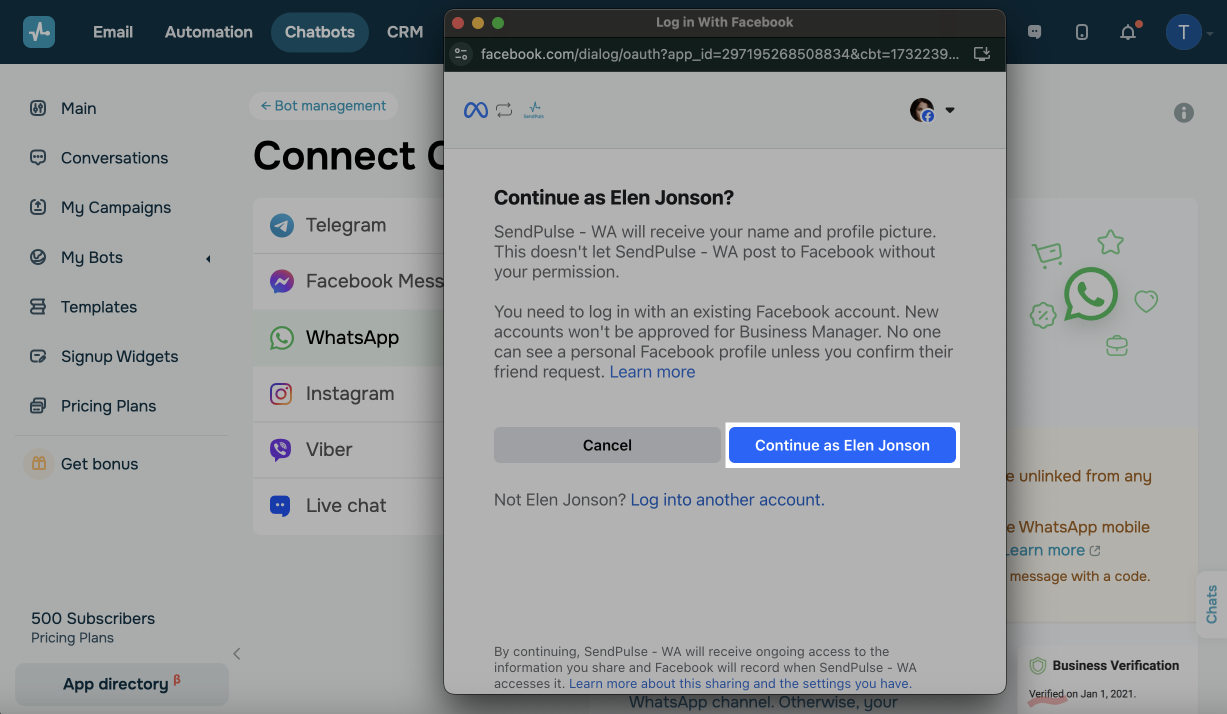
Увійдіть до свого облікового запису Facebook і натисніть Продовжити як (Continue As).
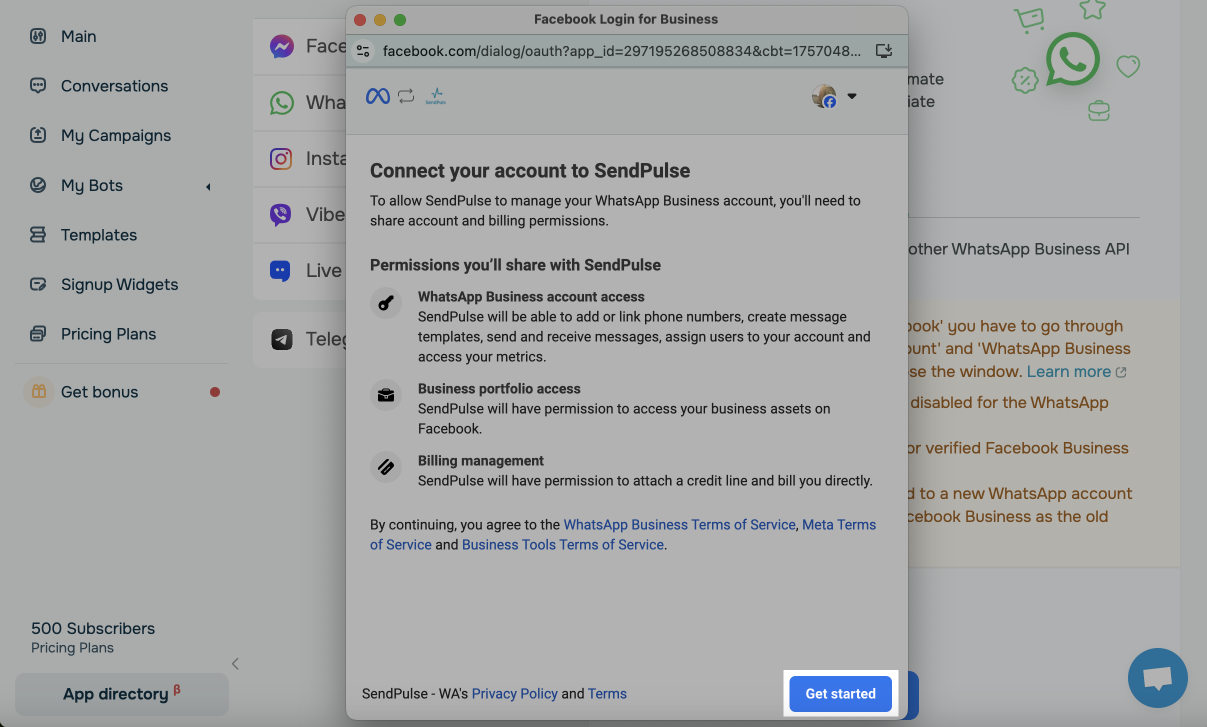
Надайте дозвіл на доступ до облікового запису та білінгу WhatsApp Business і натисніть Продовжити (Continue).
Виберіть обліковий запис Facebook і натисніть Продовжити (Continue).
При перенесенні номера в новий бізнес обліковий запис WhatsApp потрібно вибрати той же бізнес обліковий запис у Facebook, до якого був прив'язаний старий обліковий запис WhatsApp. Також ваш бізнес обліковий запис у Facebook повинен бути підтверджений, оскільки перенести номер у пробному режимі неможливо.
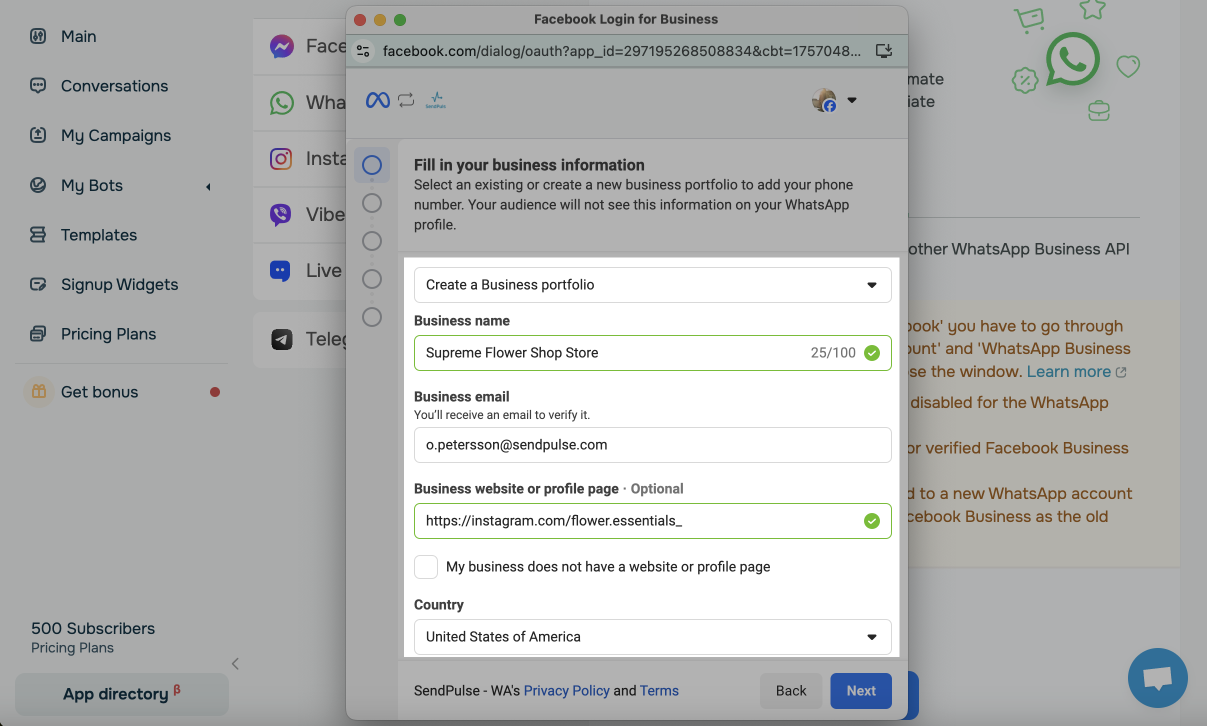
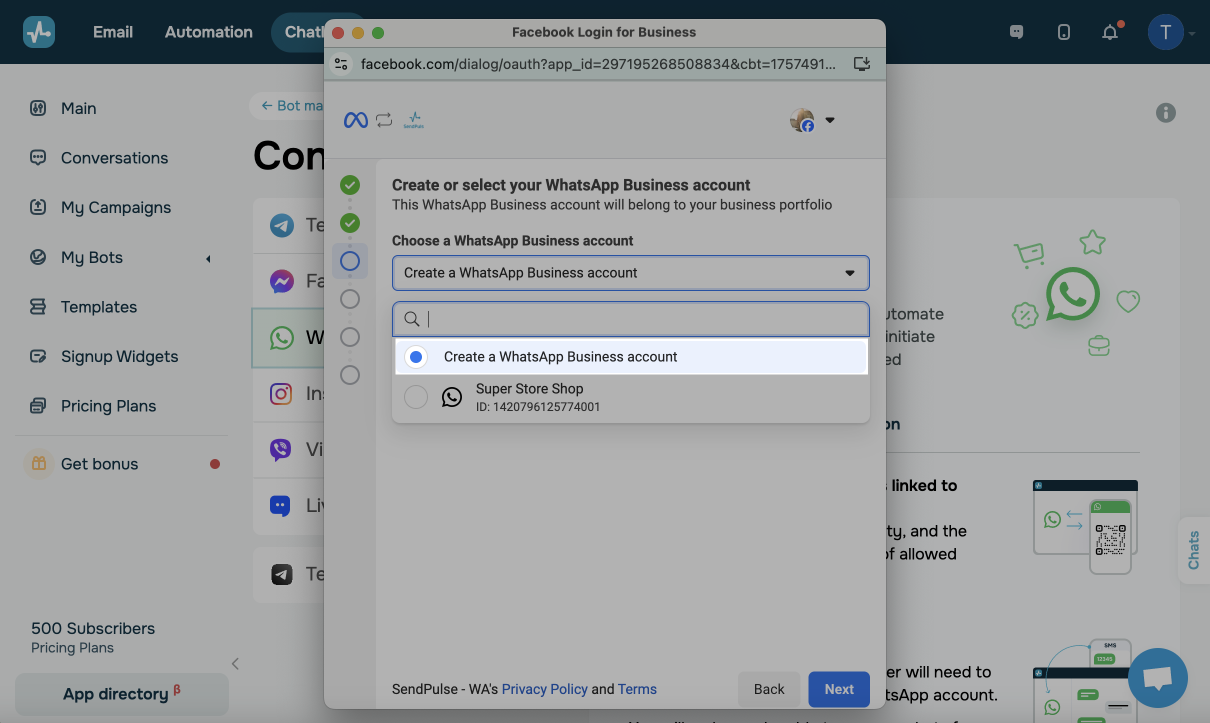
Створіть новий обліковий запис WhatsApp Business. Натисніть Продовжити (Continue).
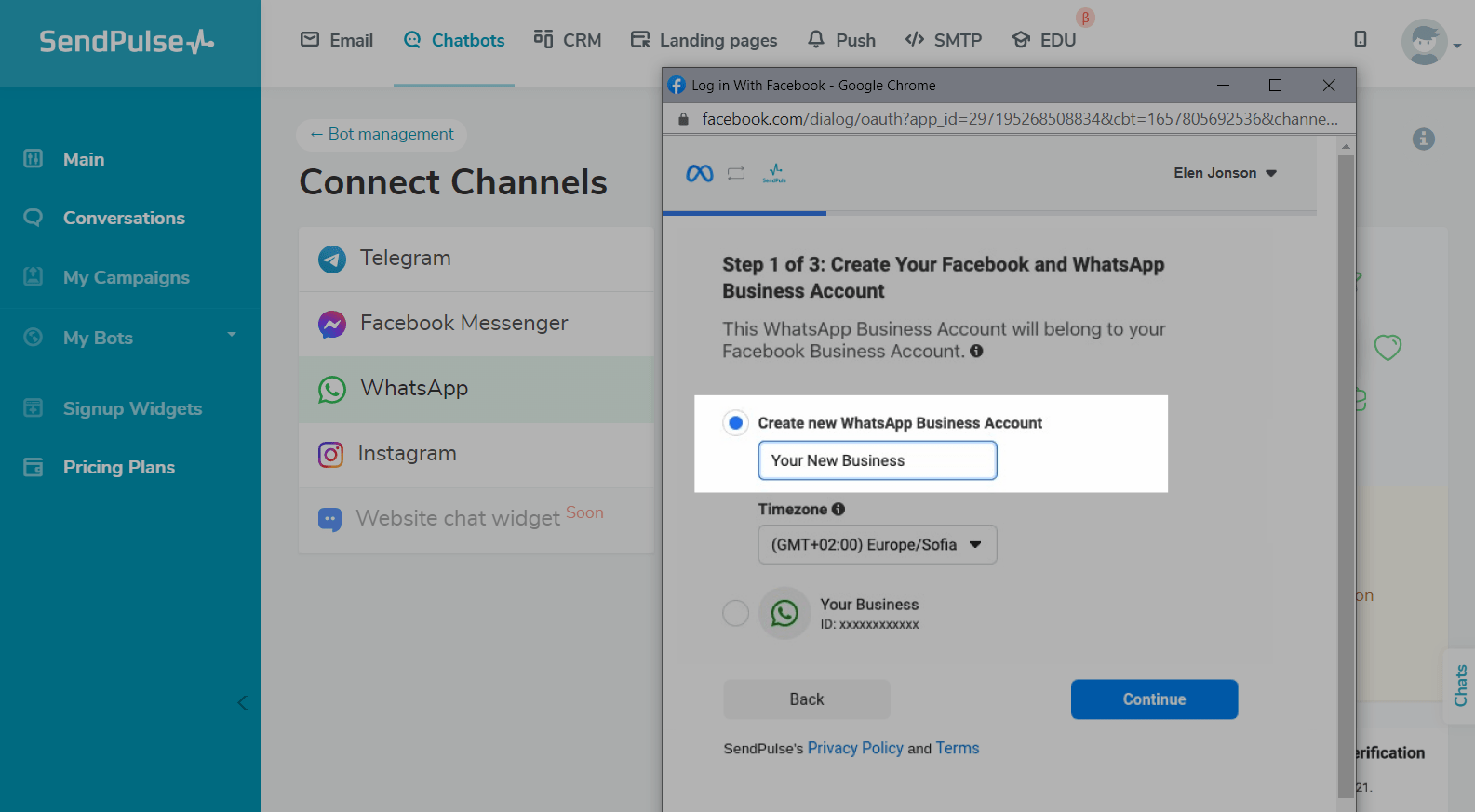
Якщо все виконано правильно, ви отримаєте повідомлення про успішне налаштування облікових записів. Натисніть Далі (Next) і закрийте спливаюче вікно.
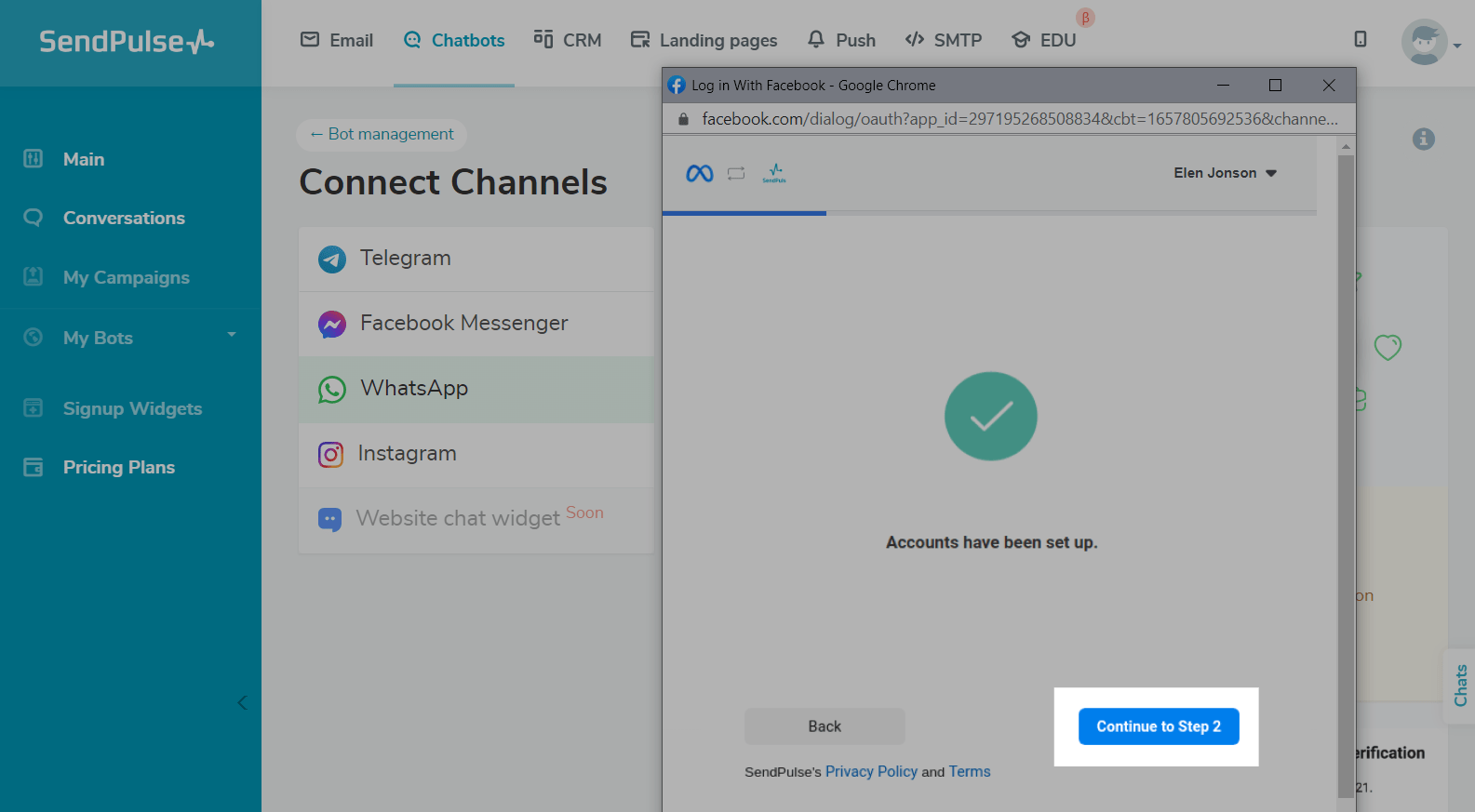
Після закриття вікна з кроками на стороні Facebook у SendPulse з'явиться інше вікно з вибором способу підкключення номера: створити номер WhatsApp або додати вже існуючий номер. Виберіть потрібну опцію та натисніть кнопку Далі (Next).
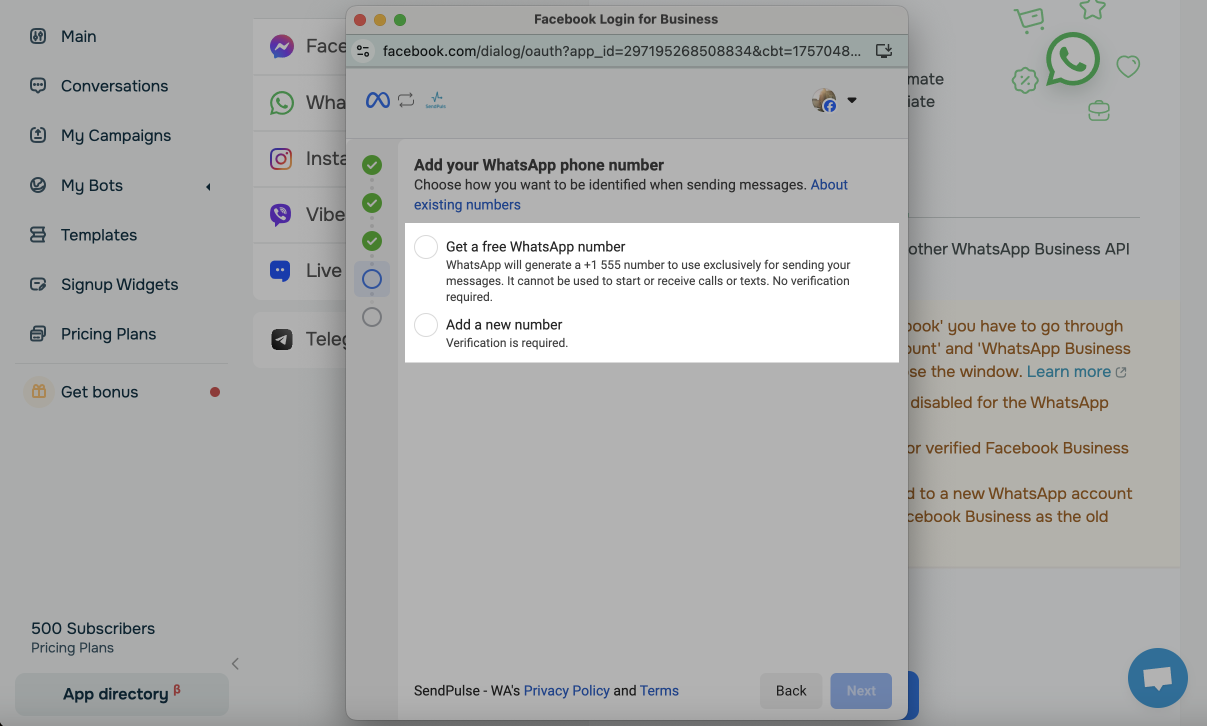
Якщо ви підключаєте існуючий номер, введіть код активації та натисніть Застосувати (Apply).
Після успішного введення коду ви отримаєте відповідне повідомлення і можна буде розпочинати створення чат-бота.
Створіть чат-бот
Поверніться на сторінку керування ботами та біля каналу WhatsApp натисніть Підключити (Connect).
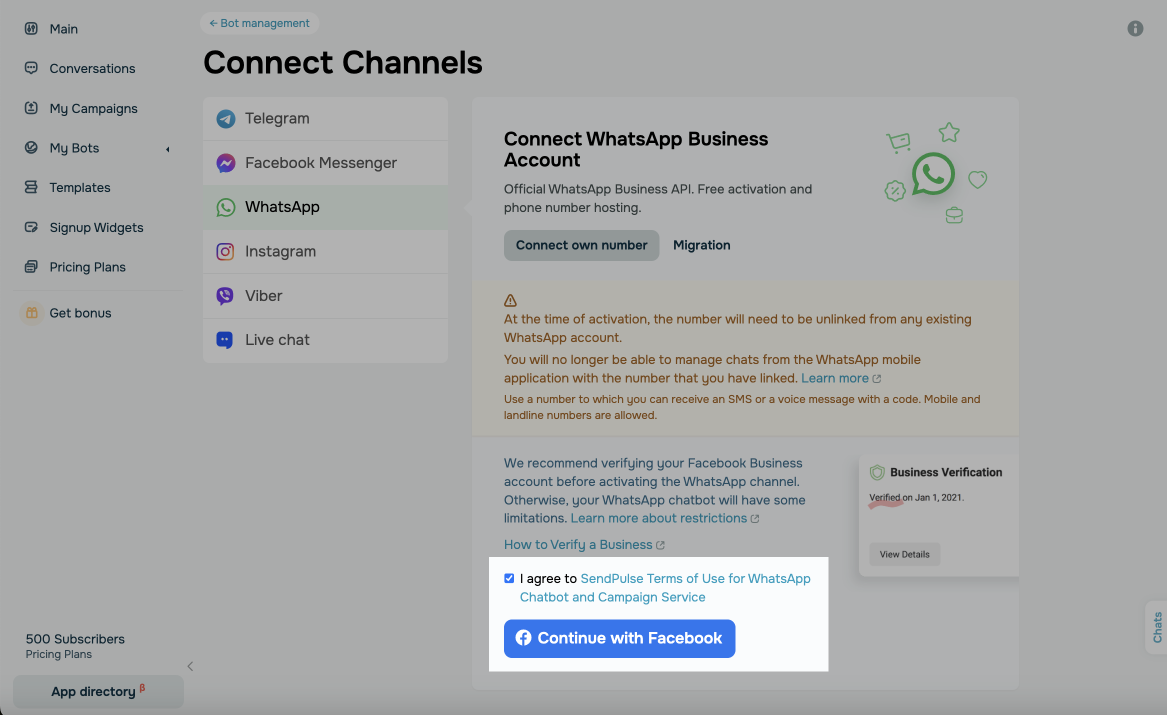
Увійдіть через Facebook і пройдіть всі кроки майстра налаштування WhatsApp.
Читайте докладніше: Як створити WhatsApp чат-бота.
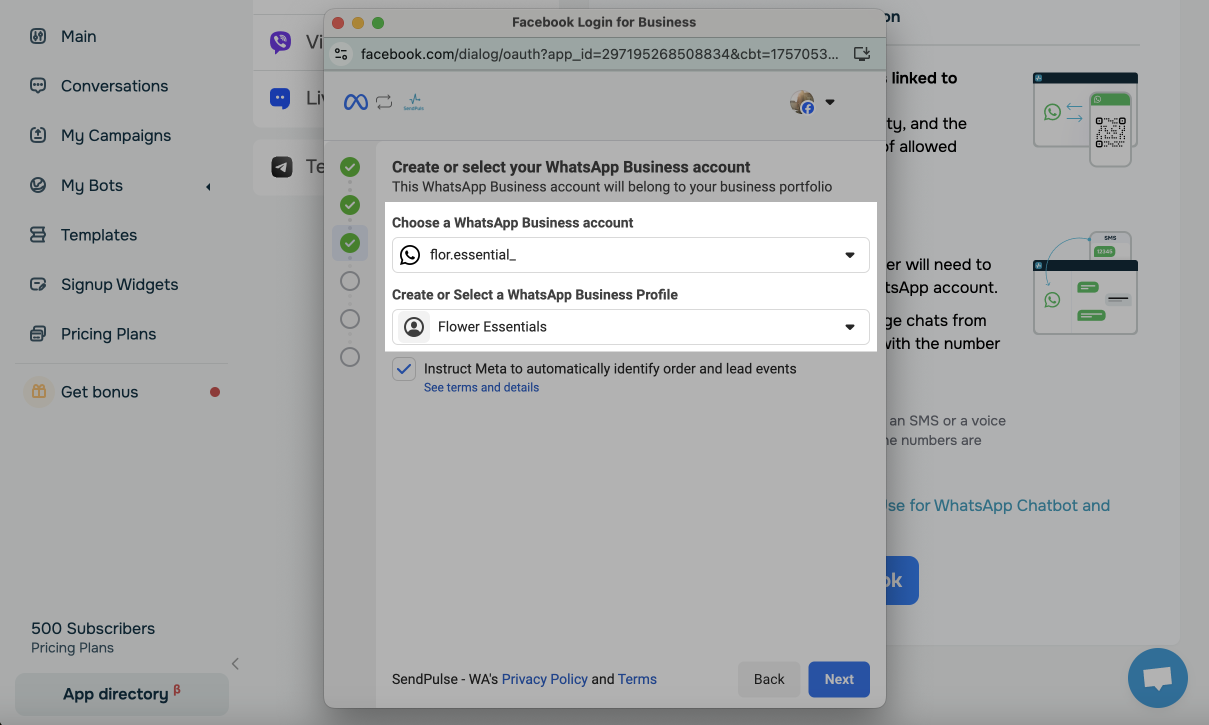
На другому кроці виберіть профіль WhatsApp із перенесеним номером.
На третьому кроці підтвердіть номер, вказавши код, який Ви отримаєте в SMS або голосовому повідомленні.
Після успішного виконання попередніх дій розпочнеться налаштування оточення для бота і через кілька хвилин ваш чат-бот буде готовий до використання.
Далі можете додавати шаблони повідомлень, створювати персональні розсилки та налаштовувати ланцюжки вашого чат-бота.
Розв'язання можливих проблем з міграцією
Якщо міграція бізнес-номера WhatsApp не вдалася, перепід’єднайте номер і створіть нового чат-бота.
Для цього перейдіть в WhatsApp Business Manager до Business Settings > WhatsApp Accounts > WhatsApp Manager > Phone Numbers та натисніть значок кошика навпроти поточного номера.
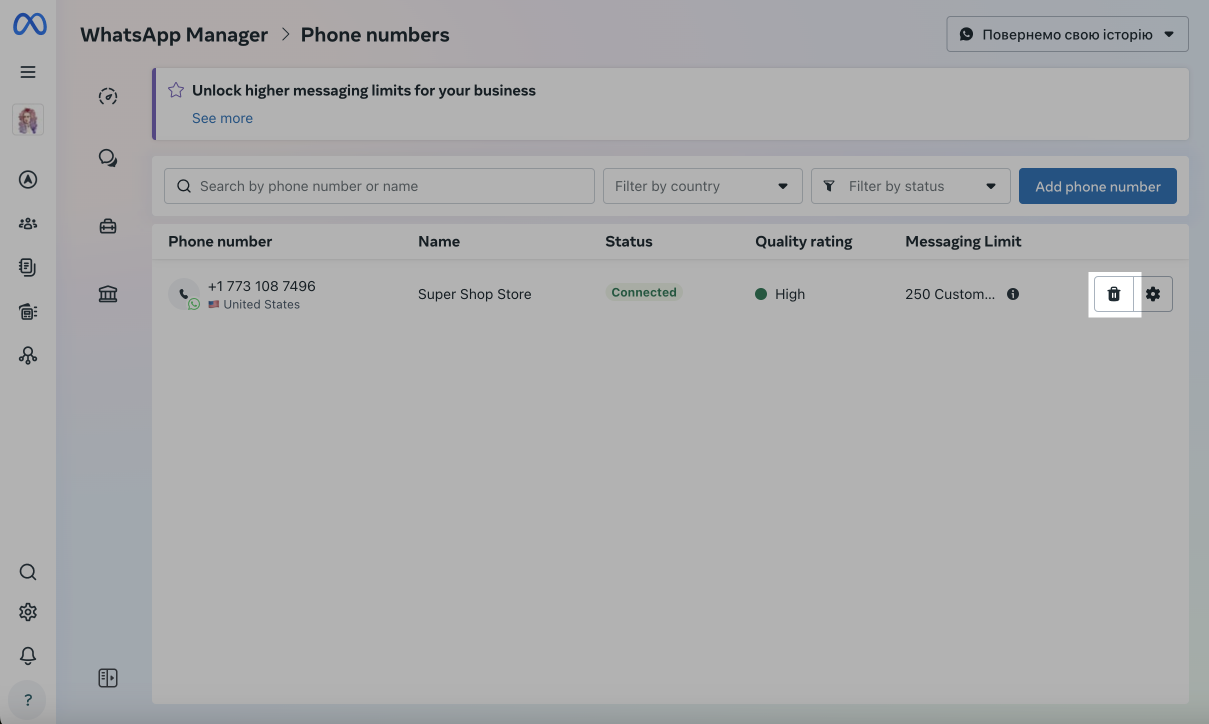
Під час під'єднання чат-бота створіть новий бізнес-акаунт WhatsApp та налаштуйте його так само, як і ваш попередній акаунт.
 Оновлено: 11.07.2024


![No-code конструктори чат-ботів для Telegram: 7 найкращих сервісів [2026]](https://www.spcdn.org/blog/wp-content/uploads/2025/10/telegram-bot-builder-cover-255x167.png)


або