Основи роботи з інтернет-магазином
У конструкторі сайтів ви можете створити інтернет-магазин, щоб презентувати товари, приймати оплати та передавати дані клієнтів в інші інструменти SendPulse для подальшої комунікації. Так ви забезпечите цілісну присутність в інтернеті, спростите процес продажів і зробите покупки зручнішими для клієнтів.
Розглянемо, як підключити інтернет-магазин, налаштувати картки товарів і сторінку кошика.
Підключіть інтернет-магазин
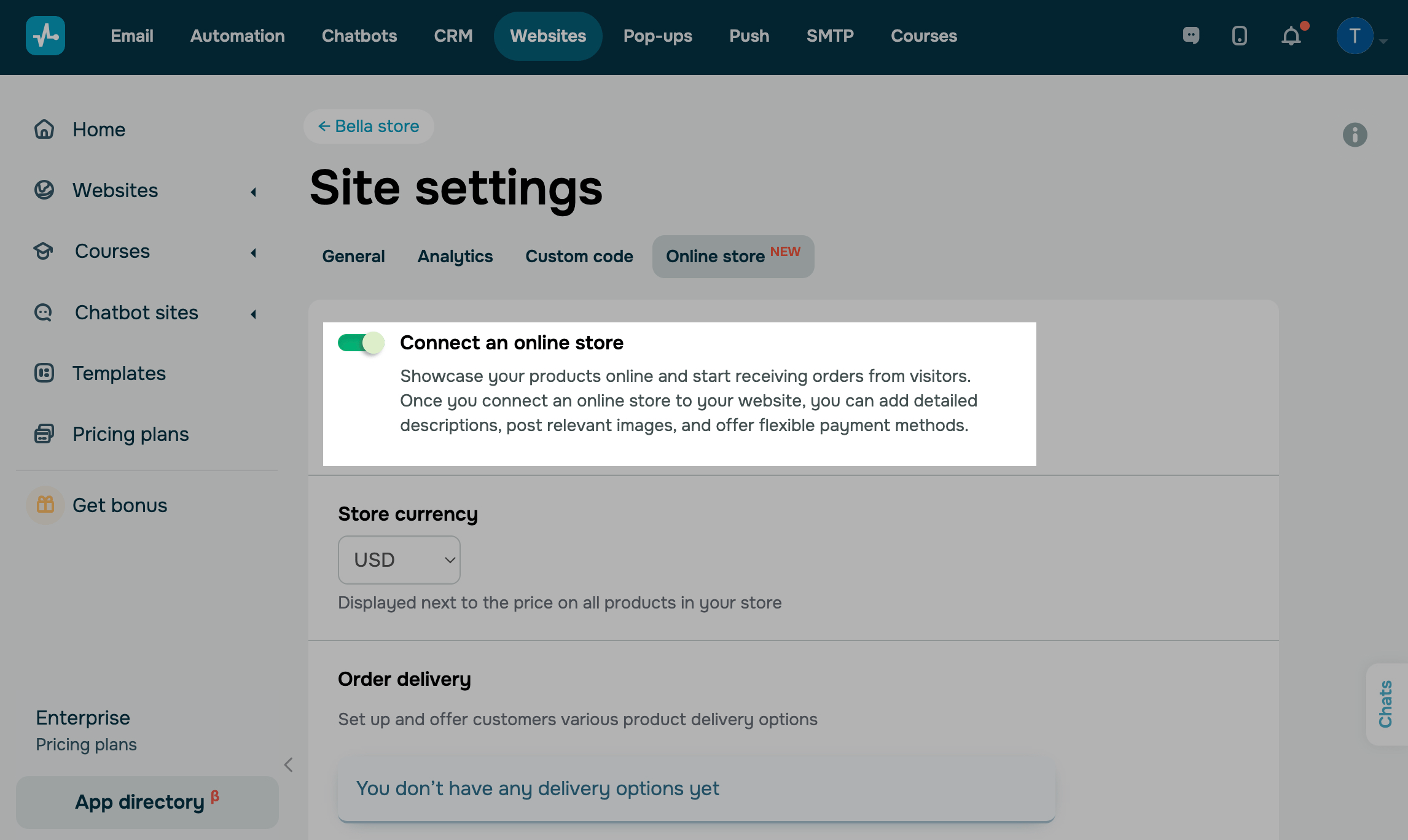
Перейдіть до налаштувань сайту > вкладки Інтернет-магазин (Online store) та увімкніть перемикач Підключити інтернет-магазин (Connect an online store). Стане доступним віджет Товар, а на сайті з’явиться сторінка кошика.
У налаштуваннях інтернет-магазину можна обрати валюту магазину й додати варіант доставки.
Докладніше: Як налаштувати інтернет-магазин.
Додайте картку товару
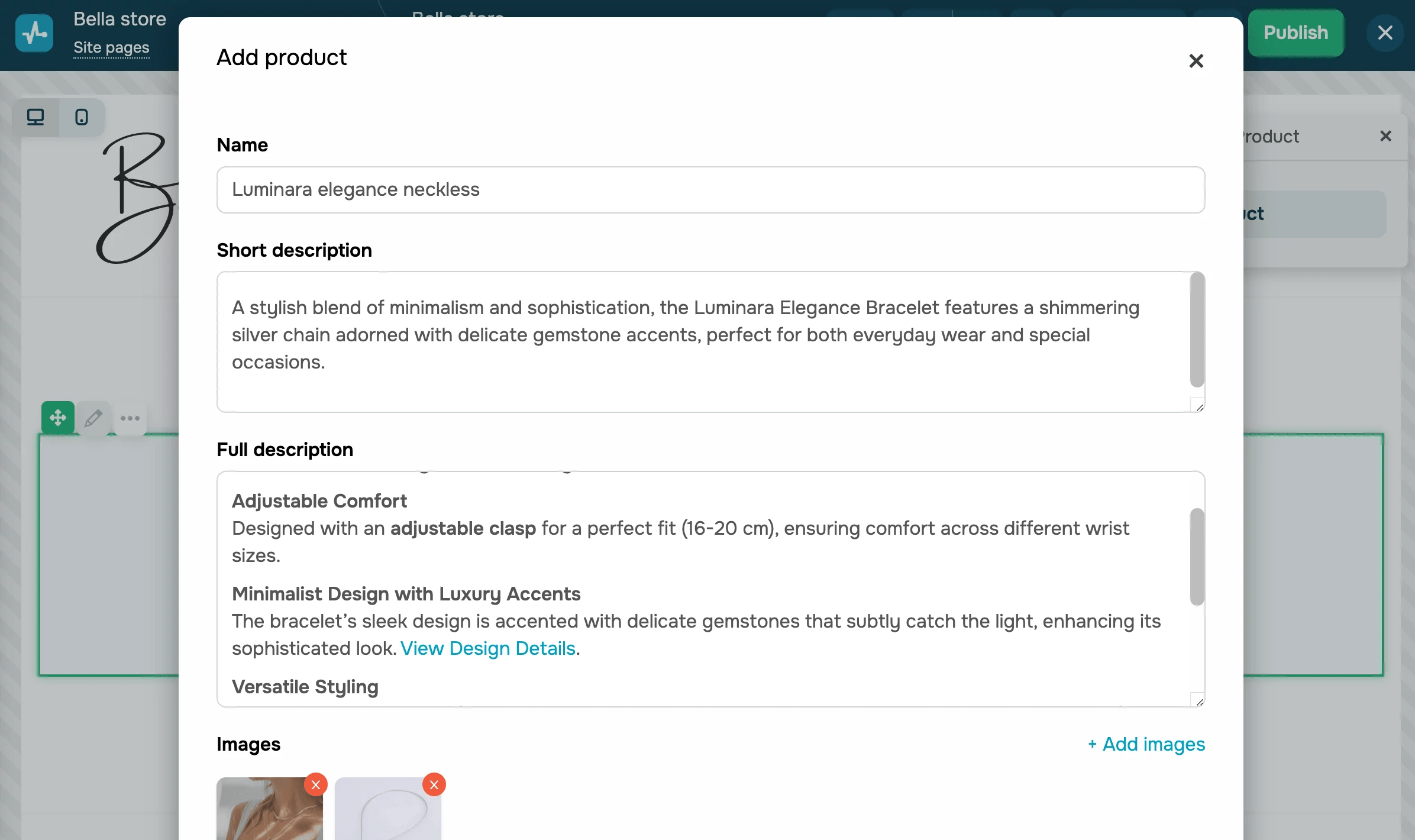
За допомогою віджетів Товар (Product) і Каталог товарів ви можете додавати й налаштовувати картки товарів на сторінці сайту, щоб потенційні покупці бачили повну інформацію про товар.
Перейдіть до конструктора сайту й додайте віджет Товар. На панелі віджета натисніть Додати товар (Add Product) і вкажіть назву, опис, характеристики, варіанти, кількість, ціну та зображення. Потім налаштуйте стиль картки.
Ви можете додати інші віджети, наприклад, FAQ або Чат-боти, верхні меню та підвал сайту з контактними даними, щоб допомогти клієнтам із замовленням і зробити навігацію сайтом зручнішою. Докладніше: Як працювати з елементами сайту, Як додати віджети і Як налаштувати стиль сторінки.
Налаштуйте кошик
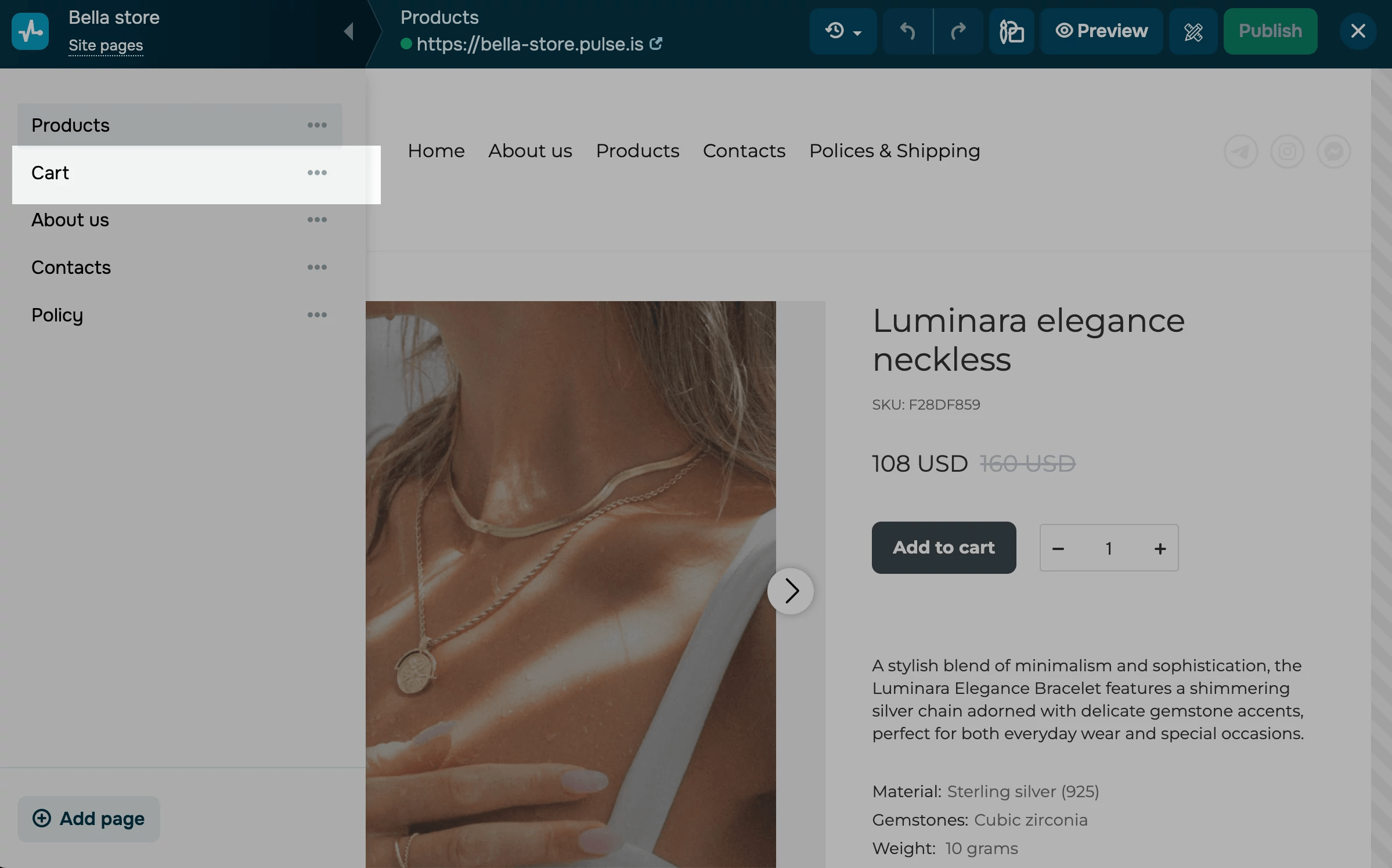
Коли ви увімкнете перемикач Підключити інтернет-магазин (Connect online store), на сайті автоматично з’явиться сторінка з віджетом Кошик (Cart). На сторінці кошика можна налаштувати стиль сторінки, товари, форму замовлення та підключити аналітику.
Щоб знайти сторінку кошика, відкрийте список сторінок сайту та в меню біля Сторінки кошика (Cart page) виберіть Редагувати (Edit).
Читайте також: Як налаштувати сторінку кошика.
Перегляньте оплати
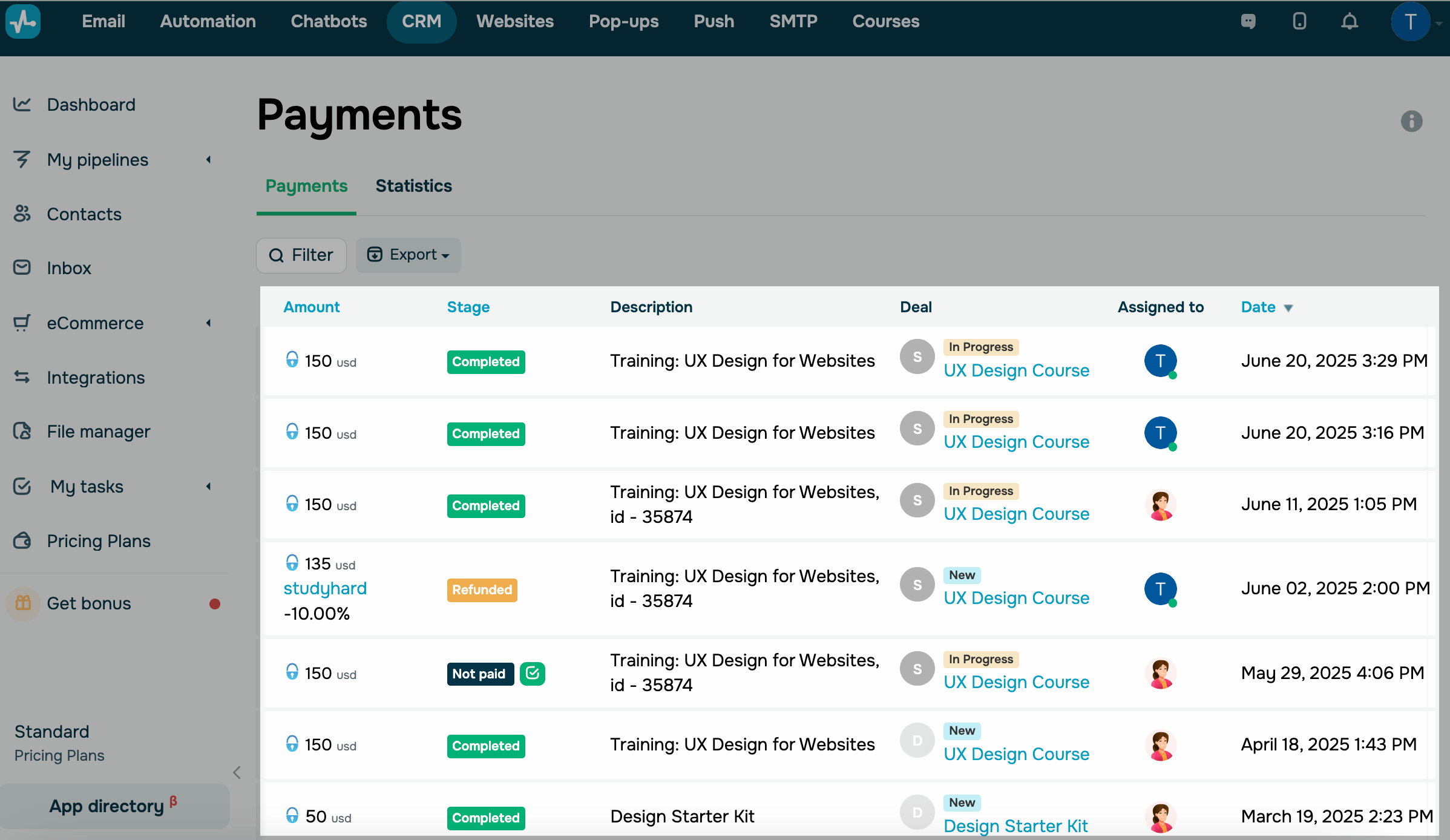
Оплати можна переглянути в розділі Сайт (Site) > Статистика (Statistics) > Статистика оплат, у Налаштуваннях акаунта (Account Settings) > Оплати, а також у розділах Email і CRM, якщо ви їх підключили.
Щоб побачити дані про оплати, передані в CRM-систему, перейдіть до CRM > eCommerce > Оплати. Система створить контакт і угоду з назвою обраного товару та прив’язаним контактом, а інформацію про товар збереже в коментарях.
На основі даних про оплату, переданих у розділ Email, система створить контакт у вибраній адресній книзі. Це стосується лише користувачів, які успішно завершили оплату.
 Оновлено: 01.11.2024


![No-code конструктори чат-ботів для Telegram: 7 найкращих сервісів [2026]](https://www.spcdn.org/blog/wp-content/uploads/2025/10/telegram-bot-builder-cover-255x167.png)

або