Як створити чат-бота WhatsApp на новий номер телефону
Чат-бот WhatsApp працює на бізнес-номері телефону, який ви реєструєте на WhatsApp Business Platform. Він автоматично відповідає клієнтам, надсилає розсилки та сповіщення й допомагає команді вести діалоги в одному місці.
Наприклад, інтернет-магазин може за допомогою чат-бота WhatsApp підтверджувати замовлення, цілодобово відповідати на запитання про доставку й передавати діалог співробітнику, коли клієнт про це просить.
Розглянемо, що потрібно для початку роботи, як створити чат-бота WhatsApp на новий номер телефону, як підписатися на чат-бота як його власник і як виправити помилки в майстрі підключення.
Ознайомтеся з можливостями чат-бота
За допомогою чат-бота WhatsApp ви можете:
- відповідати на повідомлення 24/7 і надсилати розсилки, анонси подій та новини компанії за допомогою шаблонів повідомлень;
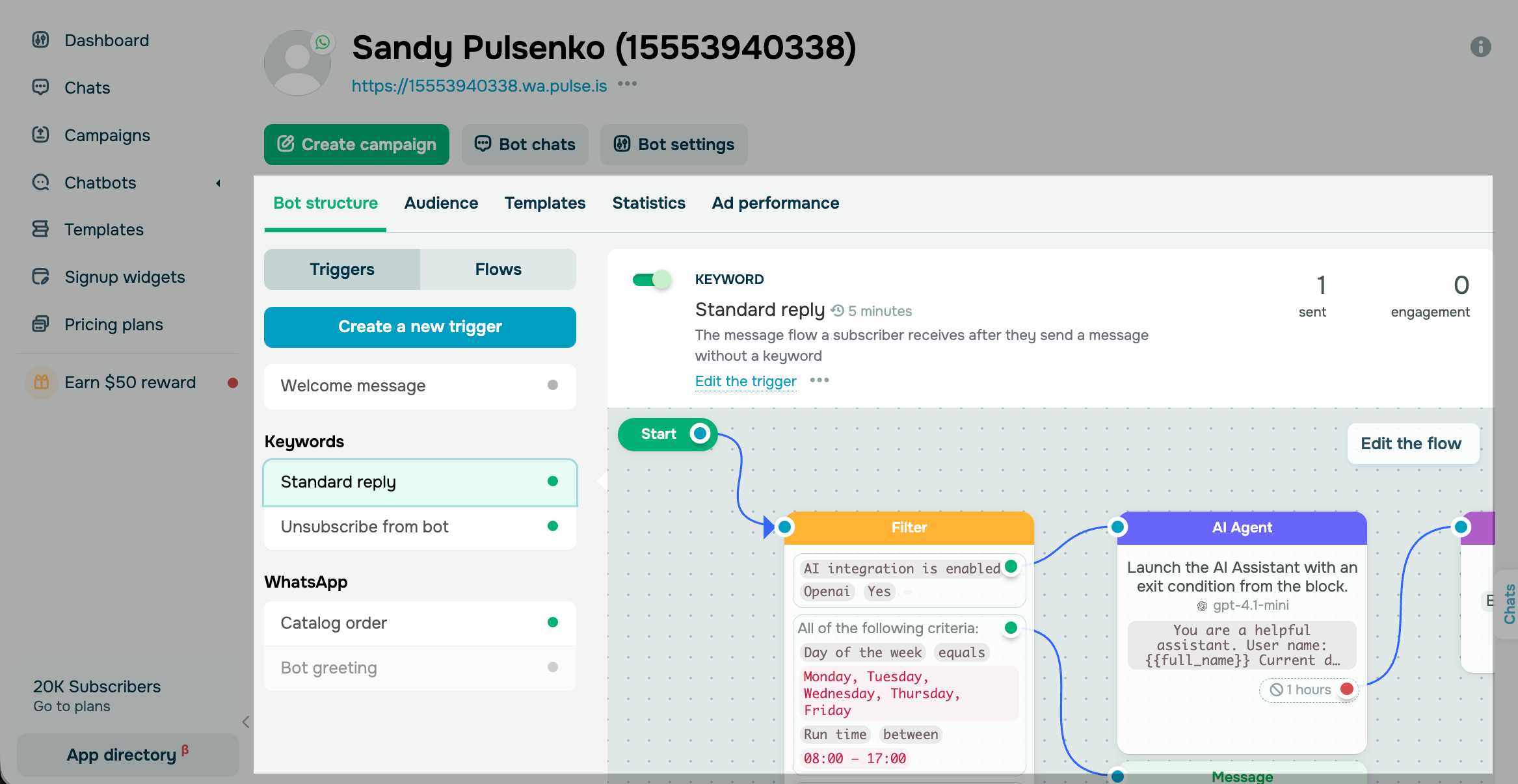
- персоналізувати спілкування: додавати дані підписника в повідомлення й розгалужувати ланцюжки за змінними, країною або джерелом підписки за допомогою елемента Фільтр (Filter);
- запускати ланцюжки за тригерами, наприклад, коли користувач уперше пише вам або оформлює замовлення через каталог WhatsApp;
- підключати ChatGPT чи інші інструменти ШІ, щоб відповідати на довільні запитання, і керувати діалогом за допомогою елемента ШІ агент (AI agent);
- надсилати з ланцюжка API-запити до своєї системи, отримувати дані й відповідати на їх основі.
Ось як компанії можуть використовувати чат-бота WhatsApp:
- Інтернет-магазин може автоматично надсилати оновлення статусу доставки й відповідати на запитання про повернення.
- Салон краси може в ланцюжку записувати клієнтів на візит, переносити й скасовувати записи та нагадувати про візит за день.
- Мовна школа може відповідати на запитання про курси й ціни, збирати заявки та передавати ліди співробітнику в розділі Діалоги (Conversations).
Підготуйтеся до підключення
Чат-бот WhatsApp у SendPulse працює на основі кількох об'єктів Meta. Вони знадобляться, щоб підтвердити компанію, додати спосіб оплати або виправити помилки в Meta Business Suite чи WhatsApp Manager. Майстер підключення налаштовує ці об'єкти за вас:
| Обліковий запис Facebook | Ваш особистий обліковий запис Meta, через який ви входите в майстер підключення. |
| Meta Business Portfolio | Профіль вашої компанії в Meta, якому належать бізнес-ресурси: сторінки, рекламні акаунти та акаунти WhatsApp Business. У майстрі ви можете вибрати наявне портфоліо або створити нове. |
| Акаунт WhatsApp Business | Акаунт у Meta Business Portfolio, де зберігаються бізнес-номери телефонів, шаблони повідомлень і платіжні дані. Майстер створює його за вас. |
| Бізнес-номер телефону | Номер, з якого працює чат-бот і який клієнти бачать у чаті. Майстер реєструє його на WhatsApp Business Platform. |
Підключити номер телефону до SendPulse можна трьома способами. Спосіб залежить від того, де номер зареєстровано зараз:
| Спосіб підключення | Коли використовувати | Де читати докладніше |
| Новий номер телефону | Номери без облікового запису WhatsApp або номери, обліковий запис яких ви готові видалити разом з історією чатів. | Ця стаття |
| Номер із застосунку WhatsApp Business через Coexistence | Номери, які вже використовуються в застосунку WhatsApp Business, коли команда хоче й надалі працювати в застосунку та зберегти історію чатів. | Як створити чат-бота WhatsApp через Coexistence |
| Перенесення від іншого провайдера | Номери, зареєстровані на WhatsApp Business Platform в іншого провайдера. | Як перейти до SendPulse з інших провайдерів WhatsApp |
Перш ніж відкрити майстер підключення, підготуйте:
| Обліковий запис Facebook з доступом до Meta Business Portfolio | Через цей обліковий запис ви входите в майстер підключення. Якщо у вас немає Meta Business Portfolio, створіть його в майстрі. |
| Номер телефону без облікового запису WhatsApp |
Номер не зареєстрований ні у звичайному застосунку WhatsApp, ні в застосунку WhatsApp Business, і його не використовує інший провайдер WhatsApp. Читайте докладніше: Як підготувати номер телефону до підключення. |
| Доступ до номера телефону під час налаштування | Meta підтверджує номер кодом в SMS або голосовому дзвінку. Тримайте телефон із SIM-карткою поруч. |
| Ім'я чат-бота для відображення | Ім'я, яке клієнти бачать у чаті. Воно має відповідати Політиці WhatsApp Business. |
| Браузер на комп'ютері | Майстер підключення Meta відкривається у спливному вікні, тому дозвольте спливні вікна для SendPulse. У мобільних браузерах, особливо в Safari на iOS, майстер часто не вдається завершити. |
З непідтвердженим Meta Business Portfolio ви можете зареєструвати до двох номерів телефону та надсилати повідомлення, ініційовані бізнесом, 250 унікальним клієнтам із кожного номера протягом будь-яких 24 годин. Щоб зняти обмеження, підтвердьте компанію в Meta. Читайте докладніше: Як підтвердити компанію у Facebook Business Manager і Як працює чат-бот WhatsApp без верифікації бізнесу Facebook.
Запустіть майстер підключення
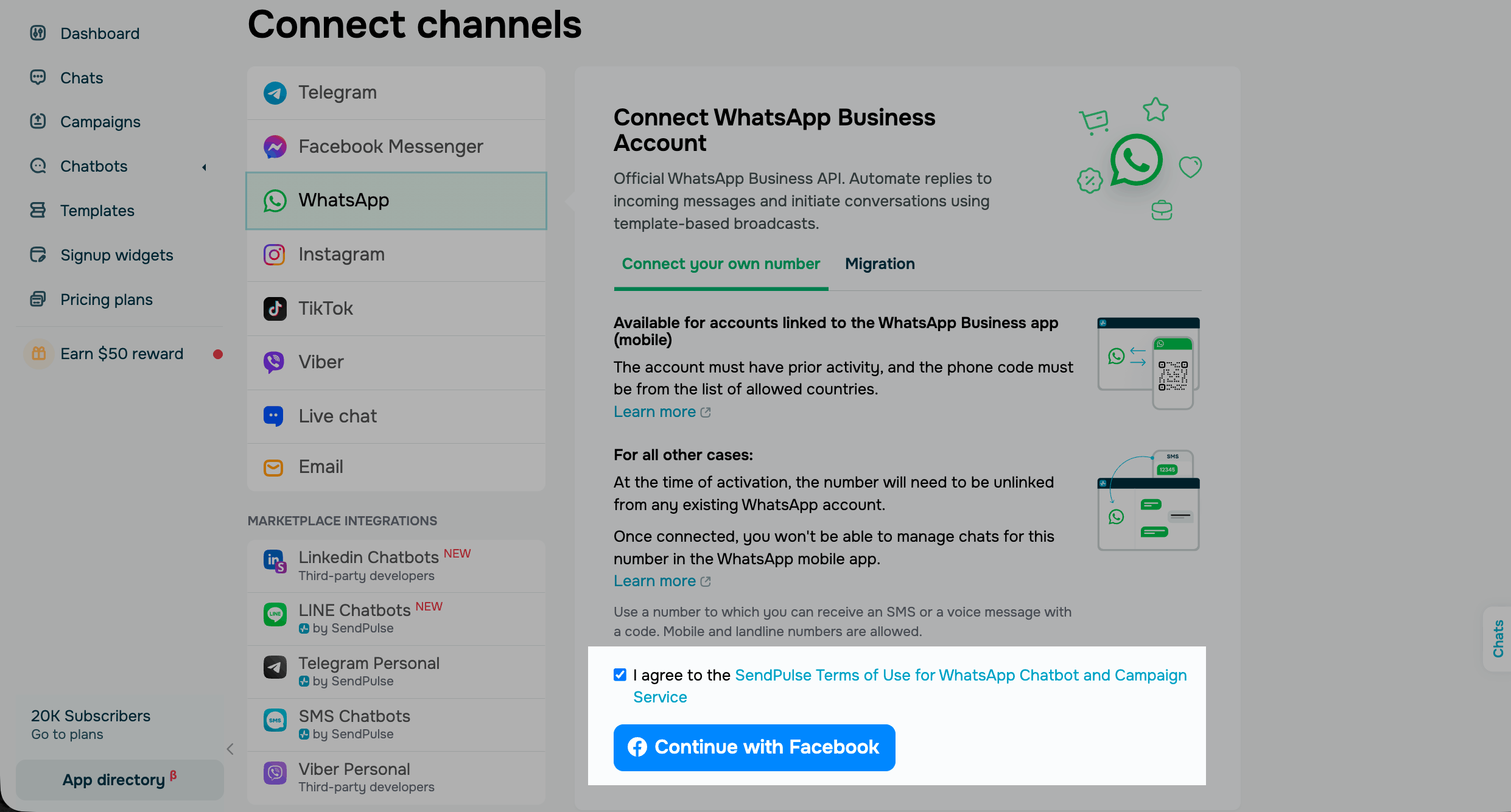
Щоб почати налаштування, перейдіть до розділу Чат-боти (Chatbots) в акаунті SendPulse. Якщо ви ще не підключали канали, натисніть Підключити (Connect). Якщо у вас уже є підключені чат-боти, перейдіть до розділу Керування ботами (Manage bots) і натисніть Підключити навпроти WhatsApp.
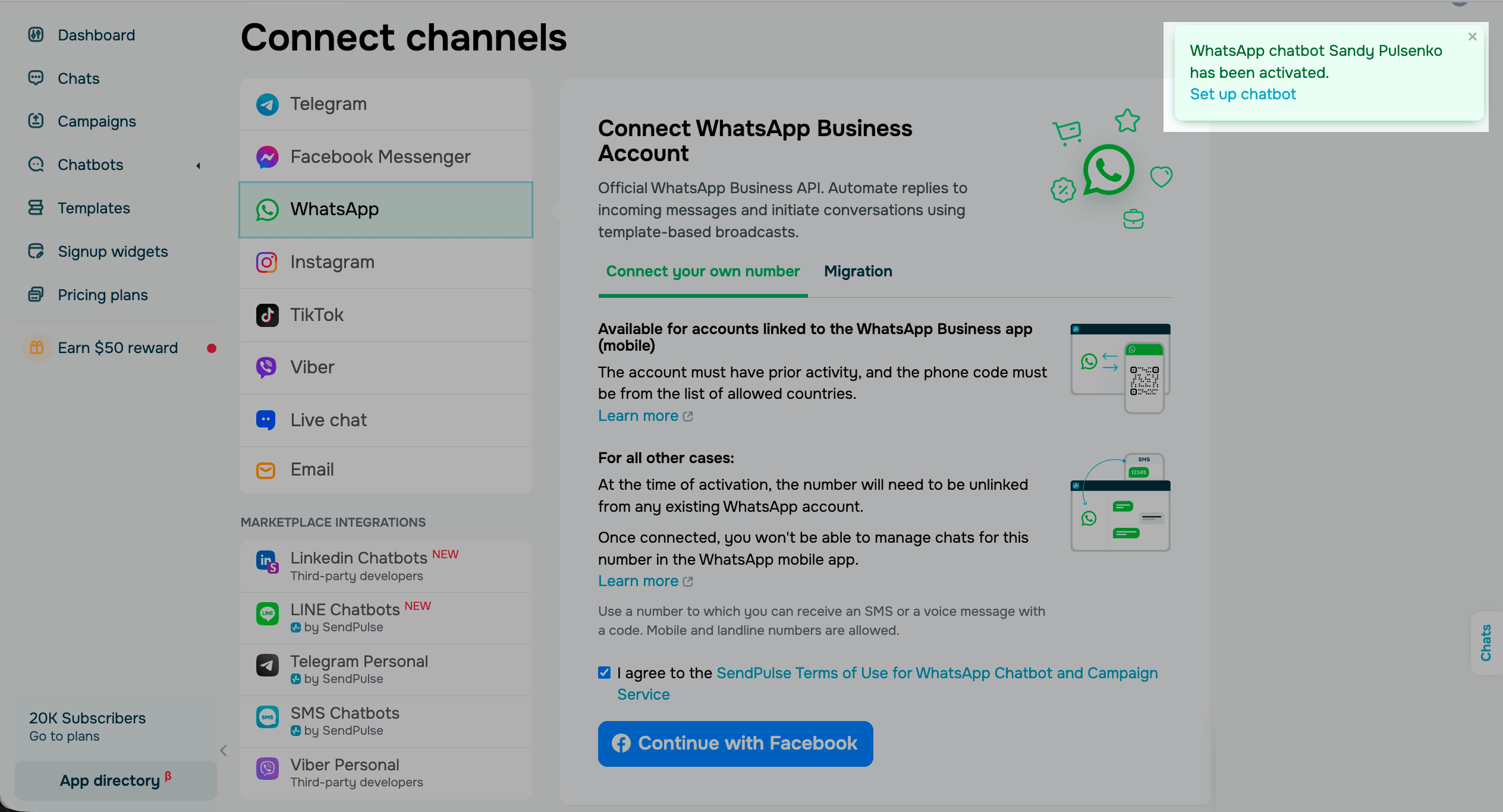
У розділі WhatsApp перейдіть на вкладку Підключити власний номер (Connect own number), прийміть умови й натисніть Продовжити через Facebook (Continue with Facebook).
Якщо інший провайдер WhatsApp уже зареєстрував ваш номер, перейдіть на вкладку Перенесення номера (Migrate). Читайте докладніше: Як перейти до SendPulse з інших провайдерів WhatsApp.
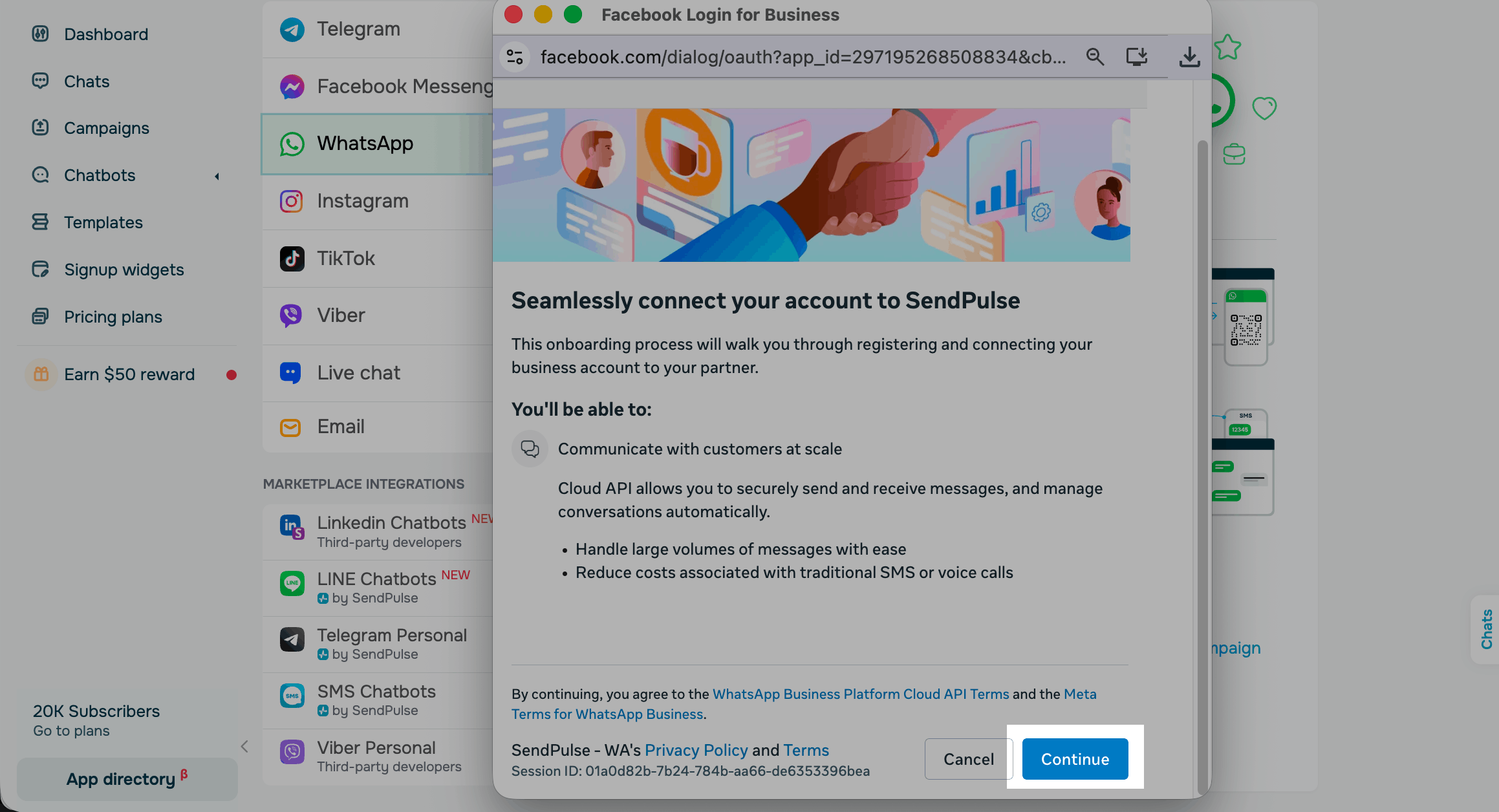
Увійдіть в обліковий запис Facebook, який керує вашим Meta Business Portfolio, або в той, через який ви його створите.
Відкриється майстер підключення Meta. Натисніть Continue.
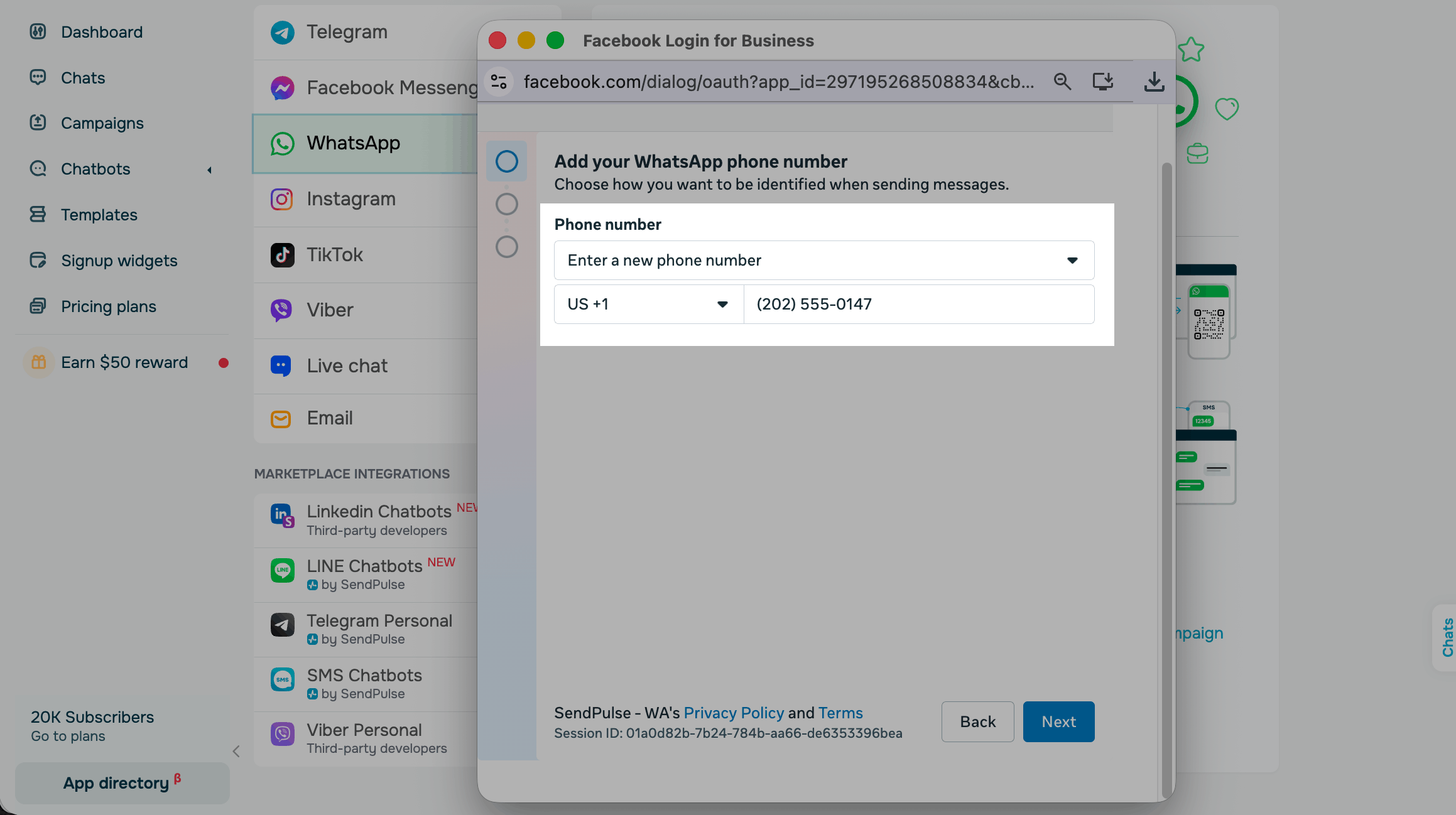
Додайте номер телефону
На екрані вибору типу налаштування майстер пропонує два варіанти: підключити наявний номер із застосунку WhatsApp Business або зареєструвати новий номер.
Виберіть Enter a new phone number, введіть номер телефону й натисніть Next.
Щоб протестувати чат-бота, поки бізнес-номер ще не готовий, виберіть Use a display name with a virtual number instead. Meta видасть тестовий номер із кодом країни +1 і кодом зони 555 та автоматично його підтвердить. Компанія може отримати до двох таких номерів, а сама опція доступна лише компаніям, які відповідають вимогам Meta.
Якщо ваш номер працює в застосунку WhatsApp Business і ви хочете й надалі ним користуватися, виберіть свій підключений номер і виконайте кроки зі статті Як створити чат-бота WhatsApp через Coexistence.
Виберіть спосіб отримання коду підтвердження: SMS — для мобільного номера, голосовий дзвінок — для стаціонарного, безкоштовного або VoIP-номера. Переконайтеся, що номер приймає міжнародні SMS і дзвінки, а на дзвінок із кодом не відповідає автоматичне голосове меню.
Після реєстрації номера на WhatsApp Business Platform ви спілкуєтеся з клієнтами з цього номера лише в SendPulse. Номер перестане працювати у звичайному застосунку WhatsApp і в застосунку WhatsApp Business, а попередня історія чатів стане недоступною.
Якщо номер досі зареєстрований у застосунку WhatsApp, спершу видаліть обліковий запис, зачекайте до трьох хвилин і знову запустіть майстер. Читайте докладніше: Як підготувати номер телефону до підключення.
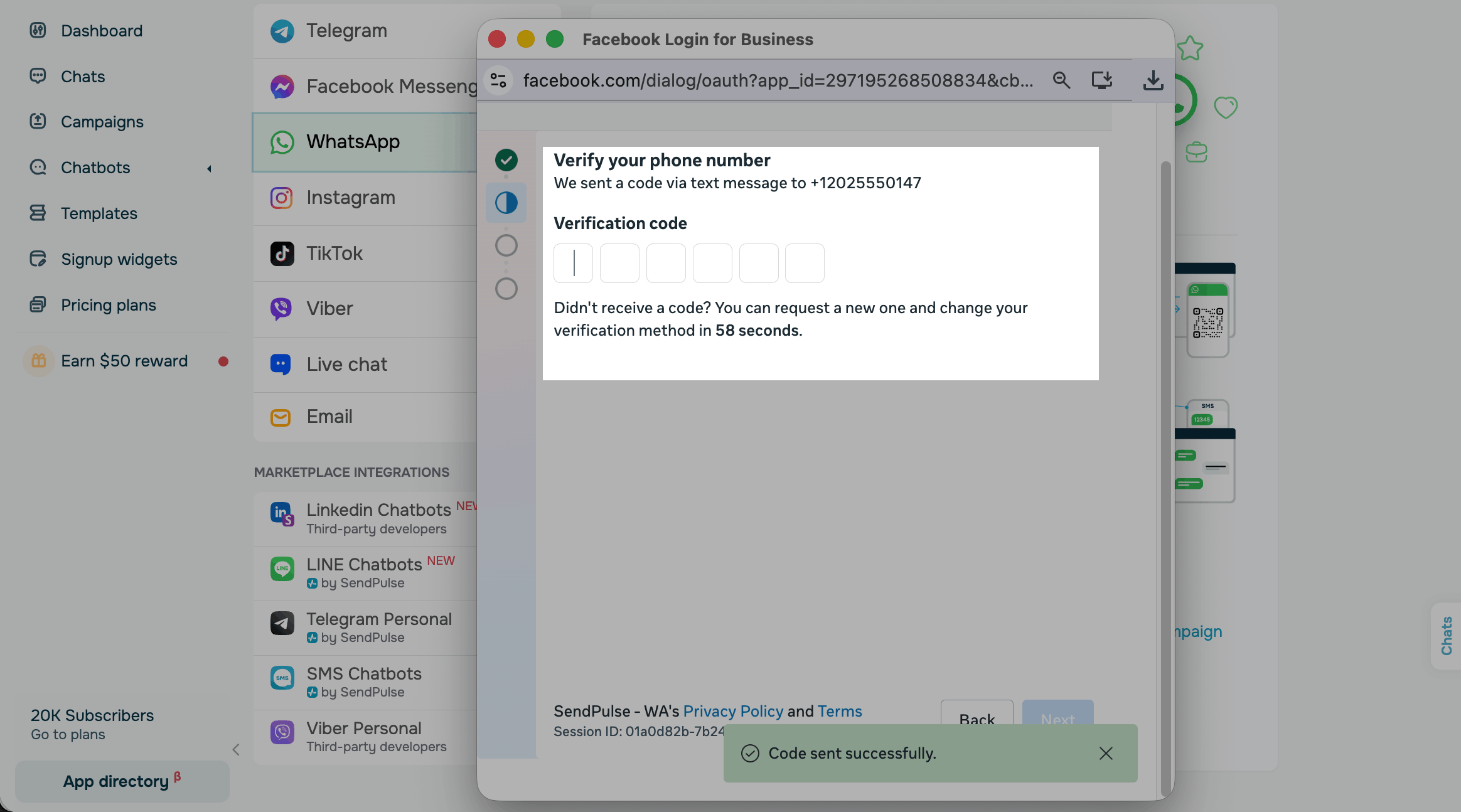
Коли виберете й підтвердите номер, натисніть Next.
Виберіть Meta Business Portfolio
Після номера майстер пропонує вибрати ресурси Meta, до яких SendPulse отримає доступ. На цьому екрані ви можете вибрати наявні ресурси компанії або створити нові:
| Ресурс | Опис | Що вибрати |
| Business portfolio | Ваша компанія в Meta. Через неї ви керуєте бізнес-ресурсами: сторінками, рекламними акаунтами та акаунтами WhatsApp Business. | Портфоліо вашої компанії. Якщо його немає, створіть нове й вкажіть юридичну назву компанії, номер телефону, посилання на сайт та електронну адресу. |
| WhatsApp Business account | Акаунт у вашому портфоліо, де зберігаються бізнес-номери телефонів, шаблони повідомлень і платіжні дані. | Створіть акаунт WhatsApp Business або виберіть наявний. |
| Ad Account | Ресурс Meta з налаштуваннями реклами та платіжними даними, зокрема для реклами з переходом у WhatsApp. | Створіть рекламний акаунт або виберіть наявний. |
Щоб прискорити підключення, рекомендуємо підтвердити компанію в Meta ще до підключення WhatsApp. Процес підтвердження залежить від країни компанії. Статус підтвердження ви можете перевірити в розділі Security Center налаштувань компанії. Читайте докладніше: Як підтвердити компанію у Facebook Business Manager.
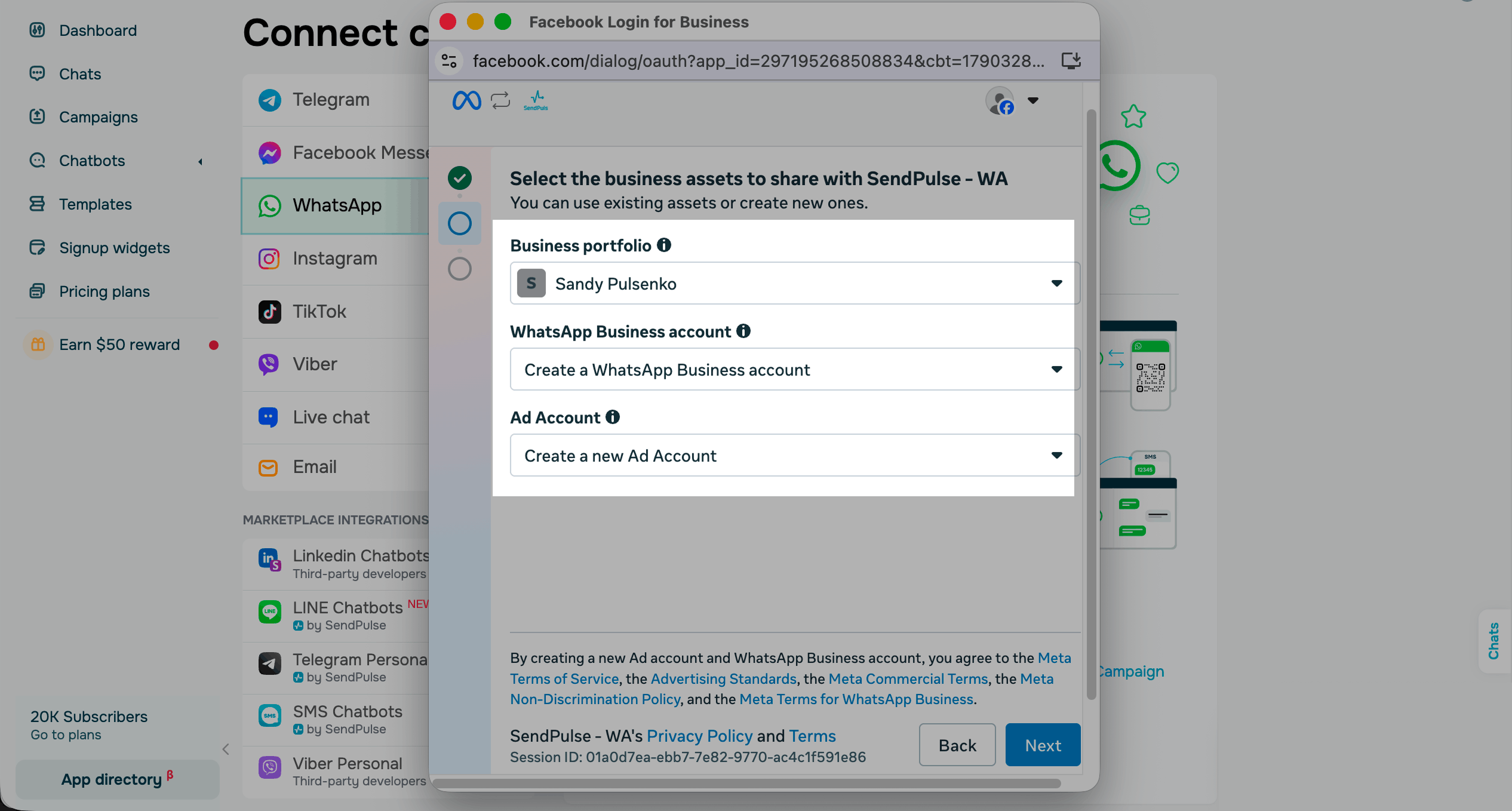
Після вибору натисніть Next.
Налаштуйте бізнес-профіль WhatsApp
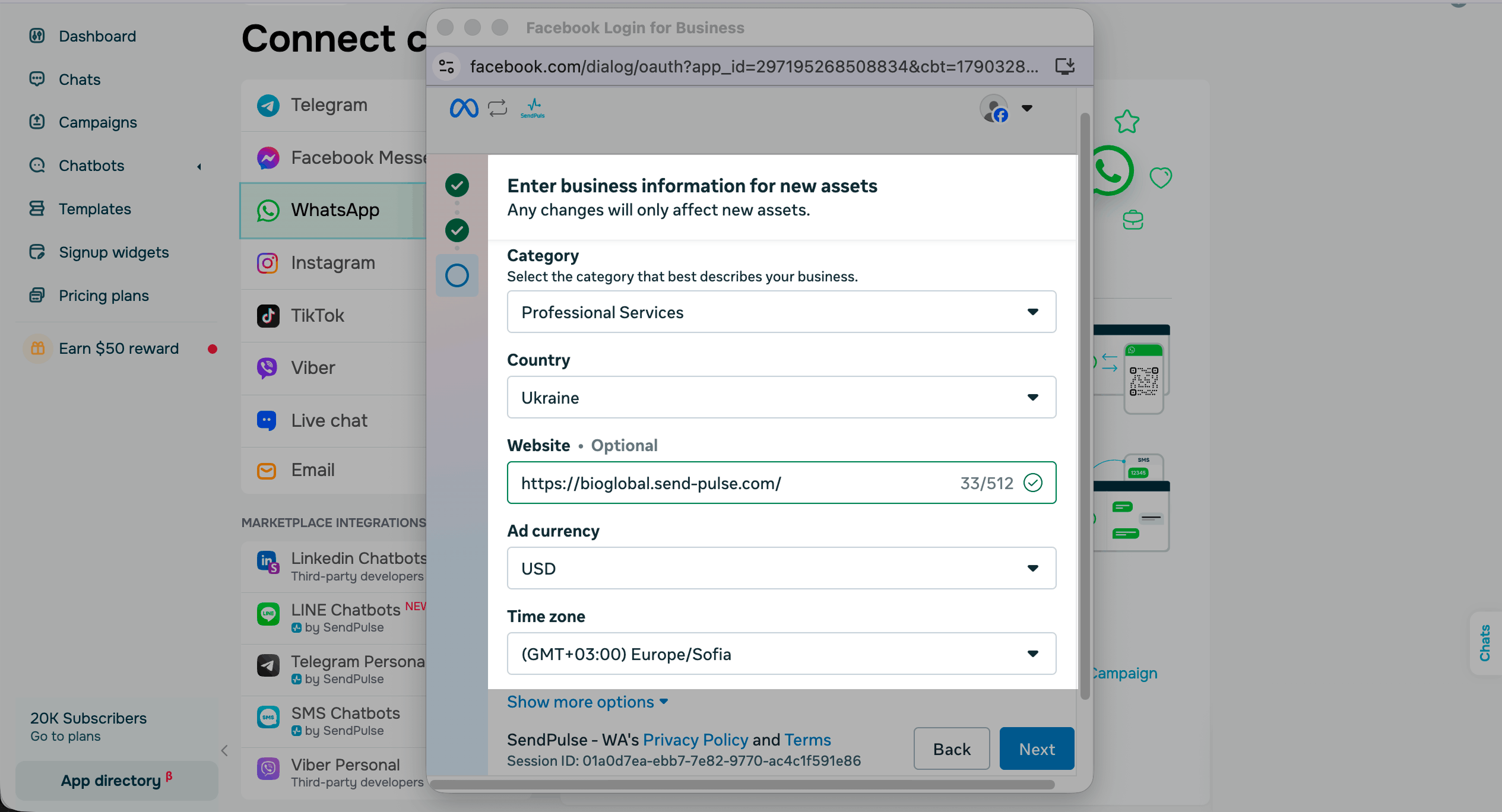
Клієнти бачать бізнес-профіль WhatsApp у чаті з чат-ботом. Для нових ресурсів вкажіть інформацію про компанію:
| Category | Категорія, яка найточніше описує вашу компанію. |
| Country | Країна, у якій працює компанія. |
| Website |
Посилання на сайт компанії, до 512 символів. Meta перевіряє посилання під час введення. Сайт або мінілендинг ви можете створити в SendPulse. |
| Ad currency | Валюта нового рекламного акаунта. |
Назва компанії та зелена галочка відображаються в чаті лише для офіційних бізнес-акаунтів (Official Business Account). Meta зазвичай надає цей статус відомим брендам. Якщо в акаунта немає такого статусу, клієнти бачать у чаті та профілі ваш номер телефону.
Читайте докладніше: Як редагувати дані профілю WhatsApp.
Щоб побачити решту полів, натисніть Show more options. Потім натисніть Next, щоб вийти з майстра.
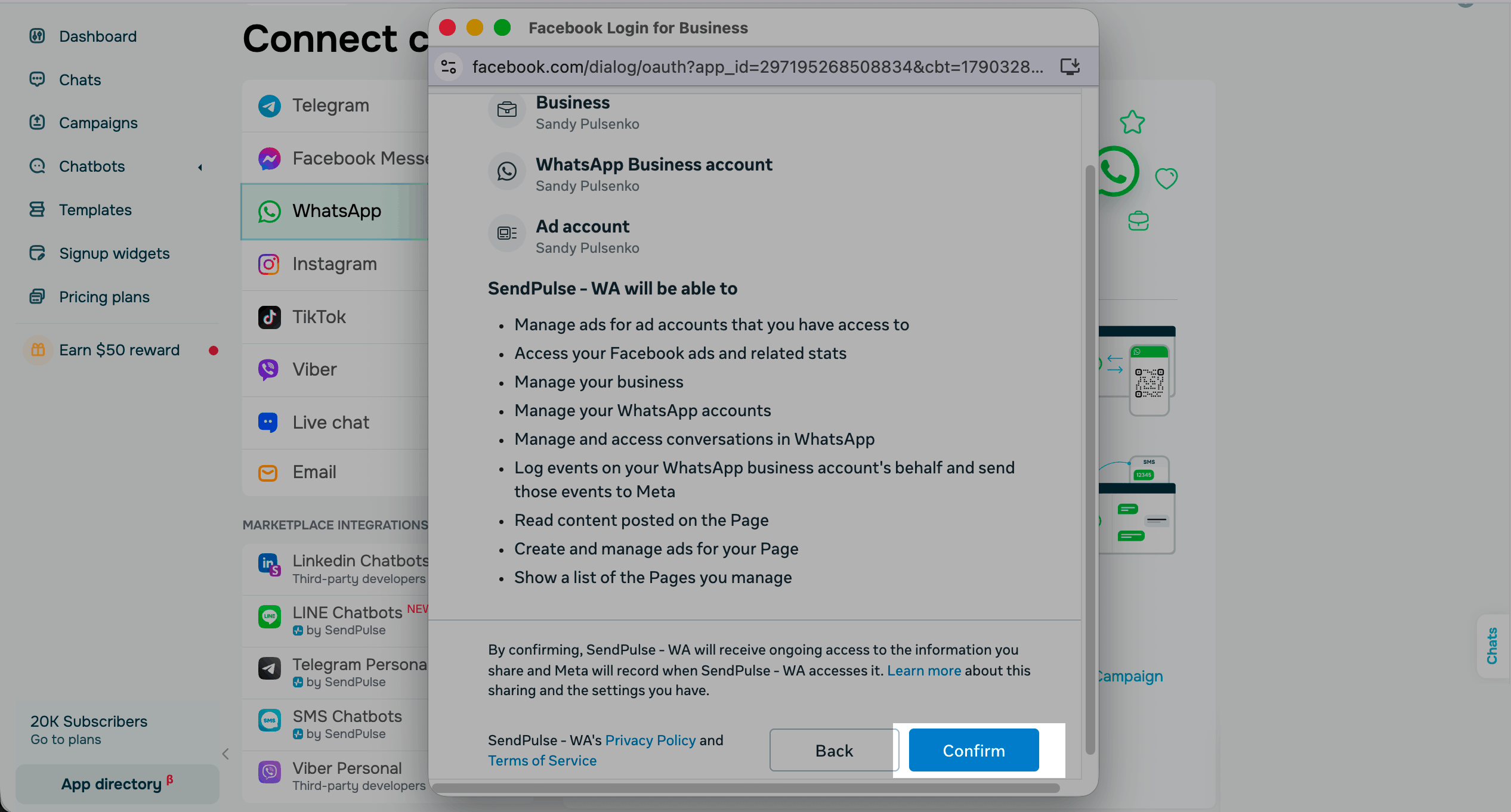
У наступному вікні перевірте введені дані й натисніть Confirm.
Завершіть підключення
Після налаштування акаунта майстер підключає його до SendPulse. Це може тривати кілька секунд.
Якщо на цьому кроці виникають помилки підключення, читайте: Причини, з яких не надходить код реєстрації.
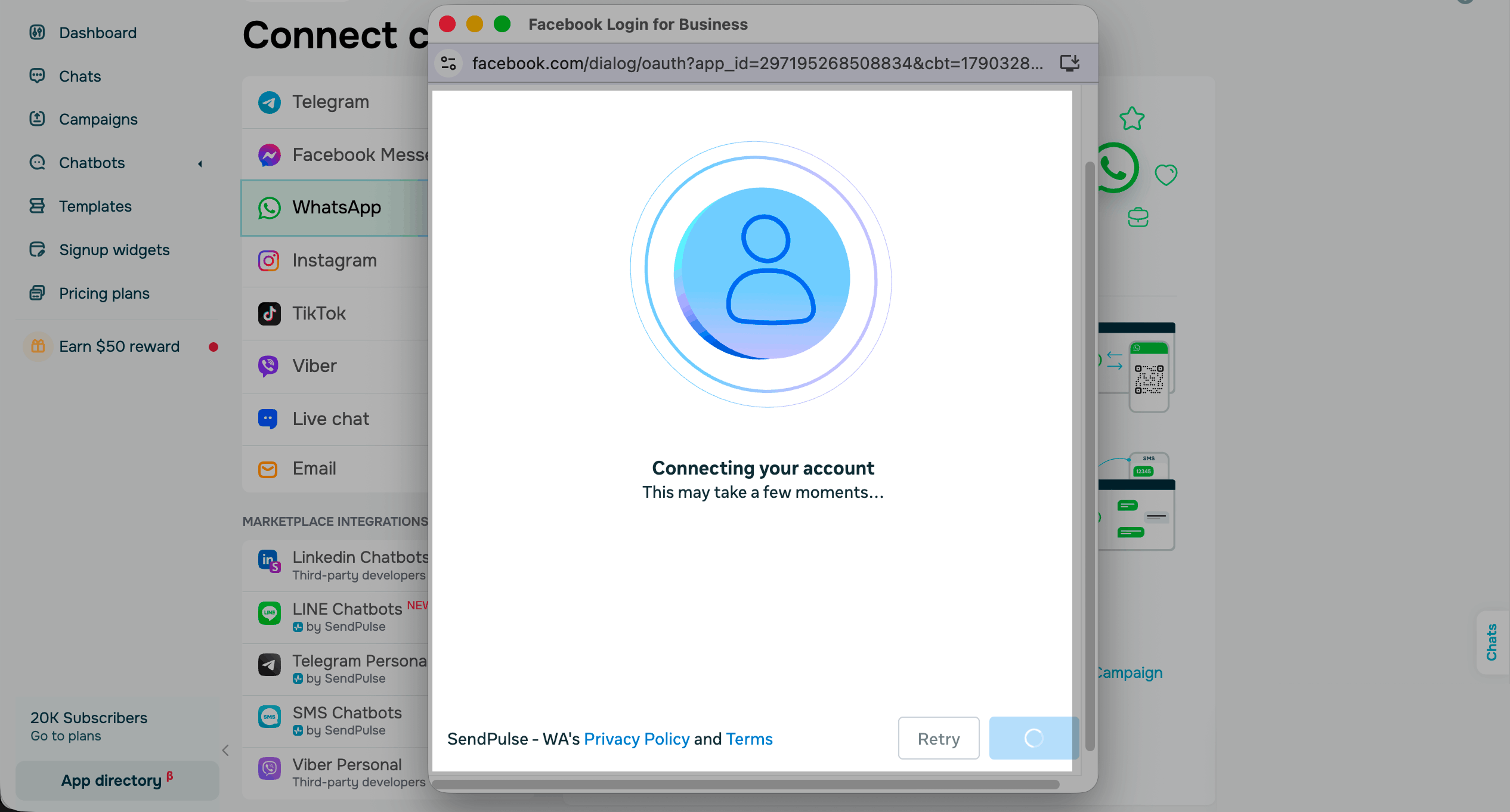
Після цього з'явиться повідомлення Your account is connected to SendPulse і список ресурсів, які створив майстер. Натисніть Continue to feature setup.
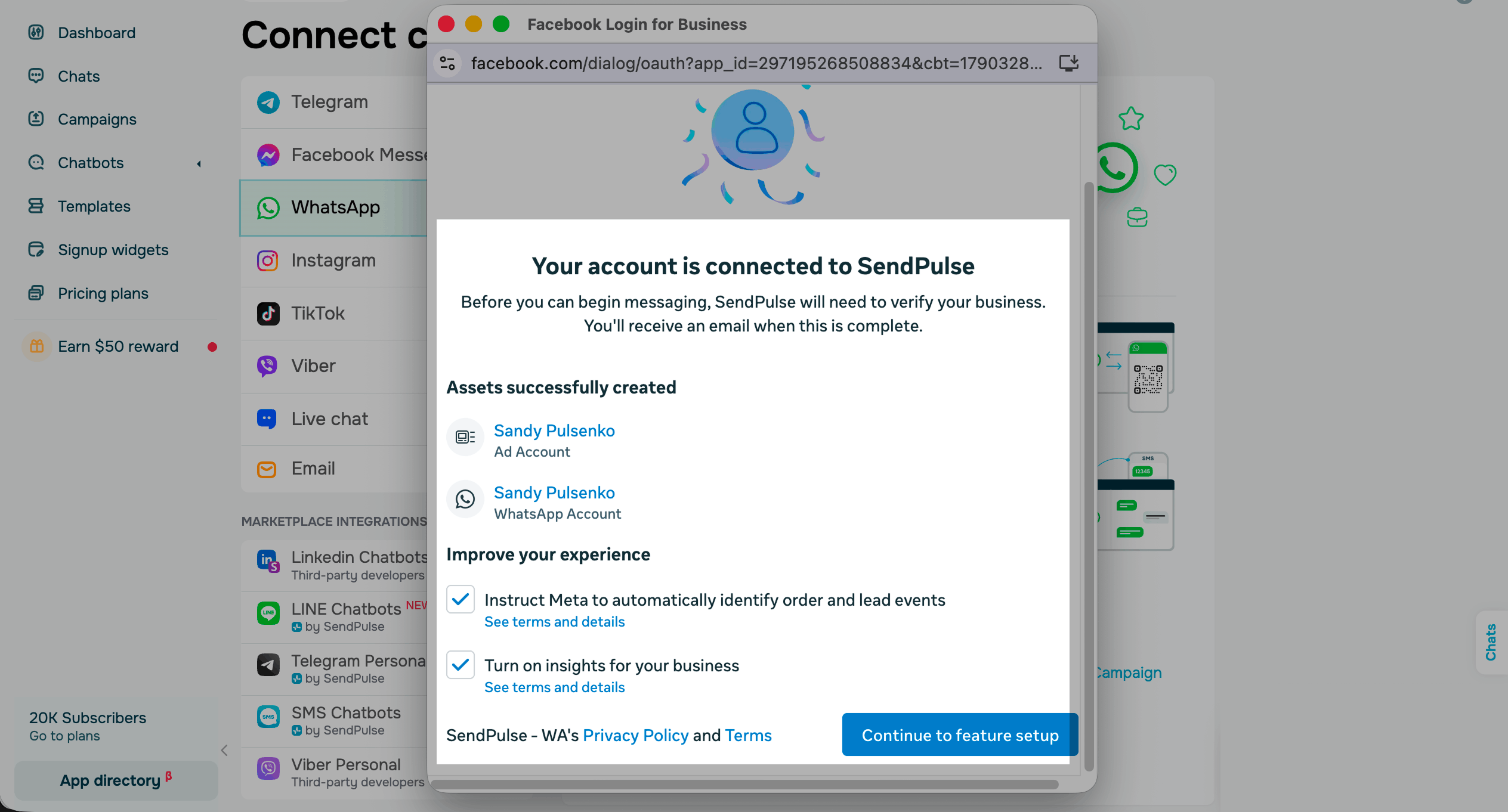
Meta відкриє сторінку WhatsApp Manager > Setup guidance із завданням Connecting phone number to SendPulse. Воно виконується приблизно хвилину.
Поверніться на вкладку SendPulse і натисніть Налаштувати чат-бота (Set up chatbot) у сповіщенні.
Підпишіться на свого чат-бота WhatsApp
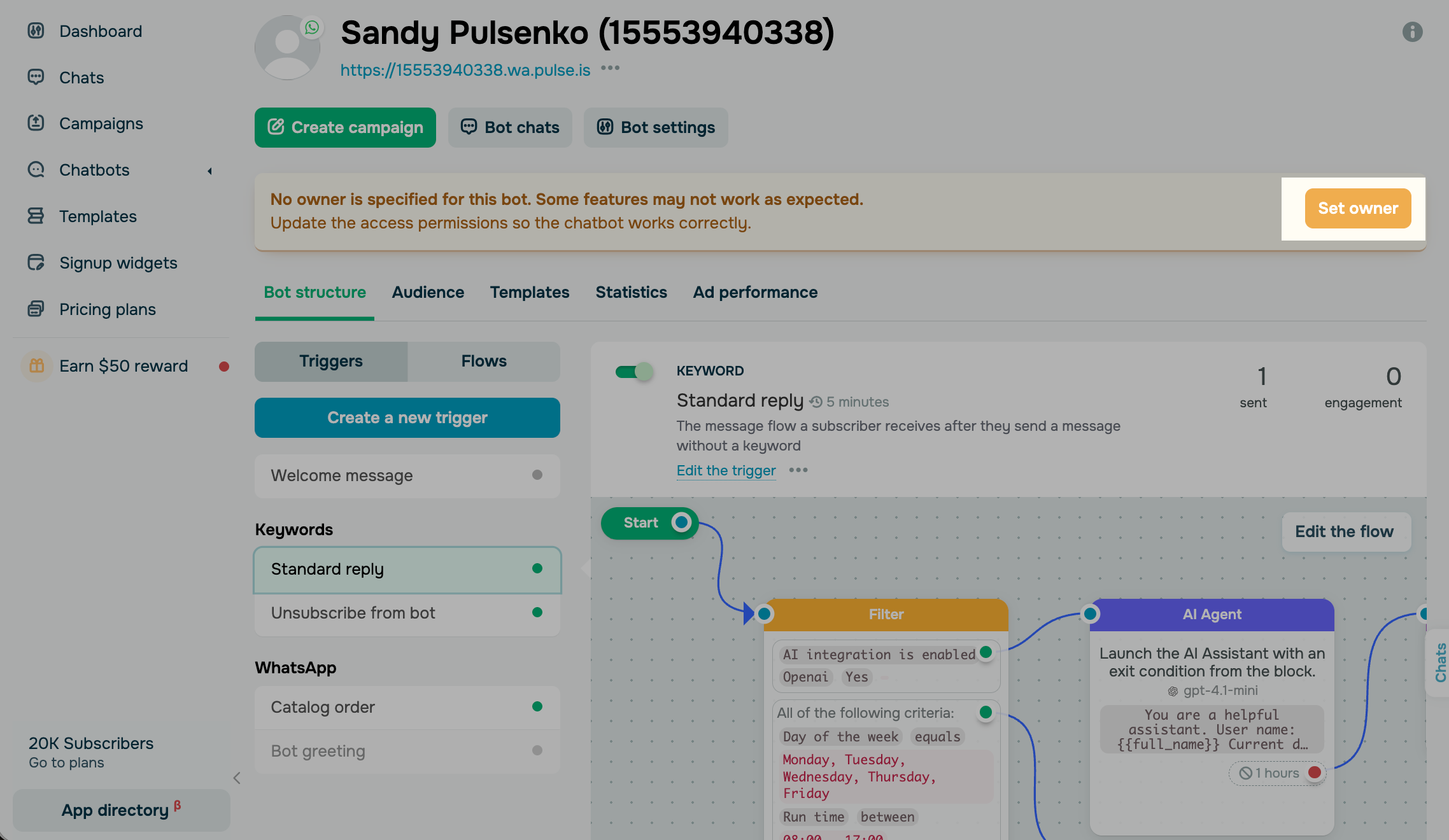
Щоб протестувати чат-бота WhatsApp, додайте свій обліковий запис WhatsApp як власника чат-бота. Для цього натисніть Призначити власника (Set owner).
Далі виконайте кроки на екрані:
- Увійдіть в особистий обліковий запис WhatsApp у мобільному застосунку.
- Наведіть камеру телефону на QR-код і перейдіть за посиланням. WhatsApp відкриє чат, де код уже вставлено в поле повідомлення.
- Надішліть повідомлення з цим кодом.
Код змінюється після кожного перезавантаження сторінки, тому надсилайте останній. Так ви підтверджуєте, що є власником чат-бота.
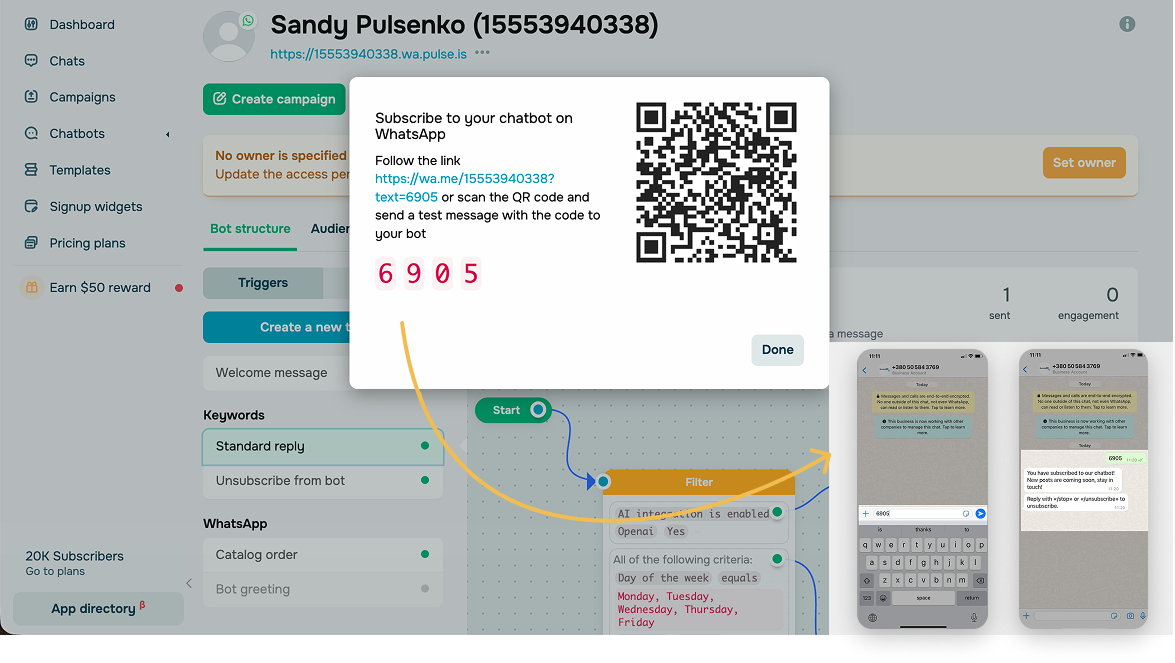
Якщо все налаштовано правильно, чат-бот надішле вам ланцюжок Вітальна серія (Welcome message), а в аудиторії чат-бота в SendPulse біля вашого контакту з'явиться позначка Власник (Owner).
Створіть ланцюжки чат-бота
За замовчуванням доступні ланцюжки Вітальна серія, Стандартна відповідь (Standard reply) і Відписка від бота (Unsubscribe from). Також ви можете створювати власні тригери та ланцюжки.
Визначте ключові діалоги, які має підтримувати чат-бот, і створіть для них окремі ланцюжки з елементів конструктора ланцюжків. Щоб розгалужувати ланцюжки залежно від дій користувача, використовуйте елементи Кнопка (Buttons), Фільтр (Filter) і ШІ агент (AI agent). Також ви можете згенерувати ланцюжки за допомогою ШІ або застосувати готові шаблони ланцюжків під ваші цілі.
Після налаштування чат-бота й ланцюжків додайте посилання на чат-бота на сайт або в попапи.
Щоб аналізувати й покращувати шлях користувача, відстежуйте результати чат-бота в статистиці акаунта та в чатах із підписниками.
Читайте докладніше: Як створити автоматизований ланцюжок для WhatsApp чат-бота, Як створити розсилку WhatsApp, Залучення аудиторії.
 Оновлено: 09.10.2025


![No-code конструктори чат-ботів для Telegram: 7 найкращих сервісів [2026]](https://www.spcdn.org/blog/wp-content/uploads/2025/10/telegram-bot-builder-cover-255x167.png)


або