Як редагувати дані профілю WhatsApp
Зміна даних у WhatsApp Business, таких як ім'я та зображення, дозволяє підтримувати актуальність інформації про компанію, підвищуючи довіру клієнтів і створюючи професійний імідж бренду.
У статті розглянемо, як налаштувати змінити зображення та назву профілю.
Перейдіть до налаштувань
Перейдіть до свого Business Manager та виберіть свій бізнес профіль.
Натисніть на значок бургер-меню та виберіть WhatsApp Manager.
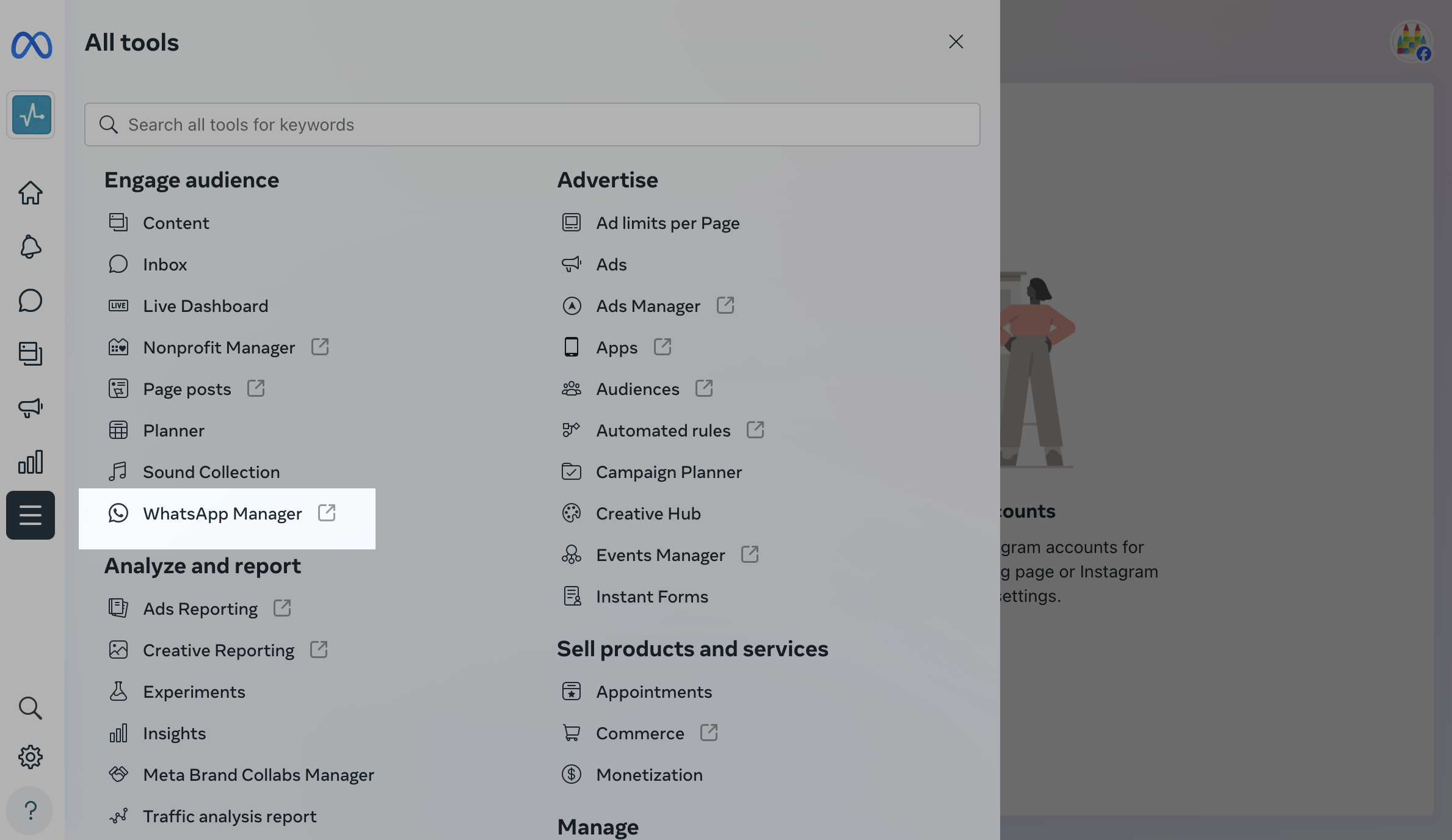
У WhatsApp Manager перейдіть в Account tools > Phone numbers. Натисніть на номер та перейдіть у вкладку Profile.
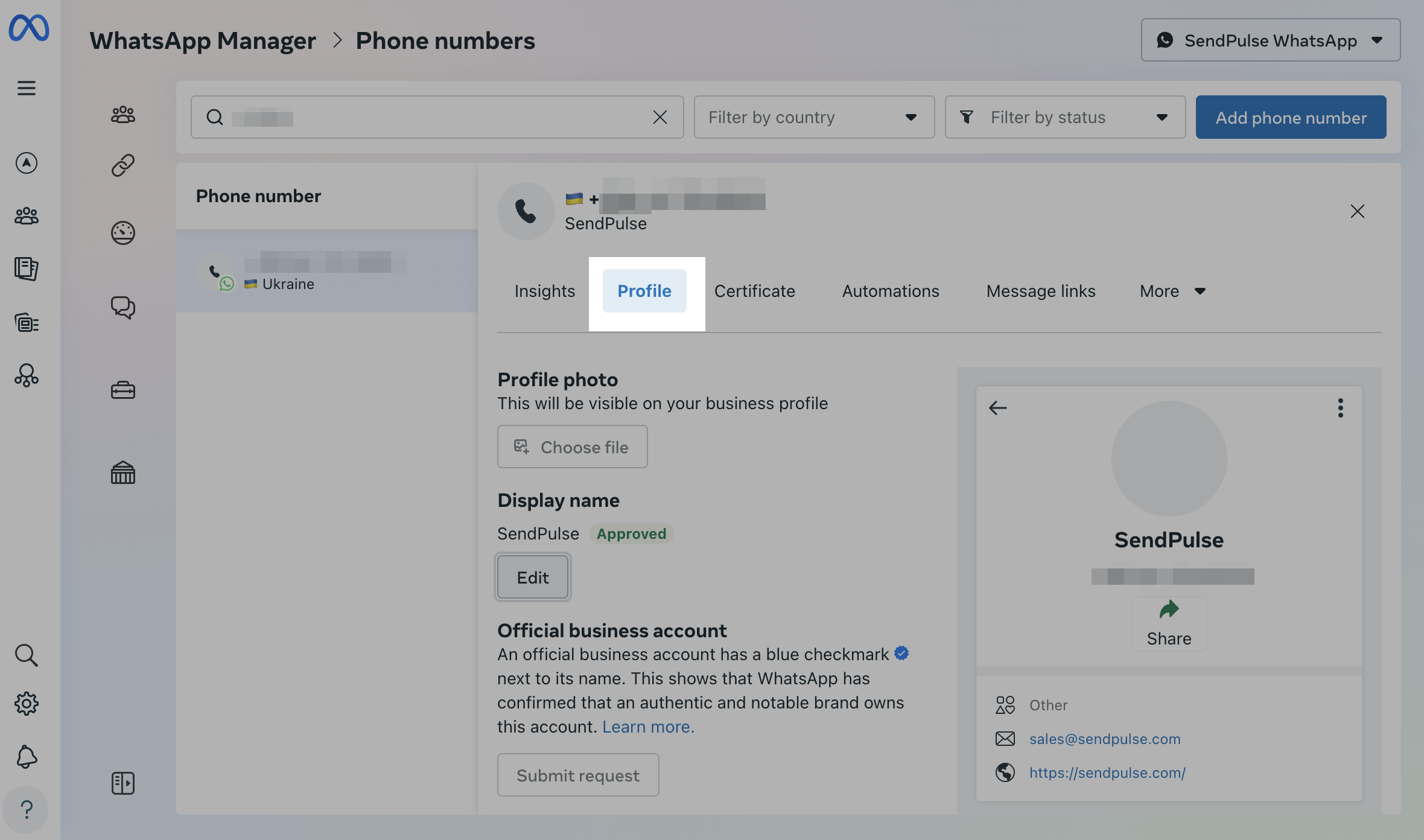
Змініть дані профілю
Ви можете змінити зображення та назву компанії WhatsApp – ці дані доступні як у вашому бізнес-акаунті, так і для клієнтів під час спілкування.
Зображення
У секції Profile photo натисніть Choose file та завантажте зображення зі свого пристрою.
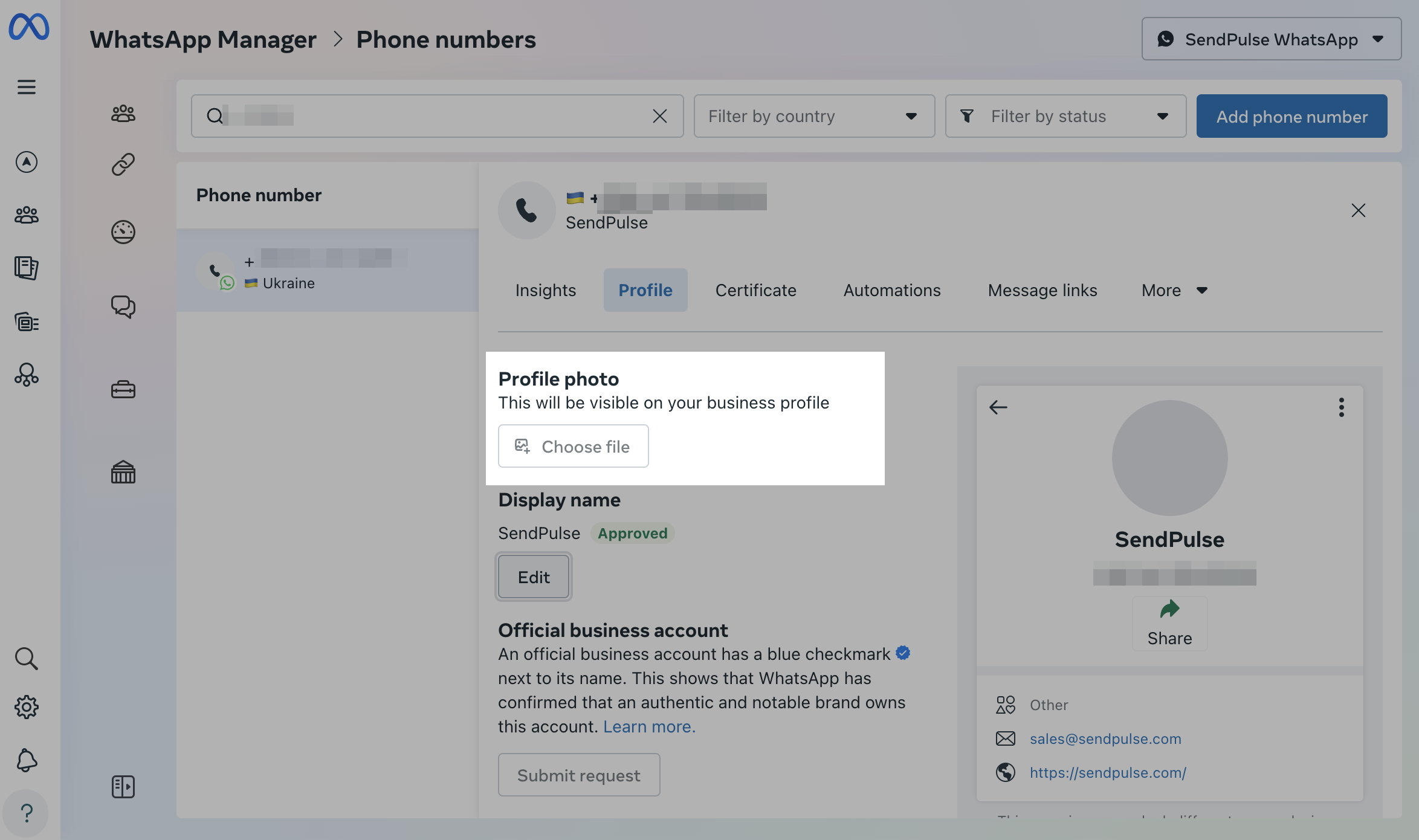
Нове зображення буде відправлене на модерацію, а після погодження зі сторони WhatsApp – замінено.
Імʼя
Назва вашого профілю повинна відповідати вимогам WhatsApp.
Детальніше про вимоги до імен компаній читайте в документації WhatsApp.
У секції Display name натисніть Edit. У модальному вікні введіть нове імʼя та натисніть Submit.
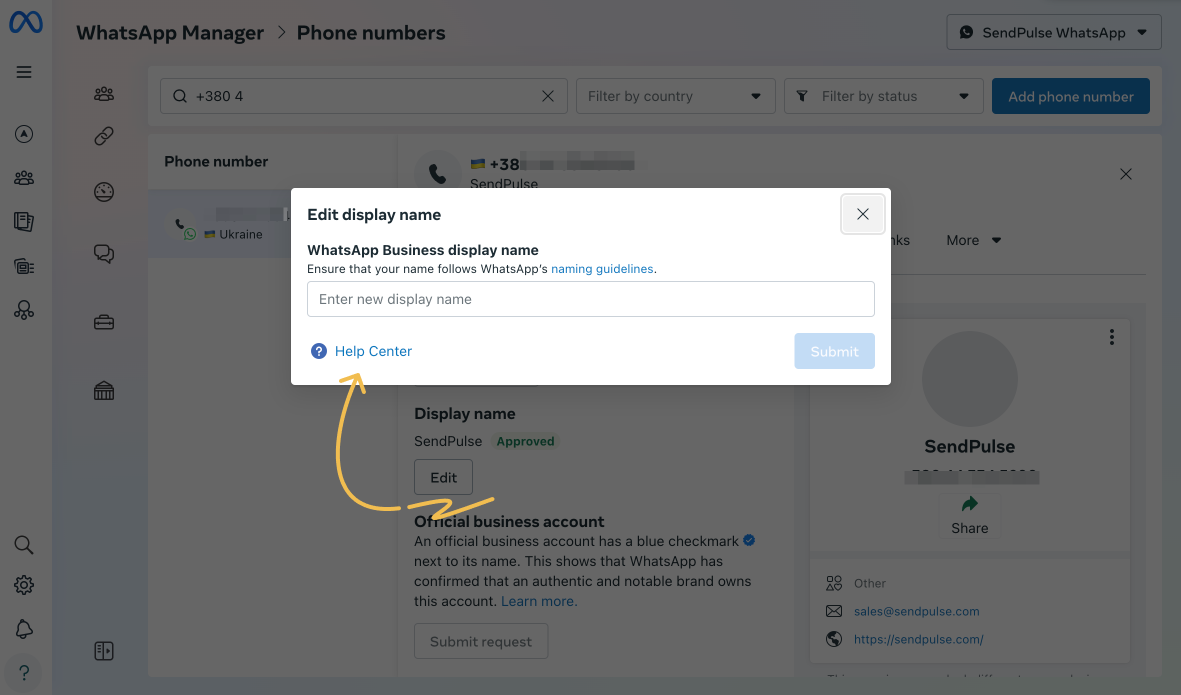
Після того як ви запропонуєте нове імʼя, воно відправиться на модерацію. Ви отримаєте email підтвердження або відмову з поясненням причини впродовж години на вашу пошту.
Змінювати імʼя можна не частіше, ніж 10 разів на 30 днів.
Оновіть права доступу чат-бота
Щоб синхронізувати оновлені зображення чи імʼя у чат-боті, вам треба оновити права в SendPulse.
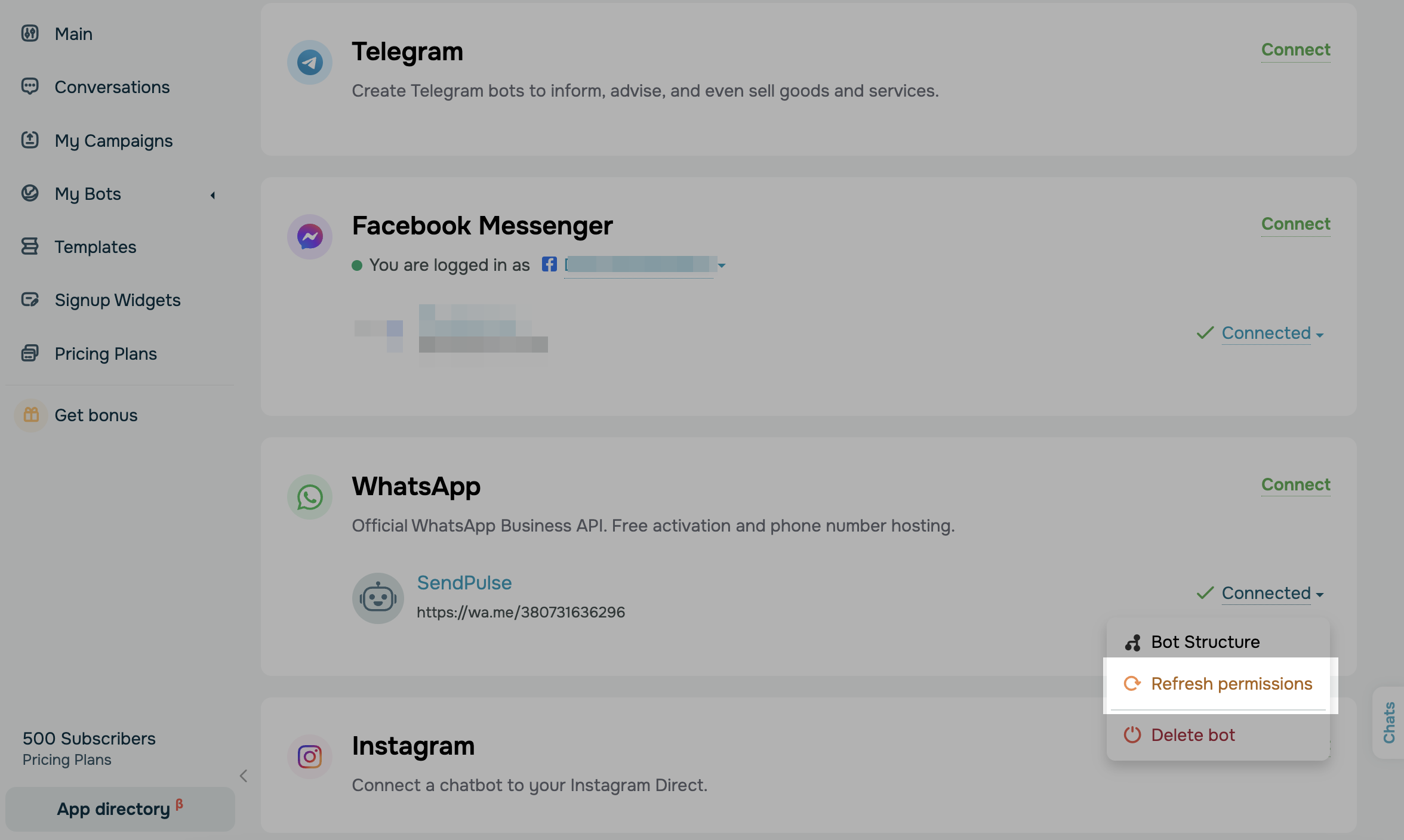
Перейдіть на вкладку Чат-боти (Chatbots) > Головна (Main) та натисніть Управління ботами (Manage bots).
Знайдіть чат-бот WhatsApp та натисніть Оновити права доступу (Refresh permissions). Дані будуть оновлені впродовж кількох хвилин у вашому акаунті SendPulse, а також в додатку для підписників бота.
Під час оновлення даних може знадобитися верифікація вашого WhatsApp номера. В такому випадку вам треба підтвердити номер через код в SMS або голосовим повідомленням.
 Оновлено: 29.01.2025


![No-code конструктори чат-ботів для Telegram: 7 найкращих сервісів [2026]](https://www.spcdn.org/blog/wp-content/uploads/2025/10/telegram-bot-builder-cover-255x167.png)


або