Елемент Мета в чат-ботах
Елемент Мета допомагає відстежувати ключові дії користувачів у чат-боті — покупки, реєстрації чи інші цілі — і передавати ці дані в Meta Ads Manager або TikTok. Так ви точніше оцінюєте, як ланцюжки впливають на конверсії, і підвищуєте ефективність рекламних кампаній.
За допомогою цих подій ви можете запускати ретаргетингову рекламу, автоматично оптимізувати ставки й бачити, які ланцюжки чат-бота справді працюють.
Розглянемо, як налаштувати елемент Мета і передавати події чат-бота.
Початок роботи
Щоб передавати події з елемента Мета в Meta, підключіть Conversions API у чат-боті WhatsApp, Instagram або Messenger.
Перейдіть у Чат-боти, виберіть чат-бот і натисніть Налаштування бота. Відкрийте вкладку Інтеграції і натисніть Увімкнути поруч із Conversions API.
У чат-ботах Instagram і Messenger виберіть набір даних. У чат-ботах WhatsApp Meta звʼязує набір даних автоматично. Потім натисніть Підключити.
SendPulse передає події лише для підписників, які розпочали діалог із вашої реклами, тому вам також потрібна реклама, що веде до чат-бота.
Щоб передавати події, не додаючи елемент Мета до ланцюжків, — наприклад, коли підписник отримує тег, — налаштуйте правила конверсій без коду.
Докладніше: Як створити рекламу в WhatsApp для запуску чат-бота та Як передавати події чат-ботів SendPulse з Conversions API.
Додайте елемент
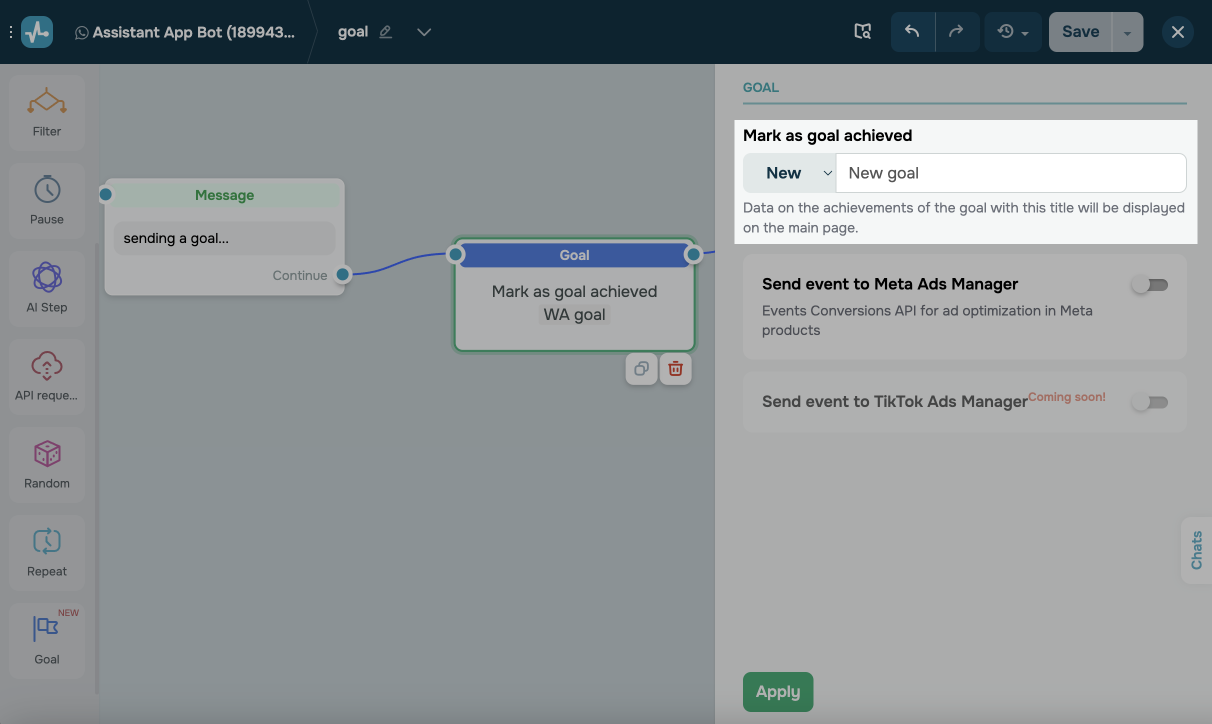
Перетягніть елемент Мета (Goal) у редактор ланцюжка туди, де потрібно відмітити виконання цілі – в кінець відповідної гілки сценарію. У секції Зарахувати досягнення мети (Mark as goal achieved) виберіть ціль:
| Нова (New) | Створює нову ціль. Усі подальші налаштування в елементі будуть збережені до неї.
Введіть назву цілі. |
| Збережена (Saved) | Застосовує параметри попередньо створеної цілі.
Виберіть ціль. |
Відправлення подій в Meta
Додатково ви можете активувати відправлення подій в рекламний кабінет Meta або кабінет TikTok. Якщо жоден з перемикачів не буде активовано, елемент збиратиме загальну статистику чат-бота SendPulse.
Активуйте перемикач Відправити подію у рекламний кабінет Meta (Send event to Meta Ads Manager) та виберіть тип події.
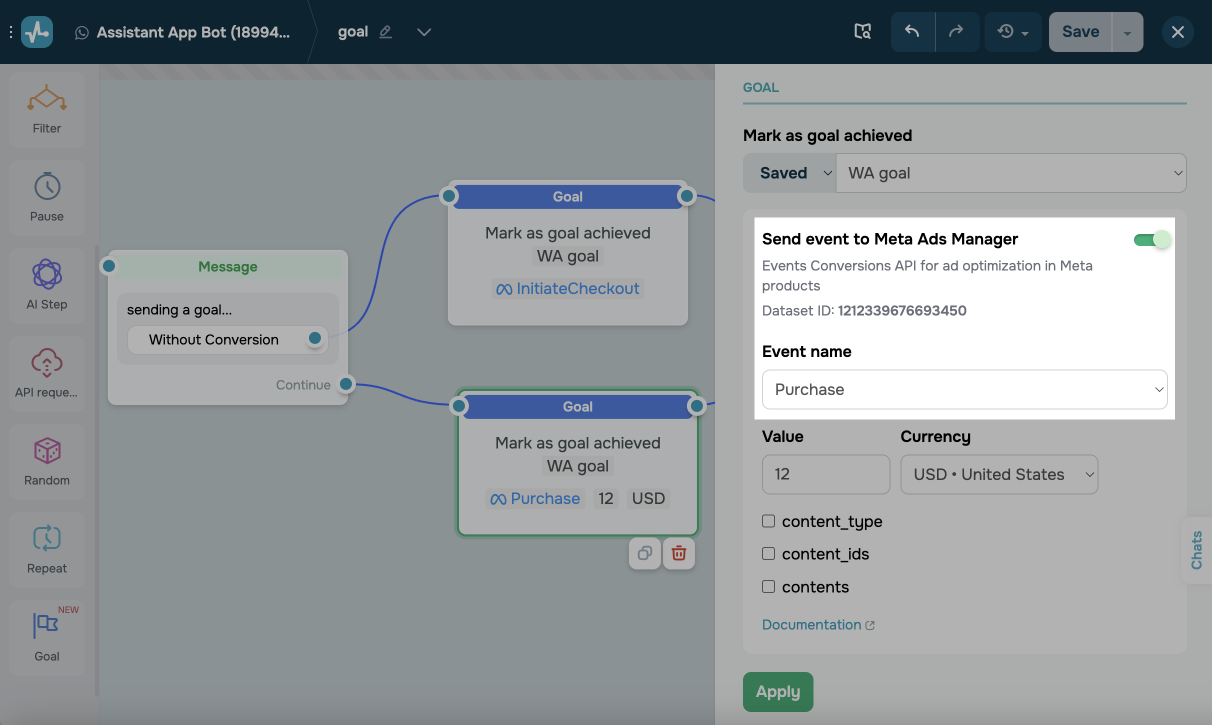
Ви можете відслідковувати такі події:
Purchase |
Завершення покупки або успішне оформлення замовлення (завершення checkout flow), коли користувач потрапляє на сторінку «дякуємо» чи підтвердження замовлення. Використовується для точного відстеження продажів. |
LeadSubmitted |
Відправлення даних потенційного клієнта (наприклад, заповнення форми чи виражена зацікавленість). Допомагає збирати ліди з чат-бота й передавати їх у Meta Ads Manager для оптимізації кампаній. |
InitiateCheckout |
Початок процесу оформлення замовлення (наприклад, перехід до сторінки оформлення чи ініціація checkout flow). Сигналізує про готовність користувача продовжити покупку. |
AddToCart |
Додавання товару до кошика в чат-боті або на сайті. Відстежує намір користувача зробити покупку й допомагає націлити рекламу на тих, хто виявив інтерес до товару. |
ViewContent |
Перегляд певного контенту, наприклад, сторінки товару чи інформаційної сторінки. Показує зацікавлення користувача, навіть якщо він ще не додав товари в кошик та оформив замовлення. |
OrderCreated |
Створення замовлення у контексті бізнес-процесу через чат-бот. Сигналізує, що замовлення сформовано в системі, й передається в Meta для аналітики Conversions API. |
OrderShipped |
Відправлення замовлення. Повідомляє, що товар відвантажено клієнту. Це дає змогу в аналітиці відстежувати етапи виконання замовлення після його створення. |
Під час вибору типів подій Purchase, OrderCreated та OrderShipped вкажіть додаткову інформацію:
| Значення (Value) | Вкажіть числове значення мети. Наприклад, на яку суму має бути здійснені покупки. |
| Валюта (Currency) | Виберіть валюту. Значення мети буде конвертовано у вибрану валюту. |
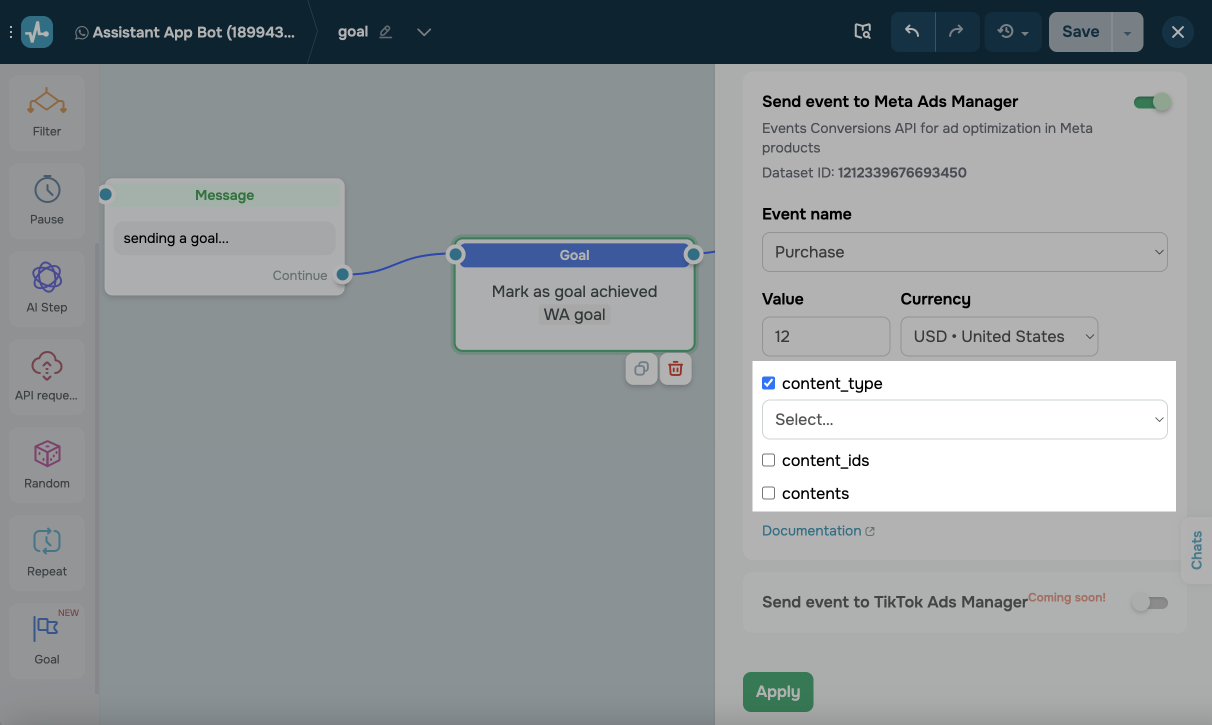
Також ви можете вибрати параметри події — стандартні та користувацькі параметри, що визначаються у рекламному кабінеті Meta:
content_type |
Визначає тип контенту для події. Може бути product або product_group залежно від того, чи передаються окремі ідентифікатори товарів, чи група товарів. |
content_ids |
Масив ідентифікаторів контенту, наприклад SKU товарів, пов’язаних із подією. Використовується для прив’язки події до конкретних продуктів. |
contents |
Масив об’єктів із деталями товарів, пов’язаних із подією. Кожен об’єкт зазвичай містить id та quantity, іноді додаткові поля (наприклад, item_price). Дає змогу передавати більш докладні дані про кілька товарів у межах однієї події. |
num_items |
Загальна кількість одиниць товарів, пов’язаних із подією. Наприклад, сума полів quantity у contents. Використовується для аналітики, коли важливо знати загальну кількість предметів у події.
Доступна лише для події |
Дізнайтесь більше: Object Properties.
Використовуйте власні події у разі потреби, відповідно до правил іменування Meta Pixel. Перед налаштуванням перевірте наявність цільових подій у Ads Manager.
Переглядайте статистику
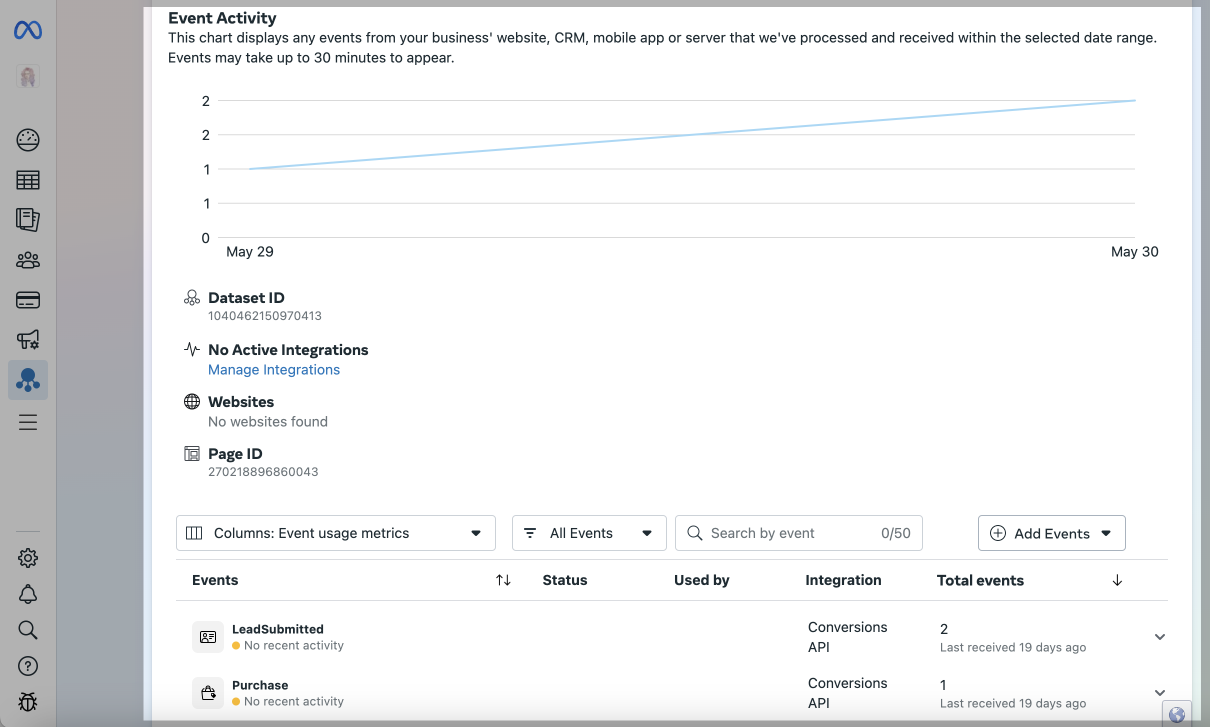
Ви можете переглядати статистику подій на головній сторінці чат-бота або у рекламному кабінеті Meta.
Щоб переглянути статистику подій з чат-ботів у вашому кабінеті Meta Ads Manager, перейдіть до Data sources та виберіть чат-бот зі списку. Події та їхня статистика відображатимуться у секціях Event activity та Events.
Також в діалогах з підписниками ви побачите назву останньої реклами, на яку відповів підписник. У самому повідомленні буде міститися посилання на цей рекламний пост.
Дізнайтесь більше: Як створити рекламу в WhatsApp для запуску чат-бота.
 Оновлено: 12.11.2026




або