Як передавати події чат-ботів SendPulse з Conversions API
Використовуйте Conversions API, щоб передавати події конверсій із чат-бота Messenger, Instagram чи WhatsApp у Meta Ads Manager. Meta отримує точні дані про вашу рекламу з переходом у листування і показує її користувачам, які найімовірніше виконають цільову дію.
Наприклад, онлайн-школа може передавати в Meta подію ліда, коли учасник команди призначає підписнику тег qualified. Тоді Meta оптимізує рекламу саме на кваліфікованих лідів, а не на розпочаті діалоги.
Розглянемо, як підключити Conversions API, вибрати події для передавання, протестувати налаштування та переглянути надіслані події.
Виберіть спосіб передавання подій
Передавати події в Meta можна чотирма способами, які за потреби комбінують:
| Надсилати загальні події про активність підписників (Send general events about subscriber activity) |
SendPulse передає стандартні події, коли підписник розпочинає діалог, надає контактні дані або сплачує. Скористайтеся цим варіантом, щоб отримувати базові події без додаткового налаштування. |
| Надсилати автоматичні події через Conversions API (Send automatic events via Conversions API) |
Meta розпізнає лідів і покупки в діалогах, які починаються з вашої реклами з переходом у WhatsApp, а SendPulse передає ці події в Meta. Цей варіант працює лише в чат-ботах WhatsApp. |
| Правила конверсійних подій без коду (No-code conversion event rules) |
SendPulse передає подію, коли підписник отримує тег, змінна набуває певного значення або надсилається шаблонне повідомлення WhatsApp. Використовуйте правила, щоб відстежувати ключові дії, не змінюючи ланцюжки. |
| Елемент Мета (Goal) |
SendPulse передає подію, коли підписник досягає певного кроку ланцюжка. Використовуйте його для більшої кількості типів подій, користувацьких подій і параметрів подій. |
SendPulse передає ту саму подію для того самого підписника лише раз на 60 секунд. Якщо кілька способів надсилають цю подію одночасно, Meta отримує її один раз.
Перевірте вимоги
Перш ніж налаштовувати інтеграцію, переконайтеся, що маєте таке:
| Чат-бот WhatsApp, Instagram або Messenger |
Conversions API працює в чат-ботах цих каналів. Підключайте чат-бот Instagram через Facebook Login або Meta for Business. Якщо ваш чат-бот підключений напряму через Instagram, у спливному вікні Conversions API натисніть Перемкнути бота на Facebook Login (Switch bot to Facebook Login). |
| Реклама, що веде до вашого чат-бота |
SendPulse передає події лише для підписників, які розпочали діалог із вашої реклами. Щоб створити рекламу, скористайтеся інструкціями для реклами WhatsApp, Instagram чи Messenger. |
| Повний доступ до набору даних | Щоб використати наявний набір даних у чат-боті Instagram або Messenger, потрібен повний доступ до нього у вашому Meta Business Portfolio. |
Щоб перевірити події до запуску реклами, скористайтеся тестовим режимом у чат-ботах Instagram і Messenger.
Увімкніть Conversions API
Щоб почати передавати події, підключіть Conversions API в налаштуваннях чат-бота.
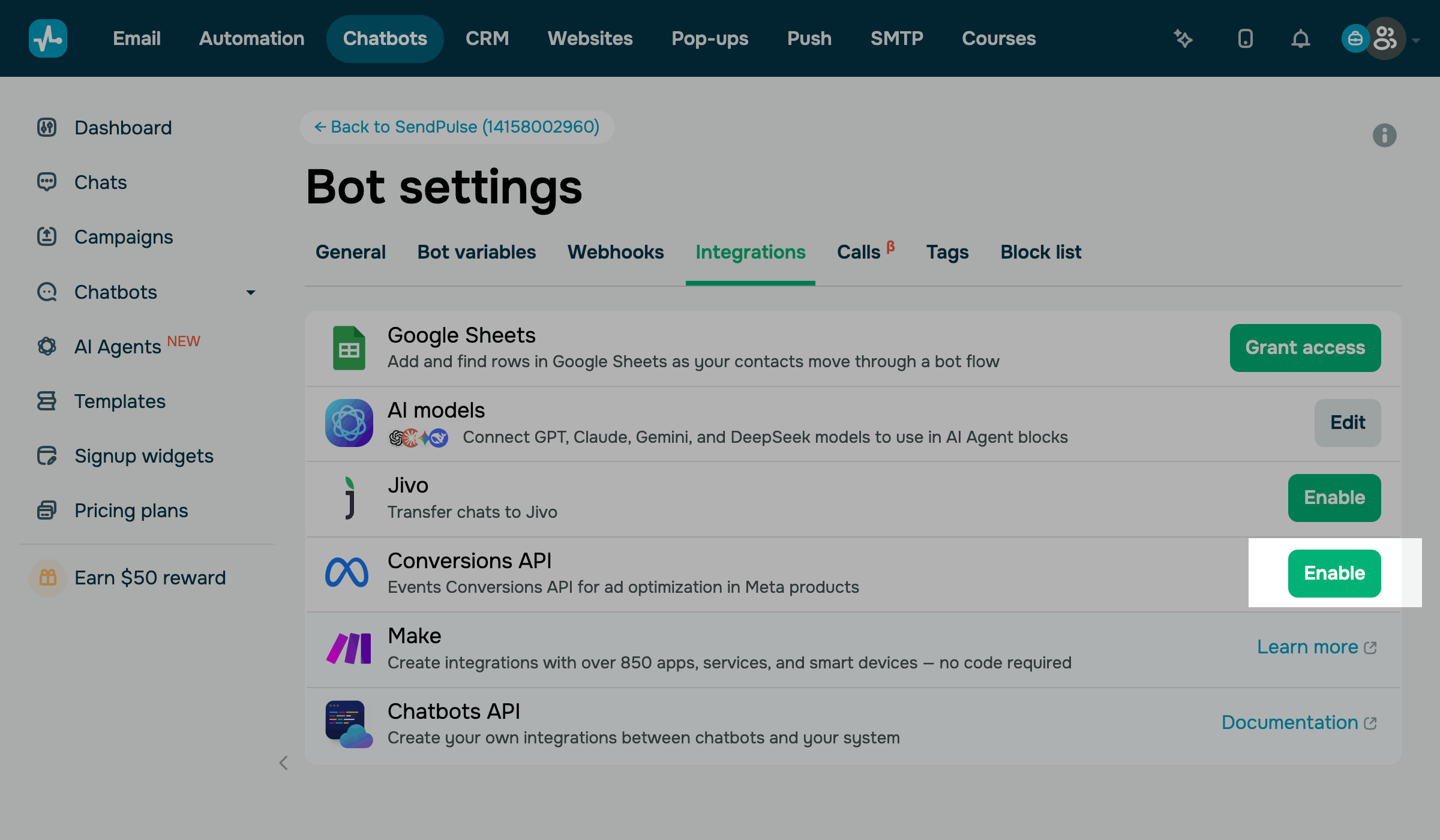
Перейдіть у Чат-боти (Chatbots), виберіть чат-бот і натисніть Налаштування бота (Bot settings). Відкрийте вкладку Інтеграції (Integrations) і натисніть Увімкнути (Enable) поруч із Conversions API.
У розділі Набір даних у Events Manager (Events Manager Dataset) створіть або вкажіть набір даних, який отримуватиме ваші події.
У чат-ботах WhatsApp Meta автоматично звʼязує набір даних із вашим акаунтом WhatsApp Business, тому змінити його в SendPulse не можна. Щоб використовувати ці події в рекламі, виберіть цей набір даних у налаштуваннях групи оголошень.
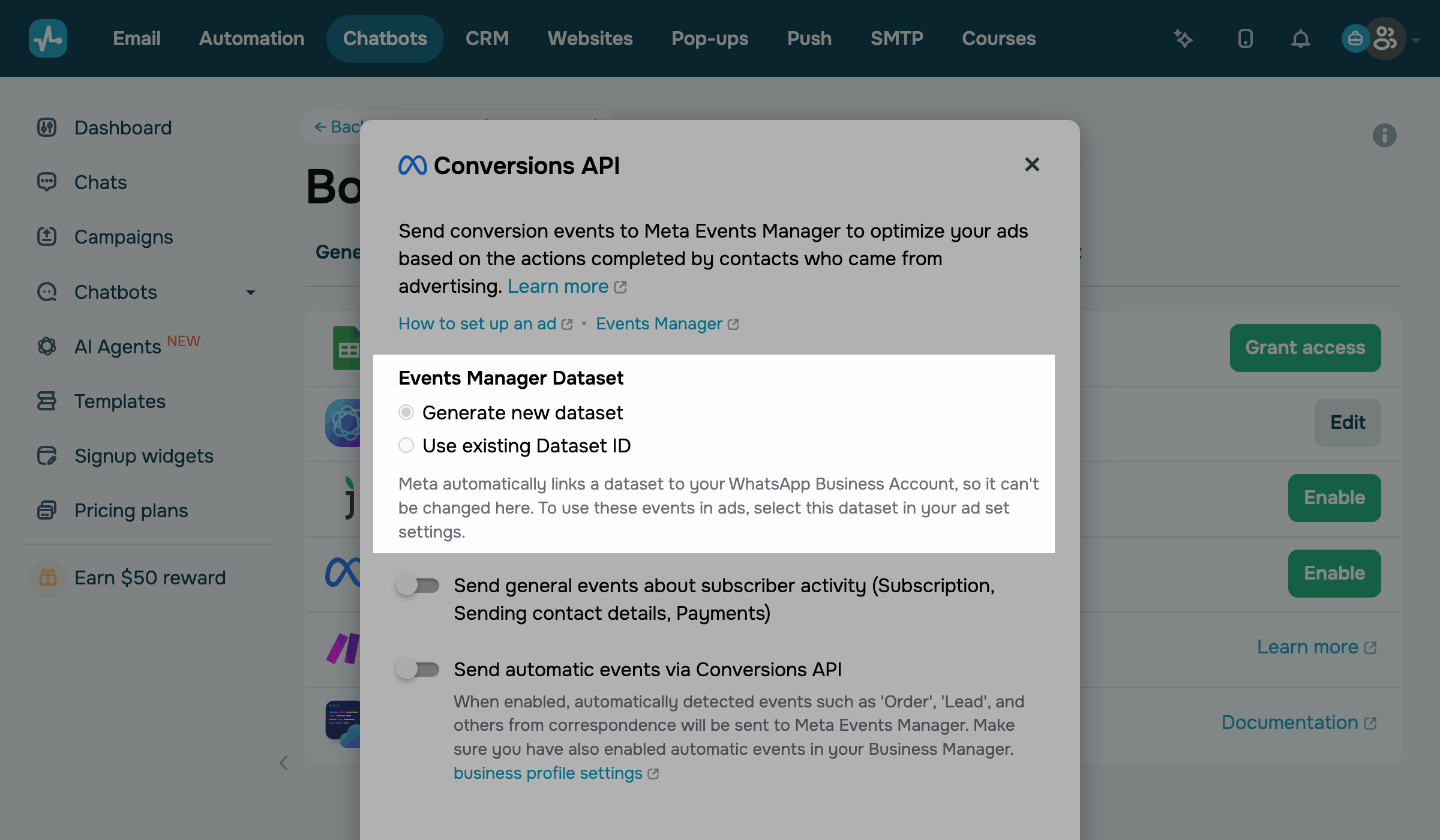
У чат-ботах Instagram і Messenger виберіть один із варіантів:
| Створити новий набір даних (Generate new dataset) | SendPulse створює новий набір даних у Менеджері подій Meta і звʼязує його з вашим чат-ботом. |
| Використати існуючий Dataset ID (Use existing Dataset ID) | Скопіюйте наявний Dataset ID з Менеджера подій Meta і вставте його в поле Dataset ID. |
Щоб знайти ID наявного набору даних, відкрийте Менеджер подій Meta і виберіть набір даних. Під назвою набору даних скопіюйте його ID.
У спливному вікні Conversions API увімкніть перемикачі для подій, які хочете передавати. Щоб дізнатися, що надсилає кожен перемикач, див. Виберіть спосіб передавання подій. Потім натисніть Підключити (Connect).
Після підключення на вкладці Інтеграції у рядку Conversions API відображається статус Увімкнено (Enabled) і ID вашого набору даних.
Щоб згодом змінити налаштування, поруч із Conversions API натисніть Увімкнено (Enabled) і виберіть Редагувати (Edit). Щоб зберегти зміни, натисніть Зберегти (Save).
Щоб вимкнути інтеграцію, виберіть Вимкнути (Disable).
Передавайте події про активність підписників
Загальні події повідомляють Meta, які підписники виконали ключові дії — наприклад, поділилися контактними даними або сплатили. Щоб передавати їх, у спливному вікні Conversions API увімкніть перемикач Надсилати загальні події про активність підписників (підписка, надсилання контактних даних, платежі) (Send general events about subscriber activity (Subscription, Sending contact details, Payments)).
SendPulse передає в Meta такі дії як стандартні події:
| Підписка (Subscription) | ViewContent — коли підписник розпочинає діалог із чат-ботом. |
| Надсилання контактних даних (Sending contact details) | LeadSubmitted — коли підписник надає свою email адресу або номер телефону у відповідь на запитання чат-бота. |
| Платежі (Payments) | Purchase — коли підписник оплачує через чат-бот. |
Менеджер подій Meta показує ці події у вашому наборі даних під тими самими назвами.
Передавайте автоматичні події з діалогів WhatsApp
У чат-ботах WhatsApp Meta може розпізнавати лідів і покупки в нових діалогах, які починаються з вашої реклами з переходом у WhatsApp. SendPulse передає ці автоматичні події в Meta через Conversions API.
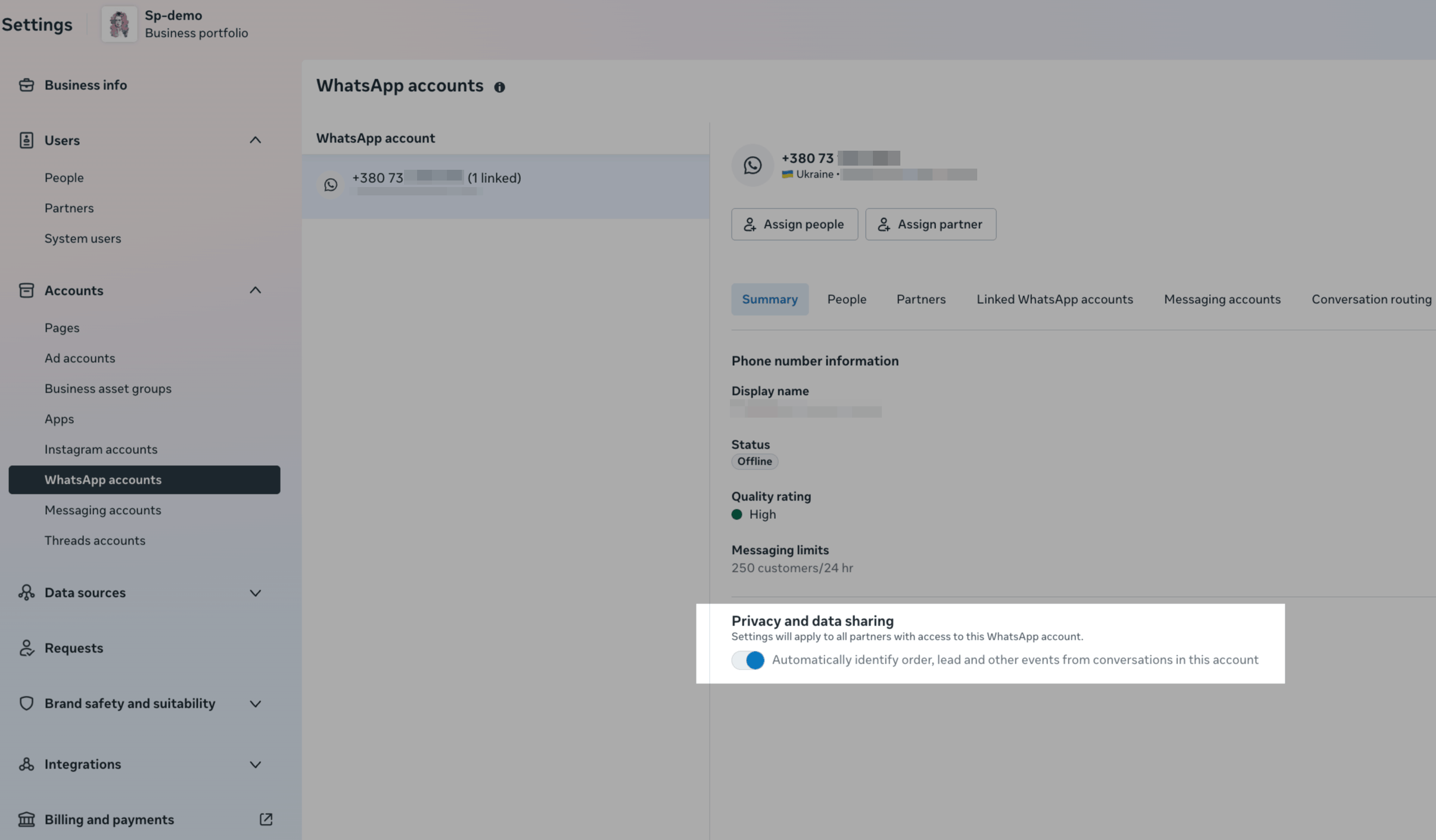
Щоб передавати автоматичні події, у спливному вікні Conversions API увімкніть перемикач Надсилати автоматичні події через Conversions API (Send automatic events via Conversions API). Цей перемикач не змінює налаштування в Meta, тому додатково увімкніть автоматичне розпізнавання подій у Meta Business Suite.
Щоб відкрити це налаштування, натисніть Business profile settings в описі перемикача або перейдіть у Settings > Accounts > WhatsApp accounts у Meta Business Suite. Потім виберіть акаунт WhatsApp, повʼязаний із вашим номером телефону.
На вкладці Summary у розділі Privacy and data sharing увімкніть перемикач Automatically identify order, lead and other events from conversations in this account.
Meta не пропонує автоматичне розпізнавання подій компаніям у Європейському Союзі, Великій Британії та Японії. Докладніше: Automatic Events API.
Створіть правила конверсій без коду
Правила конверсій без коду передають подію, коли підписник отримує тег, змінна набуває певного значення або надсилається шаблонне повідомлення WhatsApp. Правила працюють незалежно від того, де відбувається дія: у ланцюжку, на вкладці Аудиторія (Audience) чи вручну в Чатах.
Щоб створити правило, у спливному вікні Conversions API увімкніть перемикач Правила конверсійних подій без коду (No-code conversion event rules).
У полі Відправити подію у рекламний кабінет Meta (Send event to Meta Ads Manager) виберіть Purchase, Lead submitted або Initiate checkout. Це ті самі події Purchase, LeadSubmitted та InitiateCheckout, які передає елемент Мета (Goal).
У полі Коли (When) виберіть одну з дій:
| Надіслано шаблонне повідомлення (Template message sent) |
Правило спрацьовує, коли вибраний шаблон WhatsApp надсилається підписнику. Цей варіант працює лише в чат-ботах WhatsApp. |
| Призначено тег (Tag assigned) | Правило спрацьовує, коли підписник отримує вибраний тег. |
| Змінено змінну (Variable changed) |
Правило спрацьовує, коли вибрана змінна набуває введеного вами значення. Значення чутливе до регістру, тому |
Якщо ви вибрали Purchase, введіть суму покупки в поле Значення (Value) і виберіть валюту.
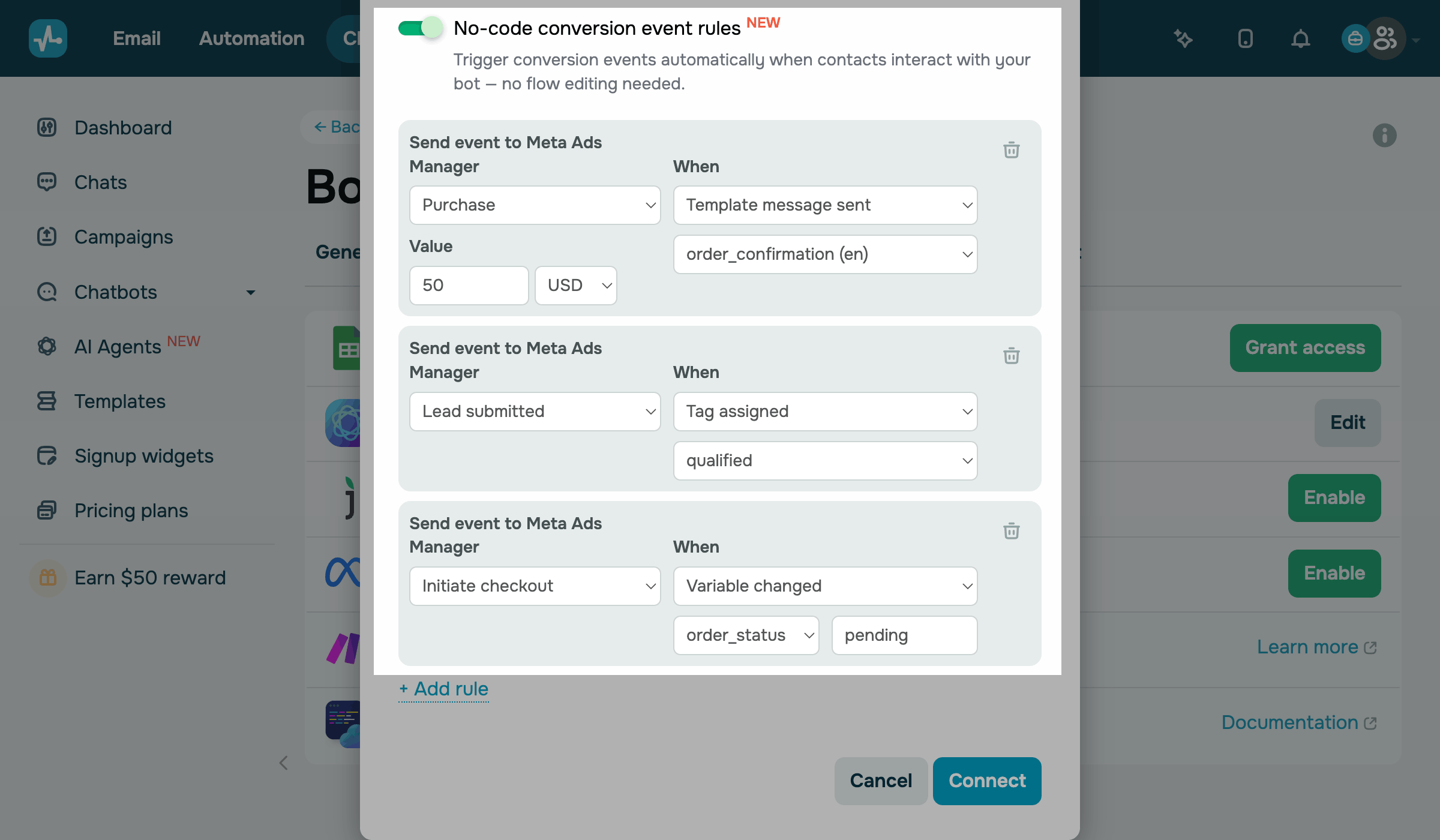
Щоб додати ще одне правило, натисніть Додати правило (Add rule).
Кожен чат-бот підтримує до 10 правил.
Щоб видалити правило, натисніть іконку кошика поруч із ним. Останнє правило видалити не можна, тому, щоб припинити використовувати правила, вимкніть перемикач Правила конверсійних подій без коду.
Заповніть усі поля в кожному правилі. SendPulse підсвічує порожні поля й не зберігає налаштування, доки ви їх не заповните. Потім натисніть Підключити (Connect).
Передавайте події з кроку ланцюжка через елемент Мета
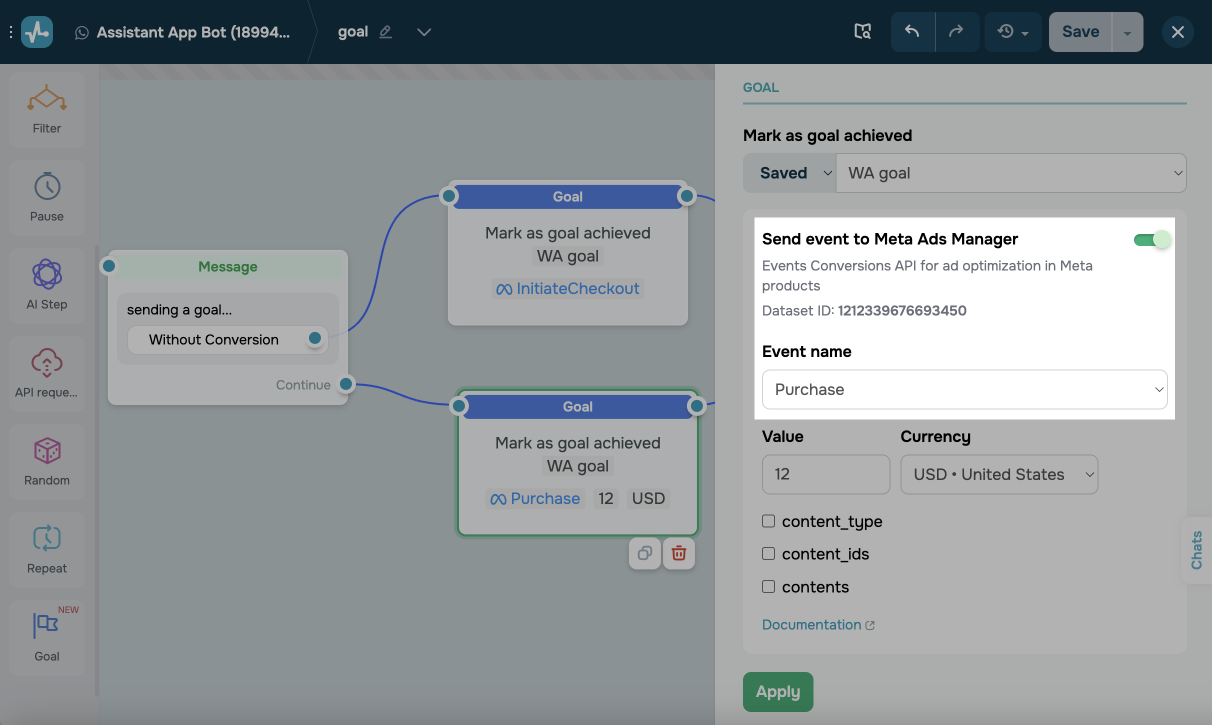
Події можна передавати і з певного кроку ланцюжка за допомогою елемента Мета (Goal). Він підтримує більше типів подій — наприклад, AddToCart та OrderShipped, — а також користувацькі події та параметри подій, як-от ідентифікатори товарів.
Коли ви підключите Conversions API, в елементі Мета стане доступним перемикач Відправити подію у рекламний кабінет Meta.
Протестуйте налаштування до запуску реклами
У тестовому режимі можна перевірити, що Meta отримує ваші події, ще до запуску реклами. SendPulse надсилає тестові події навіть для підписників, які не прийшли з реклами.
Тестовий режим доступний у чат-ботах Instagram і Messenger. У чат-ботах WhatsApp перевіряйте надіслані події на вкладці Ефективність реклами (Ad performance) після запуску реклами.
Щоб отримати тестовий код, відкрийте Менеджер подій Meta, виберіть набір даних і відкрийте вкладку Тестові події (Test events). На вкладці відображається тестовий код, наприклад, TEST48213.
У SendPulse відкрийте спливне вікно Conversions API й увімкніть перемикач Увімкнути тестовий режим (Enable test mode). Вставте код у поле Тестовий код (Test code).
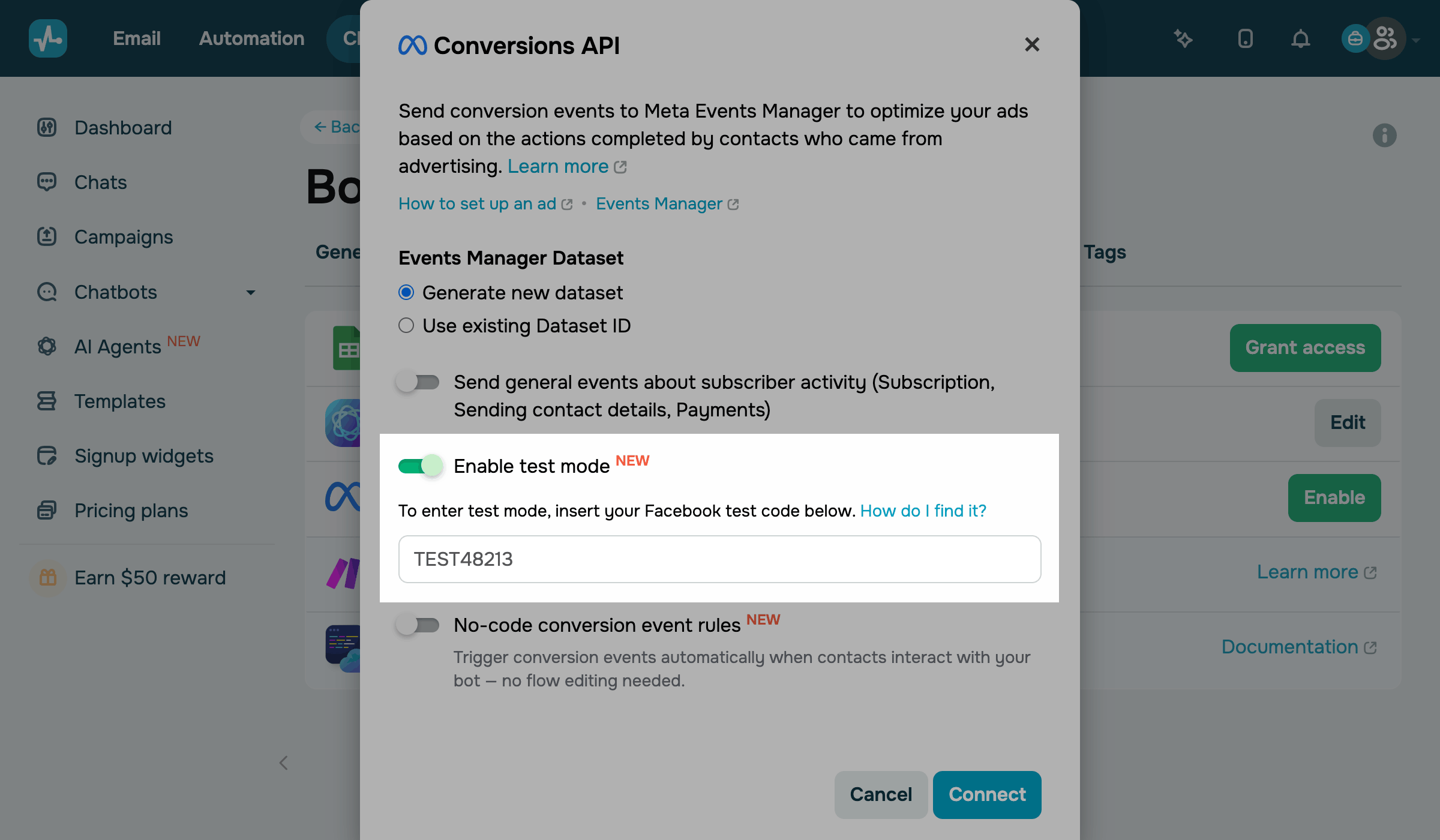
Натисніть Підключити (Connect). Потім виконайте налаштовану дію — наприклад, призначте тег qualified тестовому підписнику в Чатах.
У Менеджері подій подія зʼявляється на вкладці Тестові події (Test events). У чат-ботах Instagram Meta може показувати тестові події із затримкою або як користувацьку подію TestEvent без деталей.
На вкладці Ефективність реклами (Ad performance) SendPulse позначає ці події як тестові.
Коли завершите тестування, вимкніть перемикач Увімкнути тестовий режим (Enable test mode). Meta рекомендує надсилати тестовий код лише під час перевірки налаштувань.
Докладніше: Test Events tool.
Переглядайте надіслані події
Щоб перевірити, які події SendPulse передав у Meta, перейдіть у Чат-боти (Chatbots), виберіть чат-бот і відкрийте вкладку Ефективність реклами (Ad performance). У розділі Останні надіслані конверсії (Latest conversions sent) наведено останні події.
Якщо SendPulse не зміг надіслати подію, під назвою події відображається помилка.
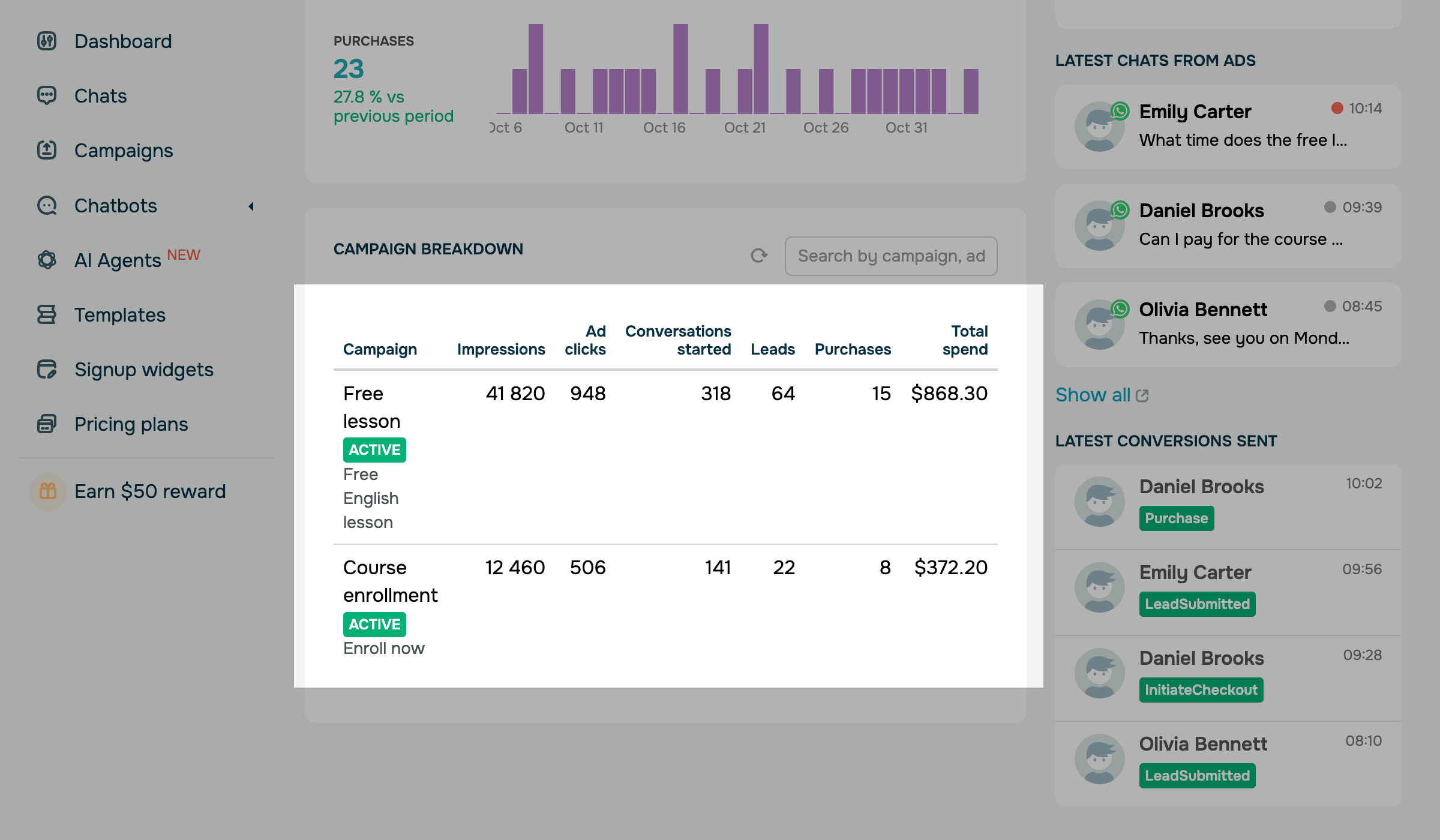
На вкладці Ефективність реклами (Ad performance) також відображаються витрати на рекламу, ліди, покупки та останні чати з реклами.
Щоб переглянути події в Meta, відкрийте Менеджер подій і виберіть набір даних.
Докладніше: Як відстежувати ефективність реклами в SendPulse.
Усуньте проблеми з Conversions API
Якщо не вдається налаштувати інтеграцію або події не надходять у Meta, імовірна одна з таких причин:
Під час збереження налаштувань SendPulse повертає помилку: No access to the dataset. |
Це означає, що у вас немає повного доступу до цього набору даних у Meta Business Portfolio. Попросіть власника набору даних надати повний доступ або виберіть Створити новий набір даних (Generate new dataset). |
У чат-боті Instagram спливне вікно Conversions API показує повідомлення: To enable the functionality, you need to update the access permissions for the page. |
Це означає, що ваш чат-бот Instagram підключений напряму через Instagram. Conversions API працює лише в чат-ботах Instagram, підключених через Facebook Login або Meta for Business. Щоб оновити дозволи доступу, натисніть Перемкнути бота на Facebook Login (Switch bot to Facebook Login). |
| Події не зʼявляються на вкладці Ефективність реклами (Ad performance) або в Менеджері подій |
У чат-ботах Instagram і Messenger скористайтеся тестовим режимом, щоб перевірити налаштування без реклами. Поза тестовим режимом SendPulse передає події лише для підписників, які розпочали діалог із вашої реклами. |
На вкладці Ефективність реклами (Ad performance) відображається повідомлення: Failed to load ad accounts |
Це означає, що SendPulse потрібні оновлені дозволи доступу до вашої сторінки. Повторно виконайте кроки для підключення чат-бота. |
Тепер ваш чат-бот передає події конверсій у Meta, і Meta може використовувати їх для оптимізації реклами.
Коли Meta отримає щонайменше 10 подій ліда або покупки протягом 30 днів, ви можете оптимізувати рекламу з переходом у WhatsApp на ліди. Для цього виберіть ціль ефективності Maximize number of leads through messaging, якщо вона доступна для вашого акаунта.
Щоб розпочинати діалоги в інших каналах, створіть рекламу Instagram або рекламу Messenger, що веде до вашого чат-бота.
 Оновлено: 12.11.2026



або