Як відправити розсилку в Viber
За допомогою майстра створення Viber розсилок ви можете створювати персоналізовані розсилки для сповіщення підписників про зміни у вашому сервісі або промоакції.
Також ви зможете інтегрувати Viber сервіс з вашим сайтом та налаштувати моментальну відправку підтвердження замовлення, реєстрації та інших подій. Для відправки транзакційних або тригерних Viber розсилок рекомендуємо використовувати метод API Створити Viber розсилку.
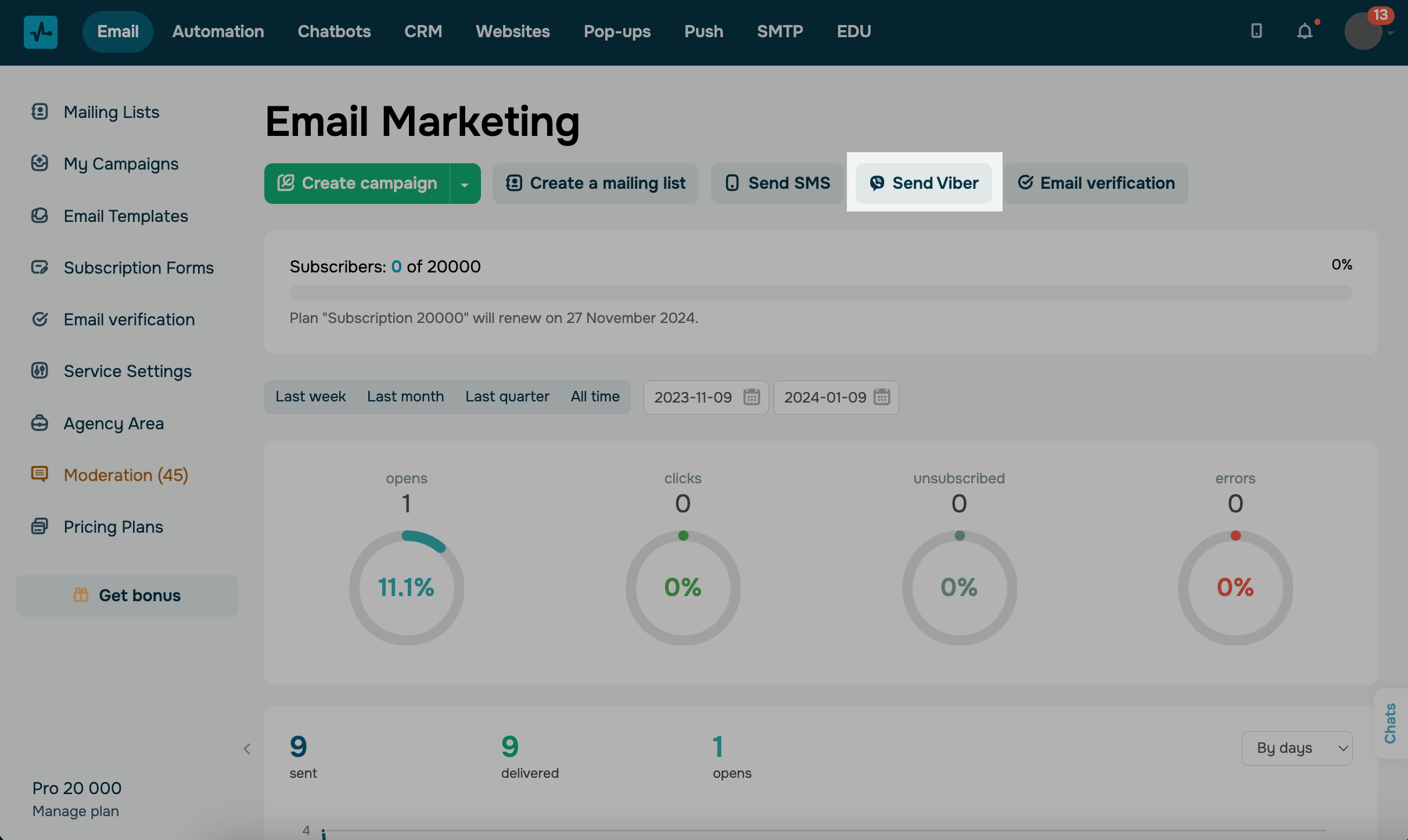
Перейдіть до розділу Розсилки та натисніть кнопку Надіслати Viber.
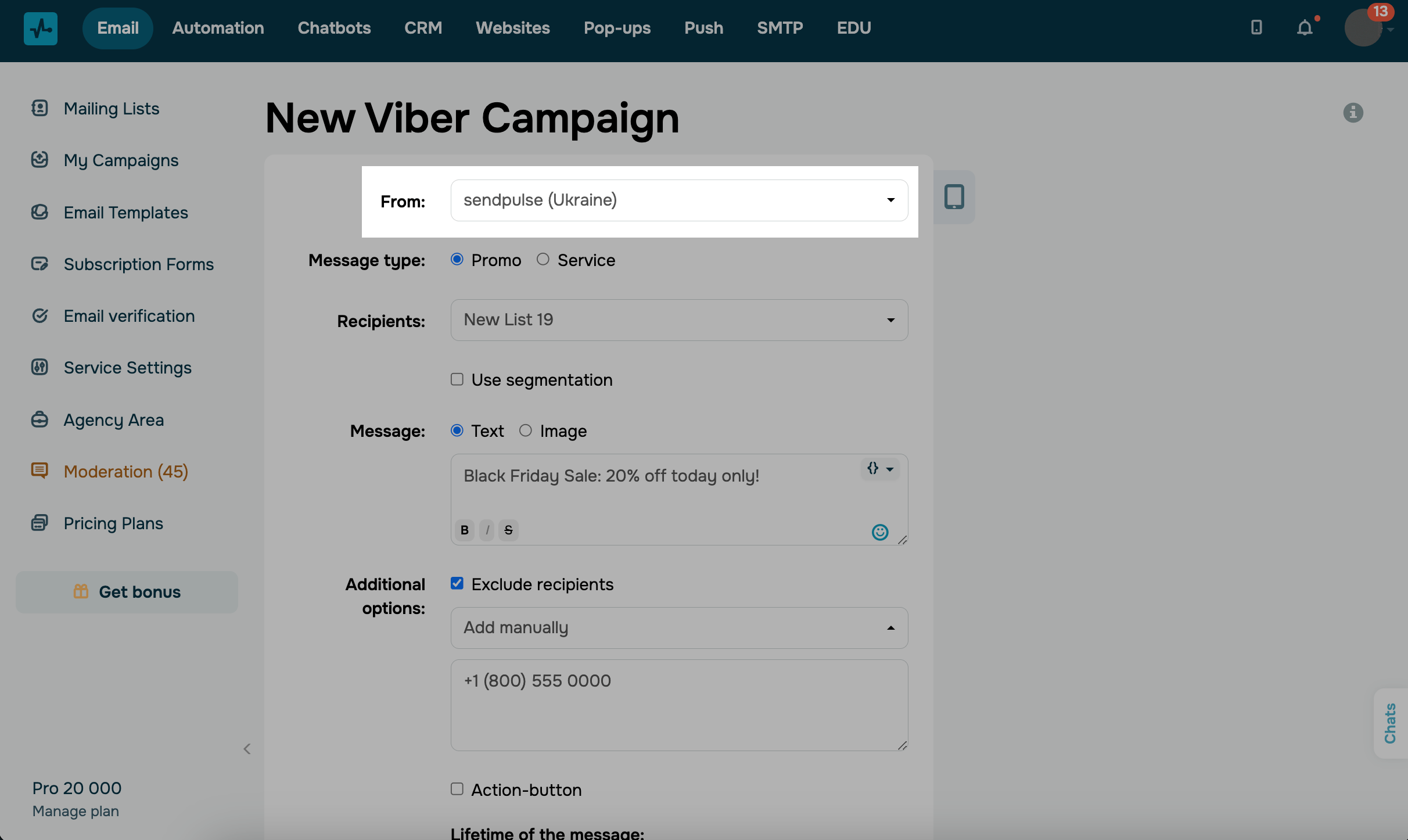
Виберіть відправника
Виберіть ім'я відправника, від якого буде надіслана розсилка.
Виберіть тип повідомлення
Виберіть тип повідомлення залежно від мети вашої розсилки:
| Системне (Service) | Використовуються для транзакцій (статус балансу, нарахування, списання) та сповіщень (підтвердження замовлення, доставка, оновлення бонусів).
Ви можете вводити лише текст і повинні використовувати попередньо затверджений шаблон. |
| Рекламне (Promo) | Використовуються для рекламних розсилок. Ви можете додавати текст, зображення та кнопки. |
| Текст + Карусель (Text + Carousel) | Використовуються для рекламних розсилок із кількома пропозиціями. Ви можете додати текст і до 5 карток із зображеннями та кнопками, які отримувачі можуть гортати у Viber. |
| Опитування (Survey) | Використовуються для швидких опитувань і збору зворотного зв’язку. Ви можете поставити запитання в полі теми, запропонувати заздалегідь визначені відповіді як варіанти опитування та відстежувати відповіді в статистиці кампанії. |

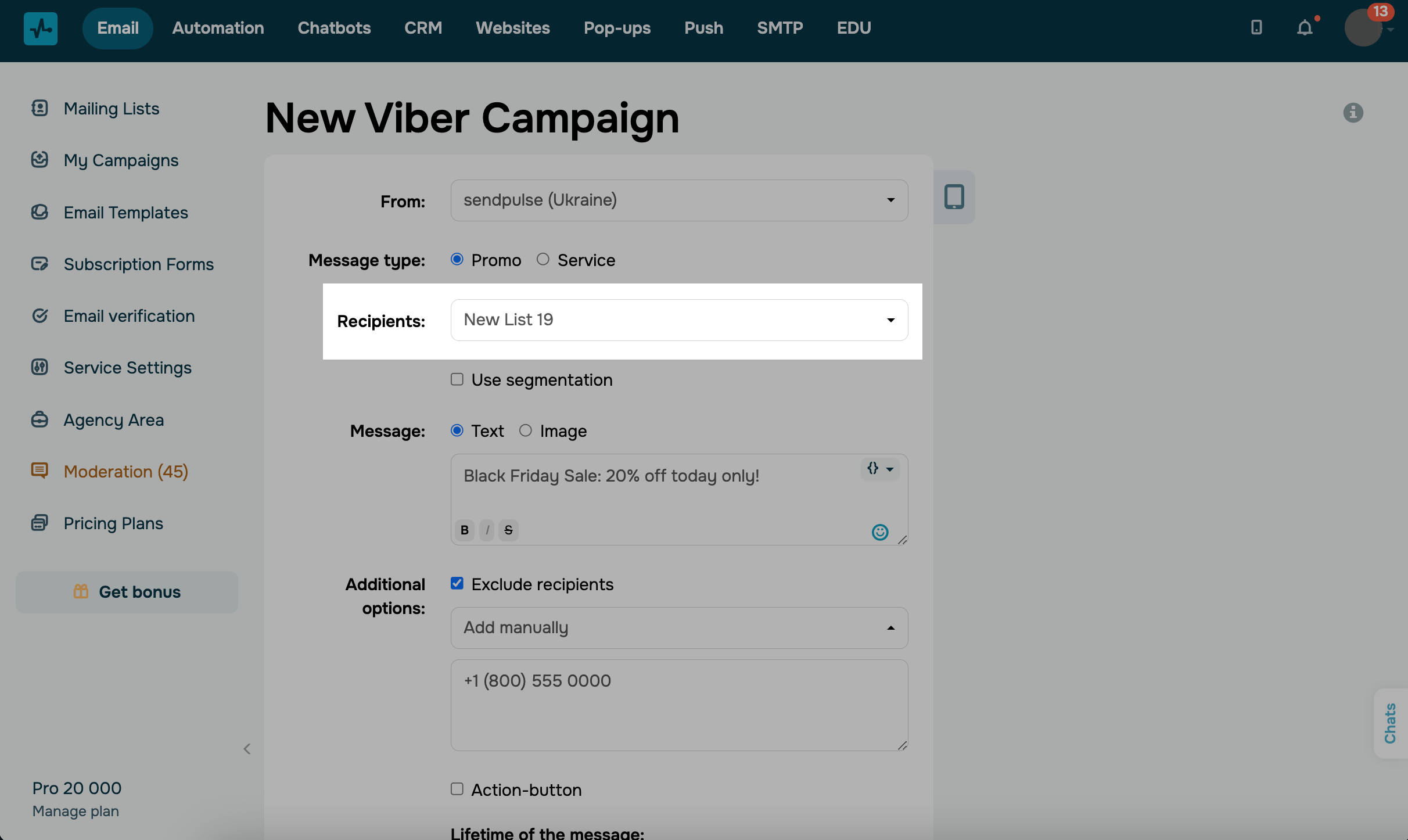
Виберіть одержувачів
Додайте номери телефонів одержувачів у міжнародному форматі вручну або виберіть список підписників з адресної книги у списку.
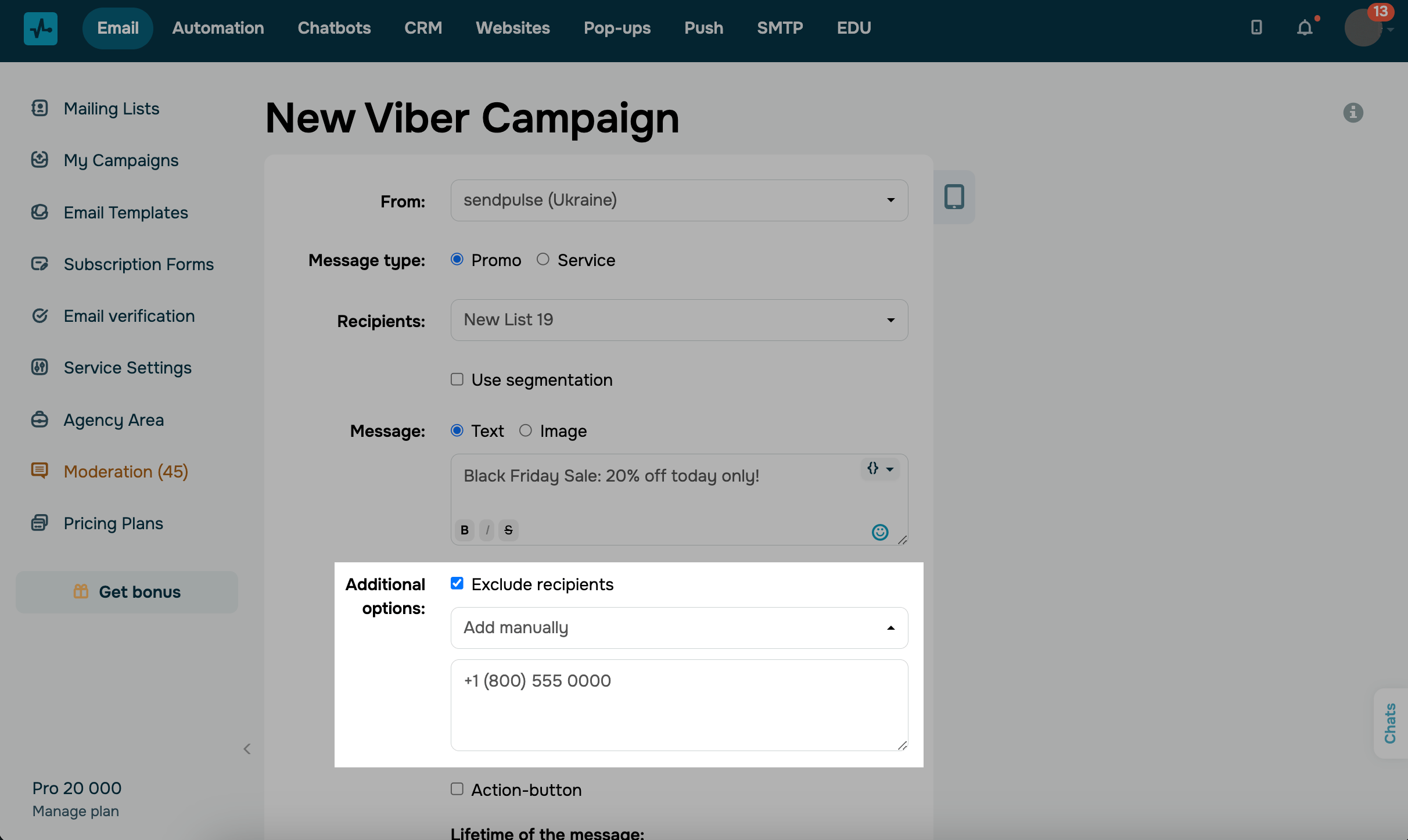
Ви також можете виключити отримувачів. Перейдіть до розділу Додаткові опції та позначте Виключити одержувачів. Виберіть адресну книгу або введіть телефони, які потрібно виключити з розсилки, які є у вибраному способі одержувачів.
Наприклад, якщо контакти в адресних книгах перетинаються, ви можете вибрати в одержувачах книгу А, і виключити з неї номери книги Б. Розсилка відправитьсятільки за тими одержувачами книги А, яких немає у книзі Б.
Додайте зміст повідомлення
Доступні елементи залежать від вибраного типу повідомлення.
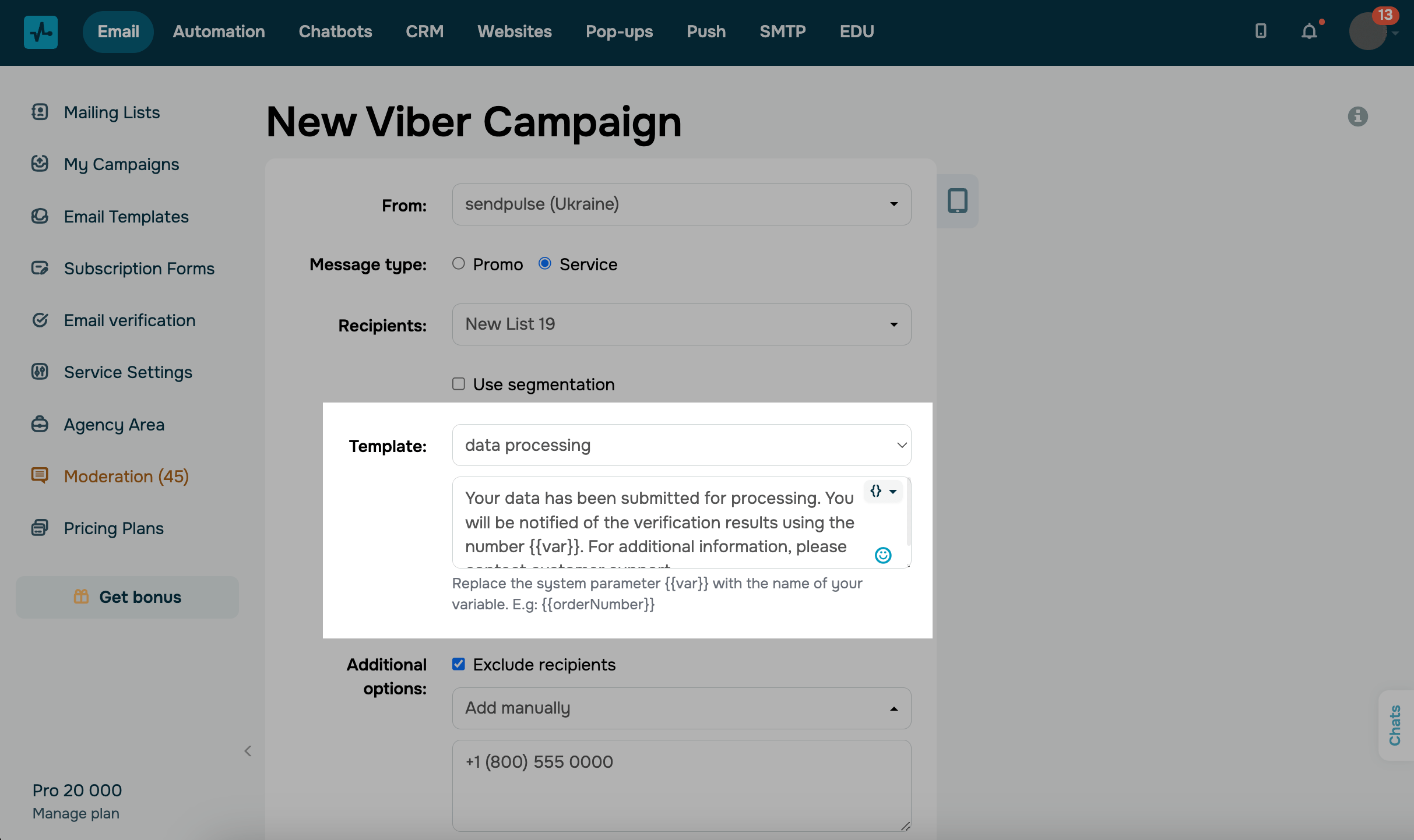
Для системного
Для системного повідомлення використовується лише блок тексту із попередньо зареєстрованим шаблоном.
Виберіть шаблон повідомлення. Замініть стандартні значення {{var}} на назви змінних. Вставте символи для розділення фраз.
Для рекламного
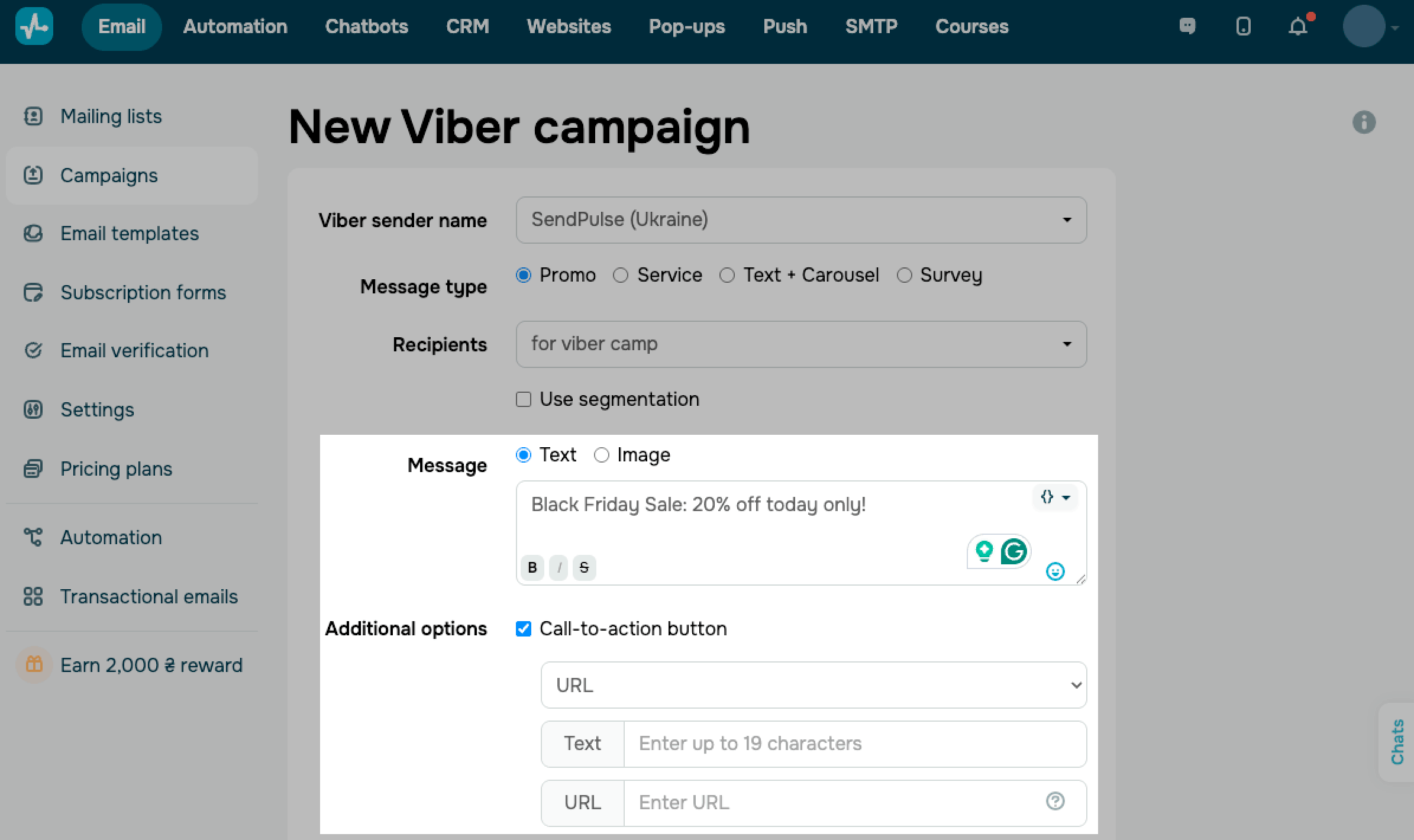
Використовуйте цей тип повідомлення для рекламних розсилок.
Щоб надіслати текстове повідомлення, у розділі Повідомлення (Message) виберіть Текст (Text). Введіть повідомлення довжиною до 1 000 символів. Ви також можете використовувати символи Unicode.
Щоб відформатувати текст, виділіть його та натисніть іконку форматування. Щоб додати емодзі, натисніть іконку емодзі.
Якщо ви вибрали список розсилки, ви можете персоналізувати повідомлення за допомогою змінних.
Щоб надіслати мультимедійні файли в повідомленні, у розділі Повідомлення (Message) виберіть тип:
| Зображення (Image) | У секції Виберіть зображення завантажте квадратне зображення розміром до 500 КБ. Рекомендована роздільна здатність — 200 × 200 px. |
| Відео (Video) |
У секції Виберіть відео файл (Choose a video file) завантажте відео до 25 МБ у форматах MP4 або H.264. У секції Виберіть обкладинку (Choose a video file) завантажте превʼю — квадратне зображення розміром до 100 КБ. Рекомендований розмір зображення: 400 × 400 px, максимальний — 1600 × 1600 px. |
За потреби ви можете додати кнопку. Виберіть Кнопка заклику до дії (Call-to-action button) та налаштуйте поля кнопки:
| Дія (Action) | Виберіть URL, щоб відкрити посилання, або TEL, щоб зателефонувати на номер. |
| Текст (Text) | Введіть напис на кнопці довжиною до 19 символів. |
| URL | Додайте посилання, на яке будуть перенаправлені користувачі. |
| TEL | Додайте номер телефону, на який будуть телефонувати користувачі. |
Текст + Карусель
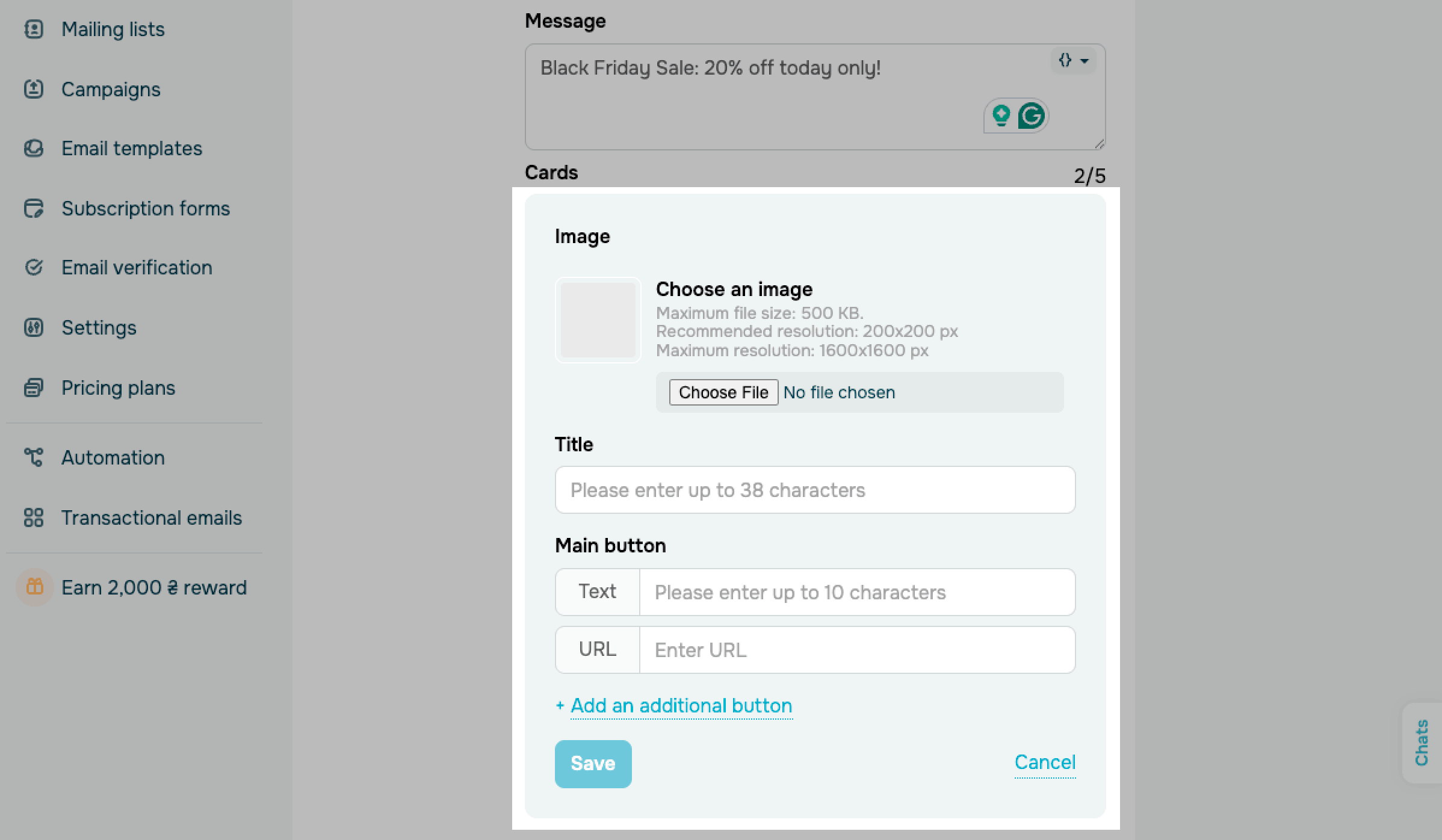
Використовуйте цей тип повідомлення, щоб поєднати текст із набором карток, які можна гортати. Кожна картка містить зображення, заголовок і кнопки з посиланнями. Ви можете додати до 5 карток.
У розділі Повідомлення (Message) введіть текст повідомлення довжиною до 1 000 символів. Ви також можете використовувати символи Unicode.
Якщо ви вибрали список розсилки, ви можете персоналізувати повідомлення за допомогою змінних.
У розділі Картки (Cards) натисніть Додати картку (Add card). Перейдіть до редактора картки та налаштуйте поля картки:
| Зображення (Image) |
Завантажте квадратне зображення розміром до 500 КБ. Рекомендована роздільна здатність — 200 × 200 пікселів. |
| Заголовок (Title) |
Введіть підпис довжиною до 38 символів. |
| Основна кнопка (Main button) |
Введіть текст кнопки довжиною до 10 символів і посилання. |
| Додати додаткову кнопку (Add an additional button) |
Додає другу кнопку. Введіть текст кнопки довжиною до 10 символів і посилання. |
Опитування
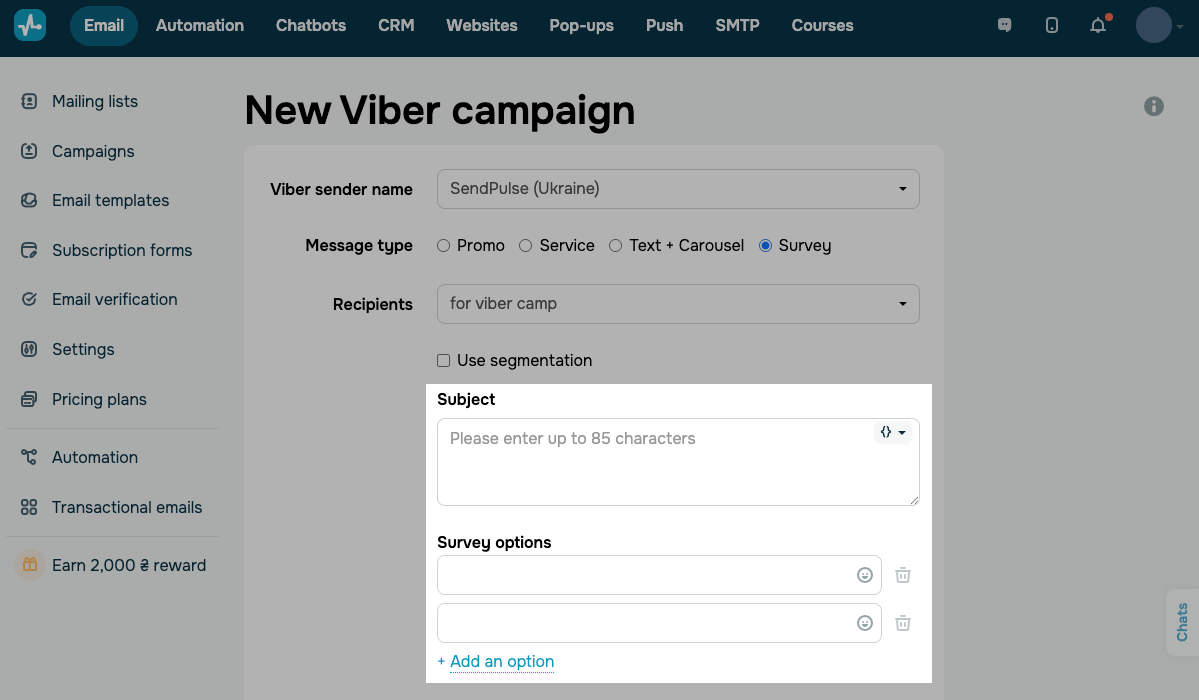
Використовуйте цей тип повідомлення, щоб поставити запитання та запропонувати заздалегідь визначені відповіді. Отримувачі вибирають варіант у Viber, а SendPulse зберігає вибір у статистиці кампанії.
Налаштуйте поля опитування:
| Тема (Subject) |
Введіть тему опитування довжиною до 85 символів. Якщо ви вибрали список розсилки, ви можете персоналізувати повідомлення за допомогою змінних. |
| Варіанти відповідей (Survey options) |
Введіть варіанти відповідей. |
| Додати варіант (Add an option) |
Додайте додатковий варіант відповіді. |
Статистика кампанії зберігає лише перший варіант, який обрав отримувач. Якщо отримувач пізніше вибере інший варіант, система його проігнорує.
Встановіть час життя повідомлення
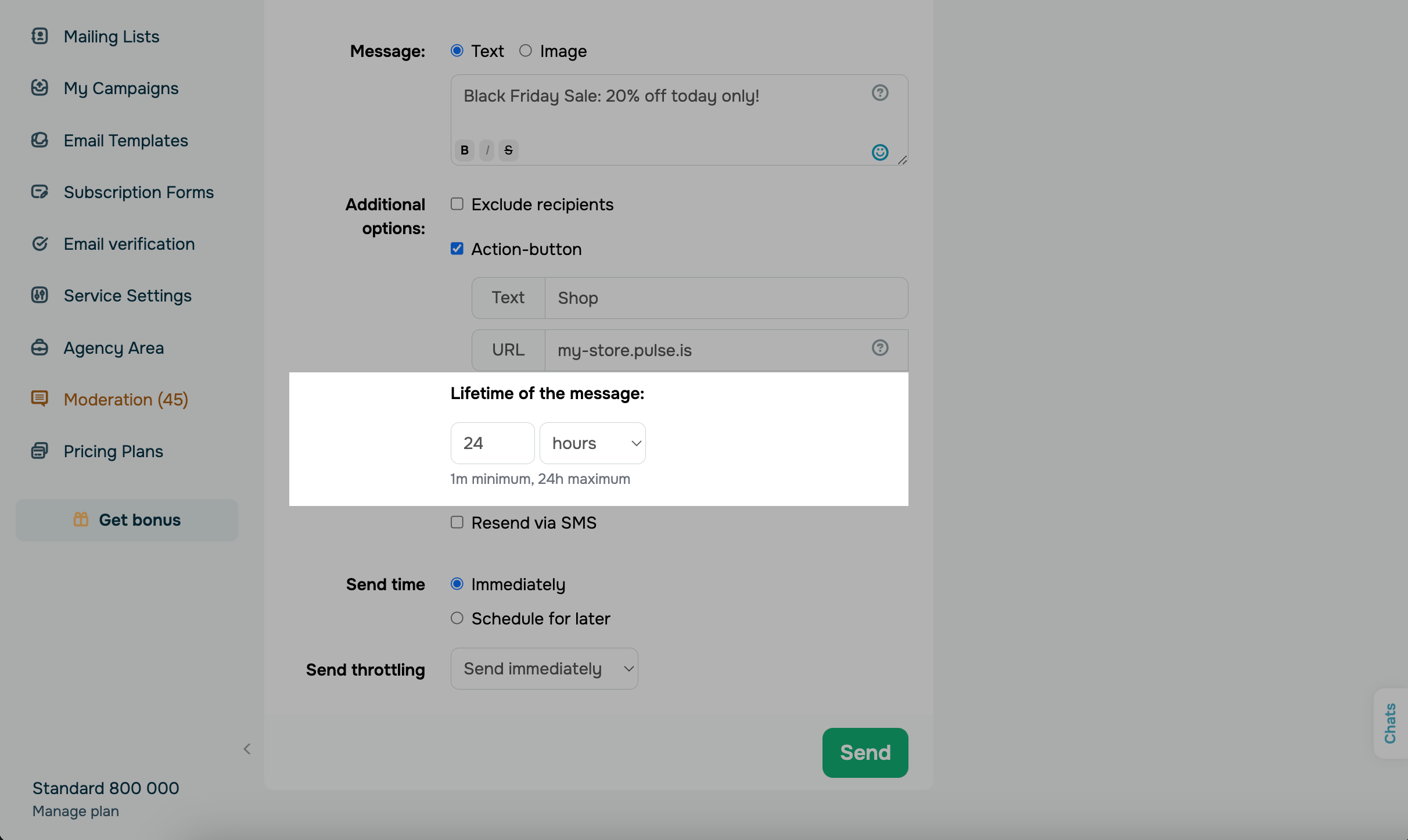
Виберіть час життя повідомлення — період, протягом якого сервіс намагатиметься доставити повідомлення підписникам, які були недоступні на момент відправки. Мінімальне значення становить одну хвилину, а максимальне — 24 години.
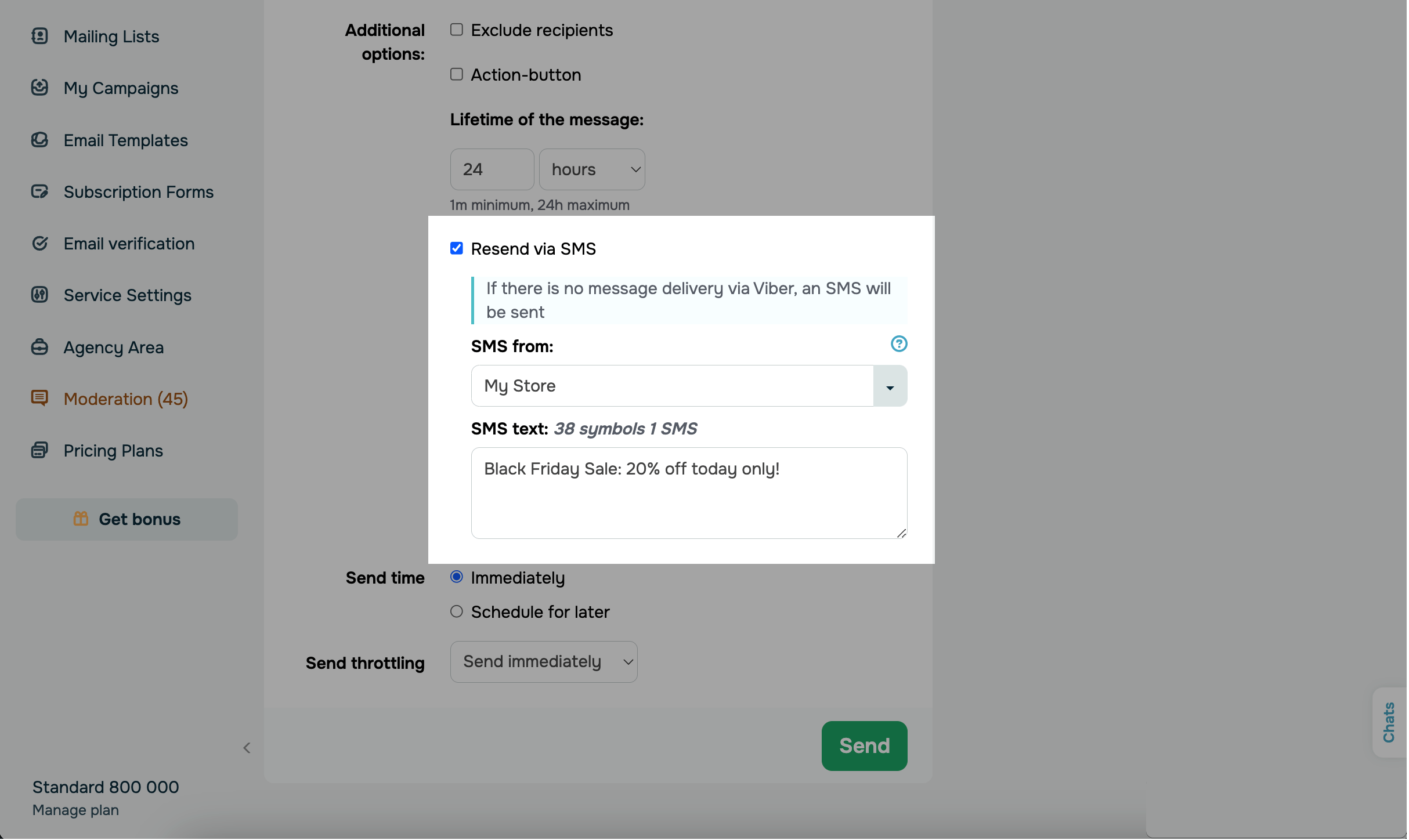
Ви також можете активувати функцію Повторна відправка по SMS. У разі недоставлення повідомлення після закінчення часу життя повідомлення буде надіслано SMS. Виберіть ім'я відправника SMS та введіть текст повідомлення.
Виберіть час відправки розсилки
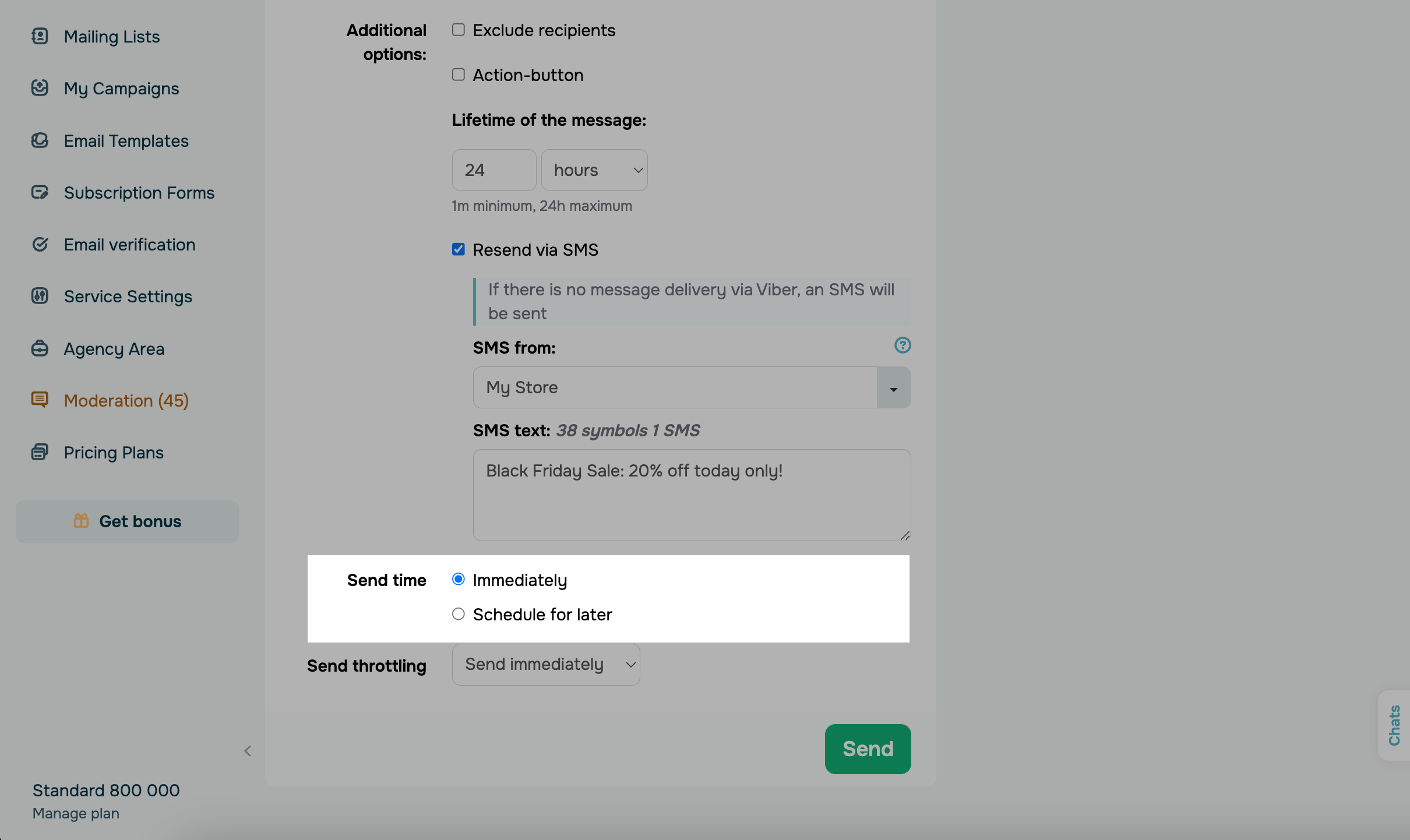
Ви можете надіслати розсилку відразу або запланувати її на певний час.
Налаштуйте поступову відправку
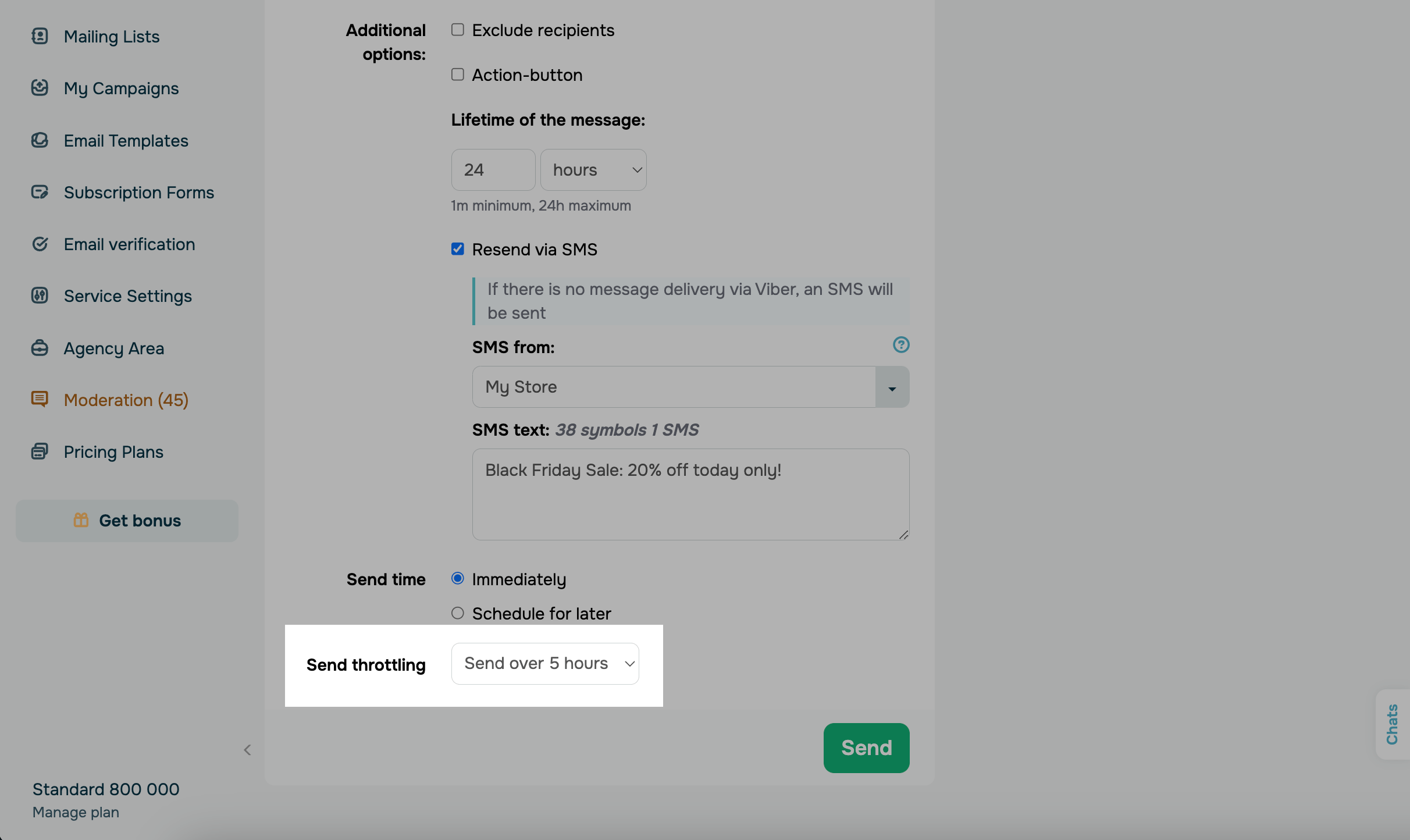
Виберіть одну з опцій поступової відправки: надсилати розсилку негайно всім підписникам або частинам протягом вибраної кількості годин.
Рекомендуємо скористатися цією функцією, якщо ви надсилаєте розсилку на велику базу підписників. Так ви знизите навантаження на ваших співробітників, яким потрібно обробляти відгуки після повідомлень.
Перевірте повідомлення
Щоб переглянути, як відображатиметься повідомлення, натисніть кнопку попереднього перегляду повідомлення.
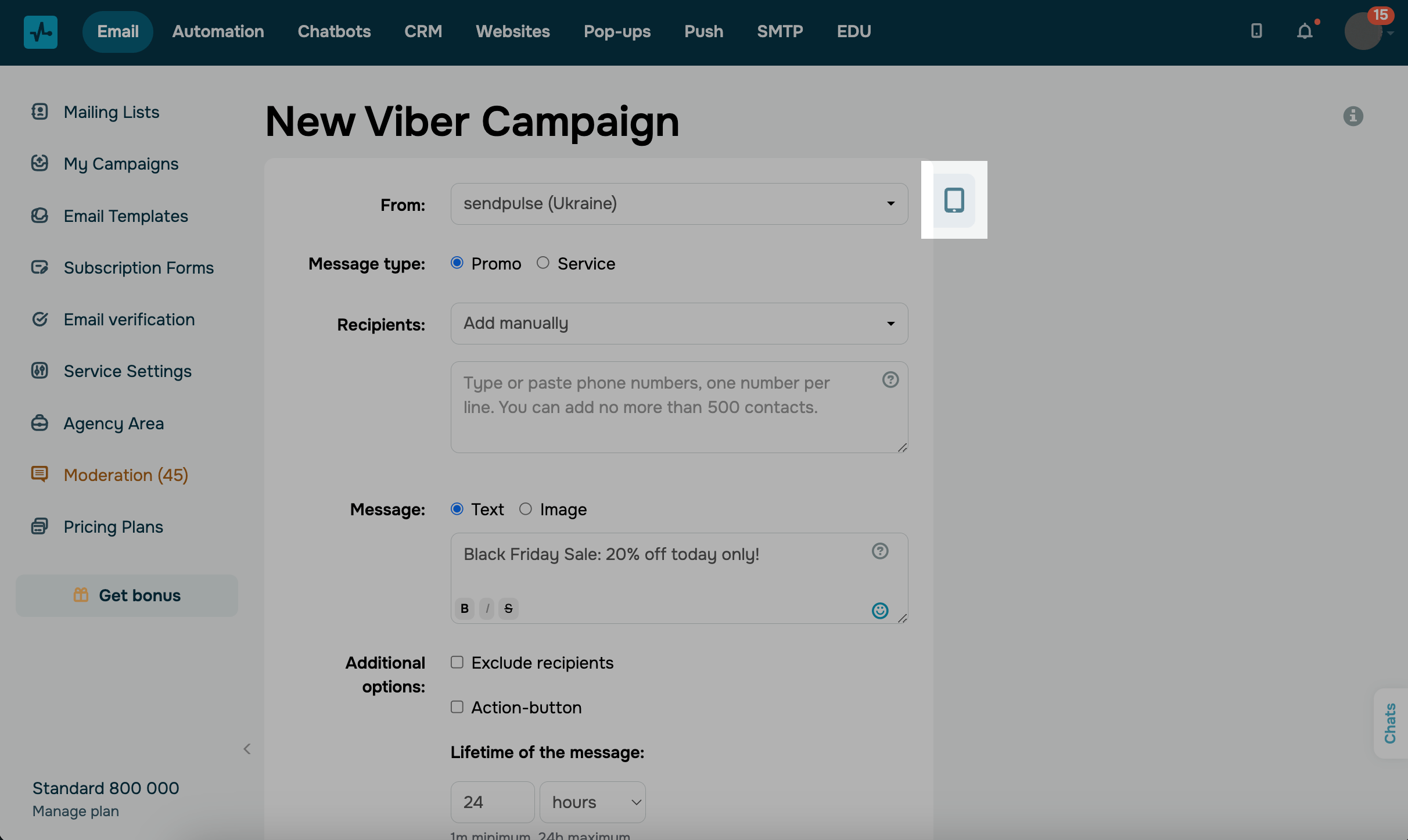
Якщо повідомлення відображається правильно, натисніть Надіслати.
Списання з балансу Viber відбувається під час відправки повідомлення. У випадку якщо повідомлення недоставлене, гроші повернуться протягом 24 годин.
Обробляйте відповіді на розсилки
Підписники можуть відповідати на ваші розсилки у Viber прямо в месенджері. Якщо до імені відправника Viber підключений чат-бот, повідомлення з'являться в розділі Чат-боти > Чати, де ви зможете відповідати від імені відправника.
Читайте детальніше: Як відповідати на повідомлення у Viber через чат-бот.
 Оновлено: 24.09.2024


![No-code конструктори чат-ботів для Telegram: 7 найкращих сервісів [2026]](https://www.spcdn.org/blog/wp-content/uploads/2025/10/telegram-bot-builder-cover-255x167.png)


або