Як відповідати на повідомлення у Viber через чат-бот
Підключіть чат-бот до імені відправника Viber, щоб отримувати відповіді на ваші розсилки і спілкуватися з підписниками в одному місці.
Коли підписник відповідає на вашу Viber-розсилку, його повідомлення з'являється у розділі Чати (Chats), де ваша команда може відповідати від імені бізнесу і продовжувати спілкування.
Розглянемо, як додати чат-бот у Viber і обробляти відповіді на розсилки.
У цій статті описана робота чат-ботів Viber, підключених до імені відправника в SendPulse. Якщо ви створювали бота через токен на сайті Viber Administration Panel — для нього діє окрема модель тарифікації Bot Commercial Model з місячним депозитом.
Підключіть чат-бот
Ім'я відправника Viber може надсилати розсилки, але саме по собі не відображає вхідні відповіді. Щоб отримувати та обробляти відповіді, підключіть чат-бот.
Чат-бот надсилає кожну відповідь у розділ Чати (Chats), де ваша команда може відповідати підписникам від імені бізнесу.
Ви можете підключити чат-бот під час реєстрації нового імені відправника Viber або додати його пізніше до вже зареєстрованого імені.
Підключення чат-бота Viber враховується в ліміті вашого тарифу конструктора чат-ботів. Тариф Free включає до трьох чат-ботів. Якщо ви досягли цього ліміту, ви не зможете увімкнути перемикач чат-бота у формі реєстрації. Щоб продовжити, спочатку покращіть тариф або видаліть неактивний чат-бот.
Нове ім'я відправника
Перейдіть у розділ Розсилки (Email) > Налаштування (Settings) > Адреси відправника (From Addresses) > Відправники та шаблони Viber (Senders and Viber templates) і натисніть Зареєструвати (Register).
Заповніть форму заявки. Під попереднім переглядом відправника увімкніть перемикач Отримувати відповіді на розсилку через чат-бота (Receive campaign responses in your chatbot).
Читайте детальніше: Як додати нове ім'я відправника у Viber.
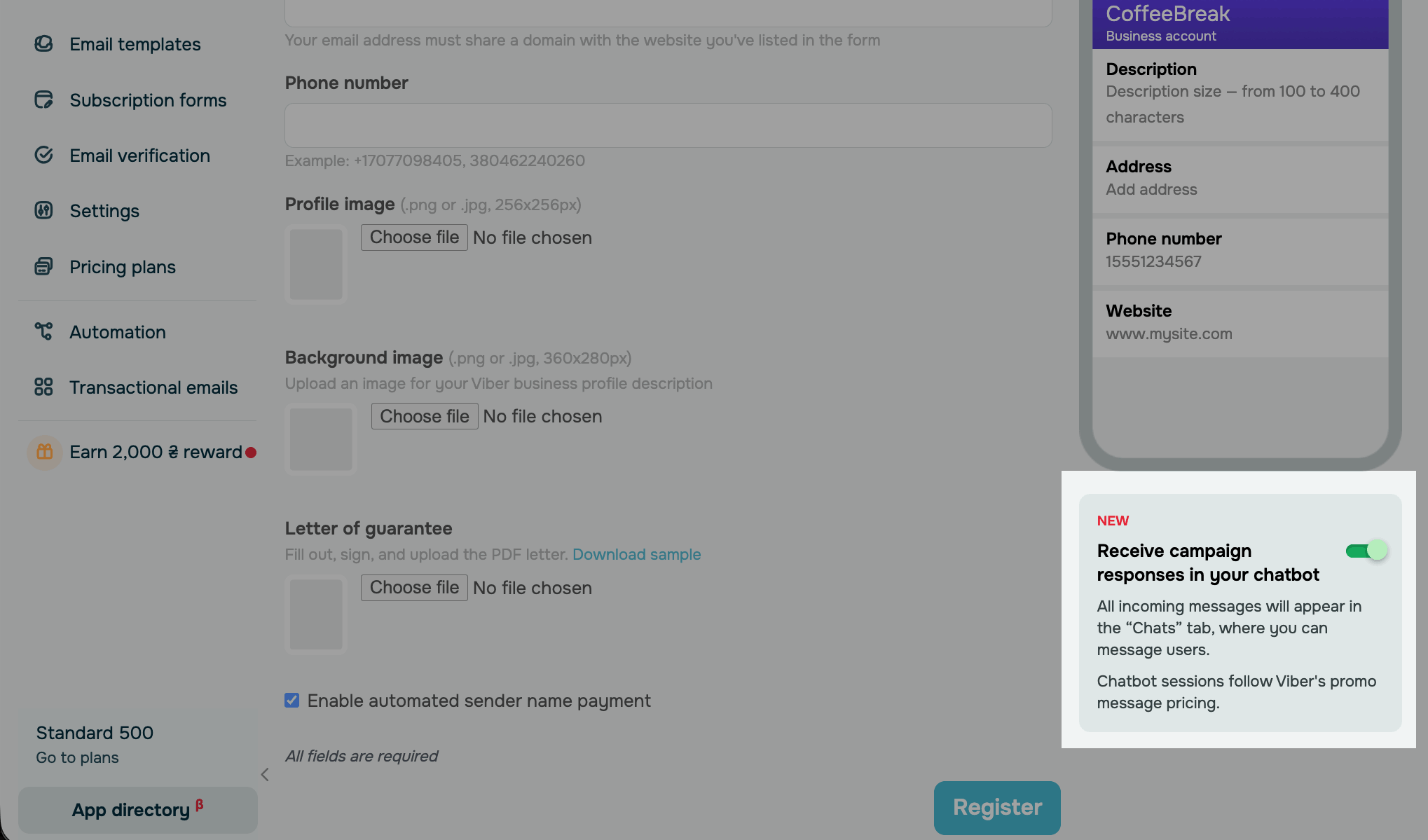
Після того, як Viber схвалить ваше ім'я відправника, чат-бот з'явиться в розділі Чат-боти (Chatbots).
Зареєстроване ім'я відправника
Перейдіть у розділ Розсилки (Email) > Налаштування (Settings) > Адреси відправника (From Addresses) > Відправники та шаблони Viber (Senders and Viber templates). Навпроти імені відправника у колонці Чат-бот (Chatbot) натисніть Підключити (Connect). У спливному вікні підтвердіть дію.
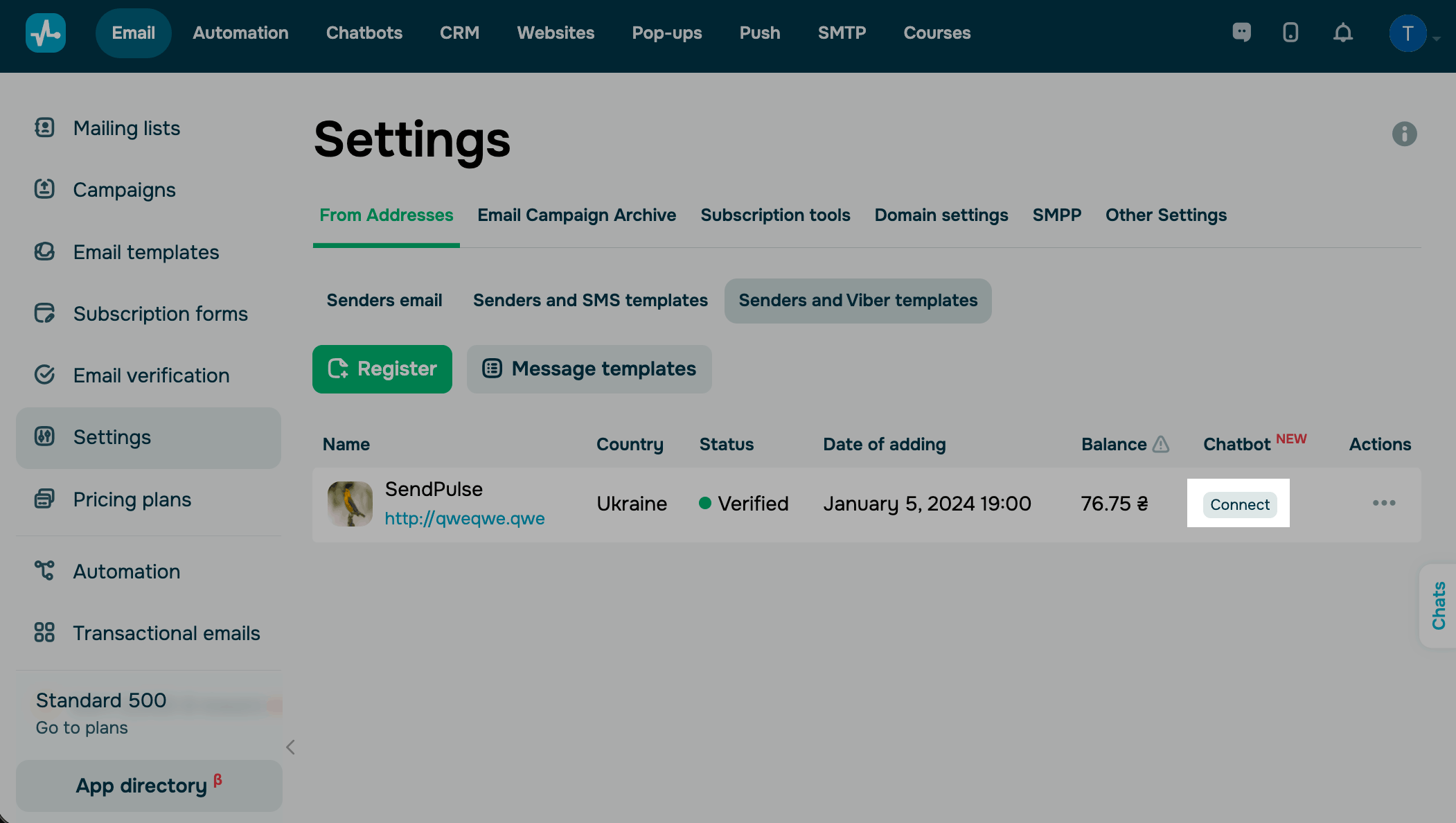
Статус у колонці Чат-бот (Chatbot) зміниться на Підключено (Connected), а чат-бот з'явиться в розділі Чат-боти (Chatbots).
Відповідайте на повідомлення
Після підключення чат-бота відповіді на ваші Viber-розсилки з'являтимуться у списку його чатів. Ваша команда може відкривати ці чати і відповідати від імені відправника прямо в SendPulse.
Створіть розсилку у Viber від імені відправника і запропонуйте підписникам написати у відповідь. Наприклад, поставте запитання, попросіть залишити відгук або запропонуйте допомогу. Кожна відповідь створює новий чат під вашим чат-ботом.
Щоб відповісти, перейдіть у розділ Чати та оберіть ваш чат-бот зі списку, щоб відфільтрувати чати. Оберіть чат з підписником і надішліть відповідь.
Кожен чат містить попередній перегляд останньої розсилки, яку ви надіслали підписнику, тож ви можете швидко побачити початковий контекст.
Сесії та тарифікація
Створення чат-бота Viber безкоштовне. Viber тарифікує тільки активні сесії спілкування, а списання відбувається на початку сесії.
Відкриття сесії
Щоб надсилати повідомлення підписнику, він має написати вам першим і відкрити сесію. Надішліть Рекламне (Promo) або Системне (Service) повідомлення у Viber від імені відправника та запропонуйте підписникам відповісти.
Припустимо, ви надсилаєте розсилку з пропозицією поставити запитання про вашу нову акцію. Коли підписник відповідає, відкривається сесія, і ви можете спілкуватися з ним у розділі Чати (Chats).
Вартість сесії
Сесія відкривається на 24 години, коли підписник відповідає на ваше повідомлення. Кожна сесія використовує одне Рекламне (Promo) повідомлення з вашого Viber-балансу.
В одній сесії можна обмінятися до 60 повідомленнями між вами та підписником. Якщо протягом 24 годин ви обмінюєтеся більш ніж 60 повідомленнями, поточна сесія закривається, а наступне ваше повідомлення відкриває нову.
Ліміти сесії
У межах однієї сесії ви можете надіслати до 10 повідомлень підряд, не отримуючи відповіді від підписника. Після цього Viber перестає доставляти подальші повідомлення, доки підписник не напише знову.
Припустимо, підписник ставить запитання, і ви починаєте відповідати. Якщо підписник надсилає 10 повідомлень підряд, очікуючи наступної відповіді, ваше 11-те повідомлення не буде доставлено.
Щоб продовжити спілкування, підписник має надіслати ще одне повідомлення. Коли він відповість, ви знову зможете надсилати повідомлення в межах поточної сесії.
Автоматизуйте відповіді за ключовими словами
Якщо ви отримуєте багато однотипних повідомлень, налаштуйте автоматизовані ланцюжки, щоб чат-бот міг відповідати самостійно.
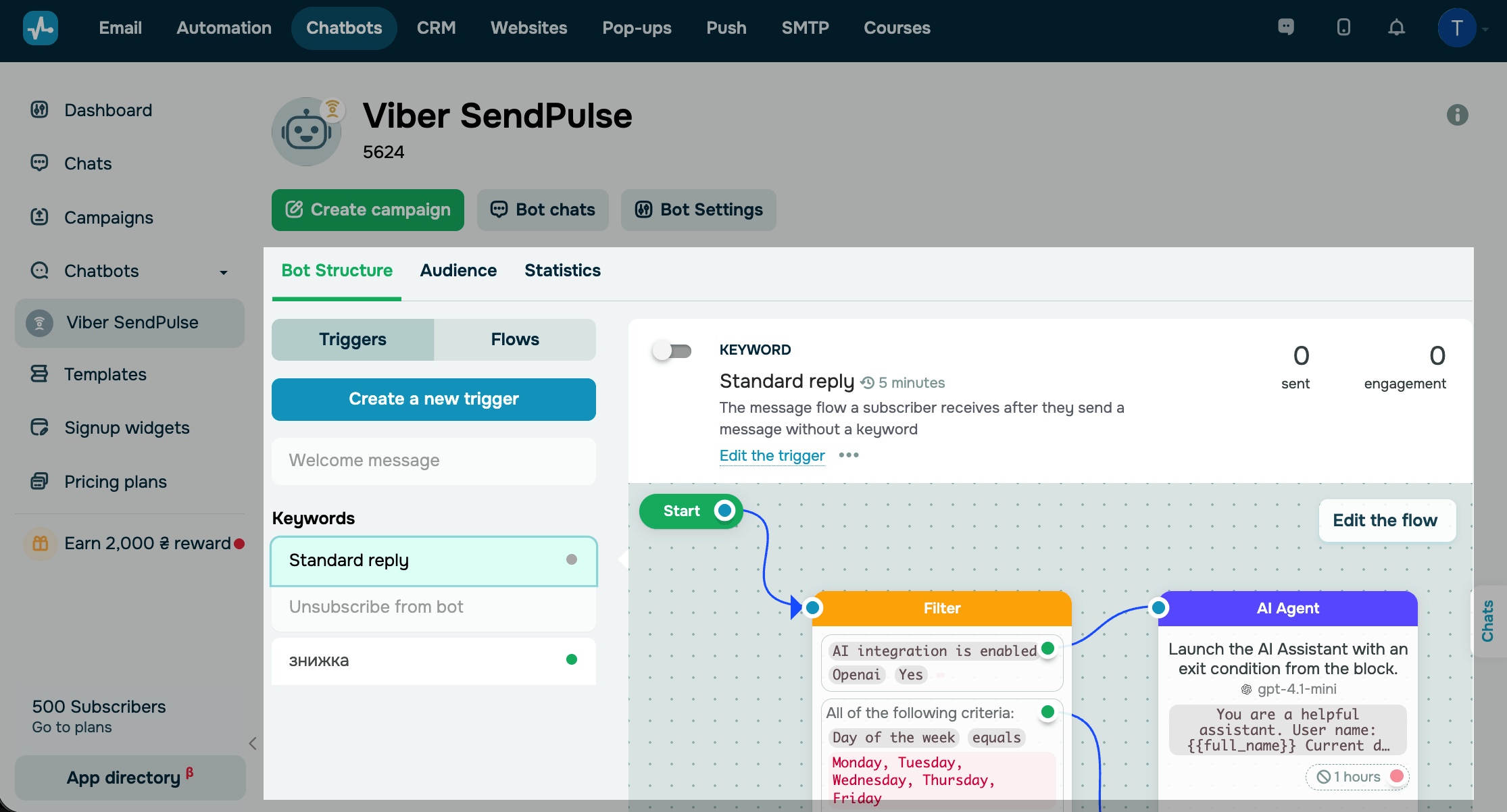
За замовчуванням у чат-боті доступний ланцюжок Стандартна відповідь — він запускається, коли підписник надсилає повідомлення, яке не збігається з жодним ключовим словом. Щоб обробляти конкретні повідомлення, додайте власні ланцюжки та підключіть їх до тригерів Ключове слово.
Наприклад, ланцюжок, який запускається за ключовим словом знижка, може автоматично надсилати промокод, тоді як ваша команда займається складнішими питаннями.
Конструктор ланцюжків підтримує всі основні елементи. Елемент Повідомлення підтримує лише Текст (Text) і Зображення (Image). Чат-боти Viber не підтримують кнопки. Щоб розгалужувати ланцюжок за даними або наміром підписника, використовуйте елементи Фільтр та ШІ агент.
 Оновлено: 12.05.2026
![Як зробити рекламу: зразок, шаблони, поради та покрокова інструкція [2026]](https://www.spcdn.org/blog/wp-content/uploads/2022/03/ppc-trends-cover-255x167.png)
![10+ найкращих альтернатив і конкурентів Webflow [2026]](https://www.spcdn.org/blog/wp-content/uploads/2024/03/webflow-alternative-cover-1-255x167.png)


або