Як керувати контактами у списку відписаних
Список відписаних дає змогу керувати контактами, які більше не отримують ваші розсилки.
Наприклад, якщо клієнт звернувся до служби підтримки з проханням відписати його від розсилок, а не скористався посиланням для відписки, ви можете вручну додати його адресу до списку відписаних.
Розглянемо, як додавати контакти до списку відписаних, експортувати та видаляти їх.
Керуйте окремим контактом
Ви можете додати певний контакт до списку відписаних.
Перейдіть до розділу Управління неактивними контактами (Manage inactive contacts). Натисніть Відписати контакт (Unsubscribe contact). У спливаючому вікні відкрийте вкладку Одного підписника (One subscriber). У полі Email адреса (Email address) введіть адресу контакту. За потреби у полі Причина відписки (Unsubscribe reasons) додайте примітку. Щоб підтвердити дію, натисніть Додати (Add).
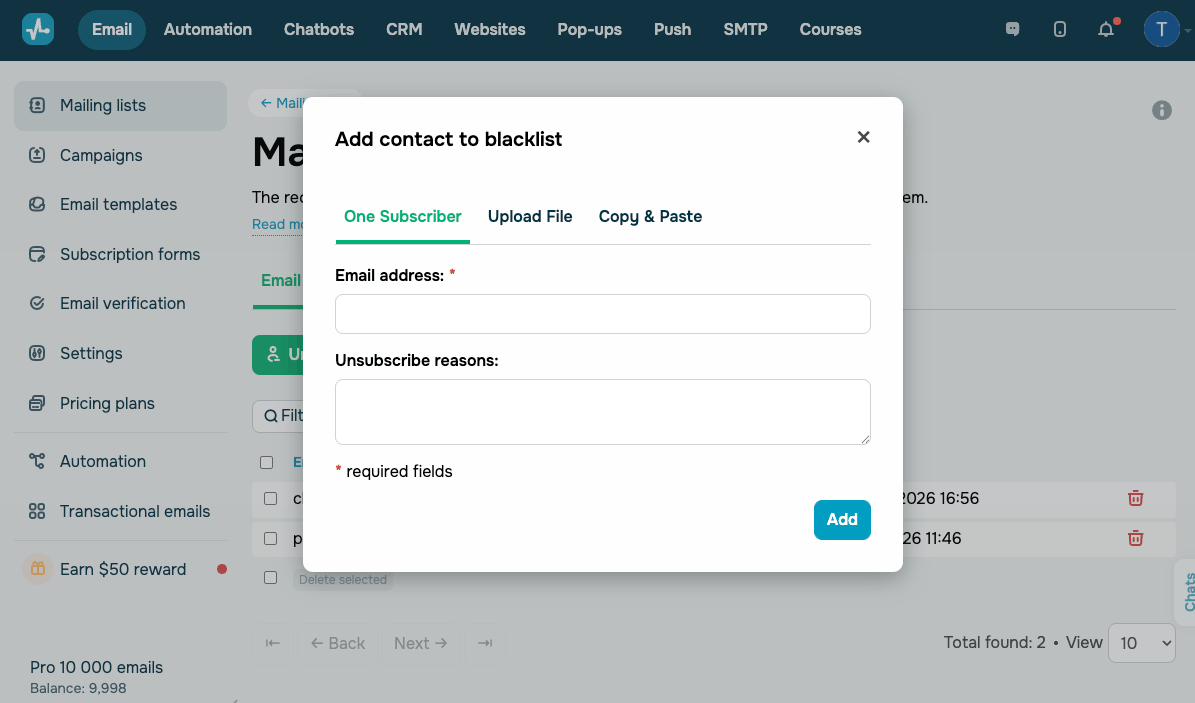
Контакт буде додано до списку відписаних і виключено з подальших розсилок.
Щоб видалити певний контакт зі списку відписаних, натисніть іконку Видалити (Delete) поруч із його адресою.
Після видалення зі списку контакт знову зможе отримувати розсилки, якщо його включено до активної адресної книги.
Керуйте кількома контактами
Ви можете додати кілька контактів до списку відписаних одночасно.
Натисніть Відписати контакт (Unsubscribe contact) і виберіть один із доступних способів:
| Завантажити файл (Upload File) | Завантажте файл з електронними адресами. Підтримувані формати: CSV, TXT, XLS, XLSX. |
| Ввести вручну (Copy & Paste) | Введіть або вставте до 10 000 електронних адрес у текстове поле — по одній адресі в рядку. |
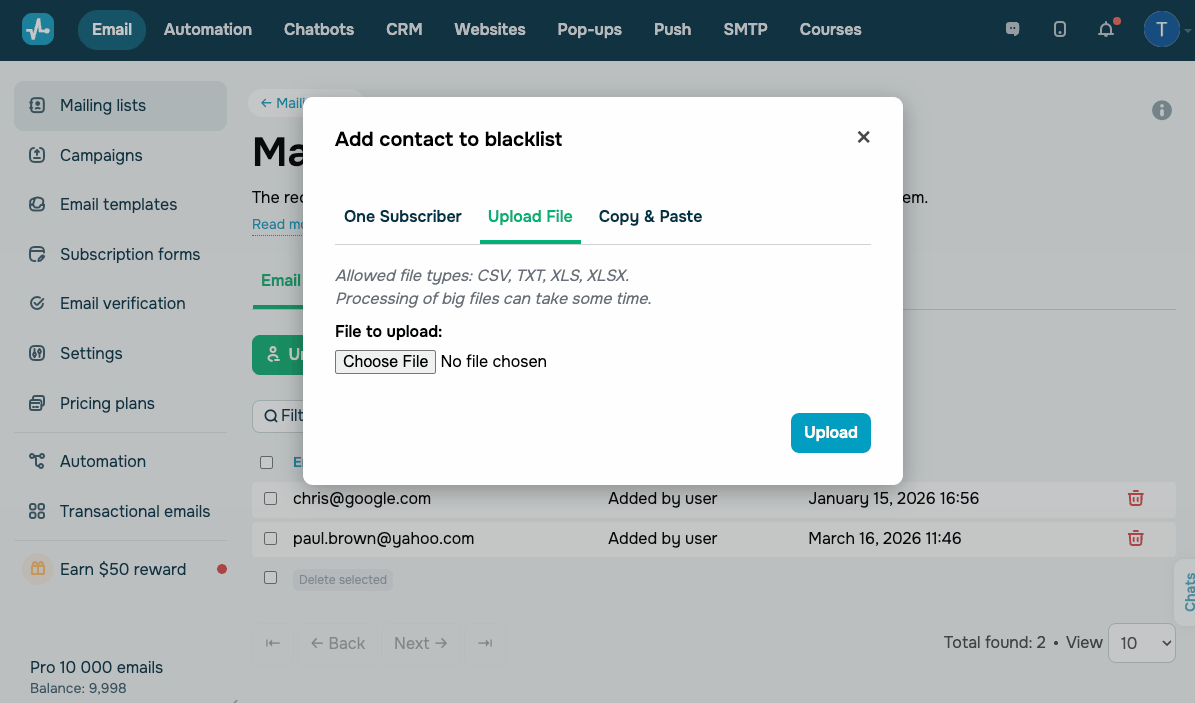
Щоб видалити кілька контактів, позначте їх прапорцями, а потім натисніть Видалити обране (Delete selected).
Експортуйте список відписаних
Ви можете експортувати список відписаних контактів.
Натисніть Експортувати контакти (Export contacts). Виберіть формат файлу: CSV, XLS або XLSX. Натисніть Експорт (Export).
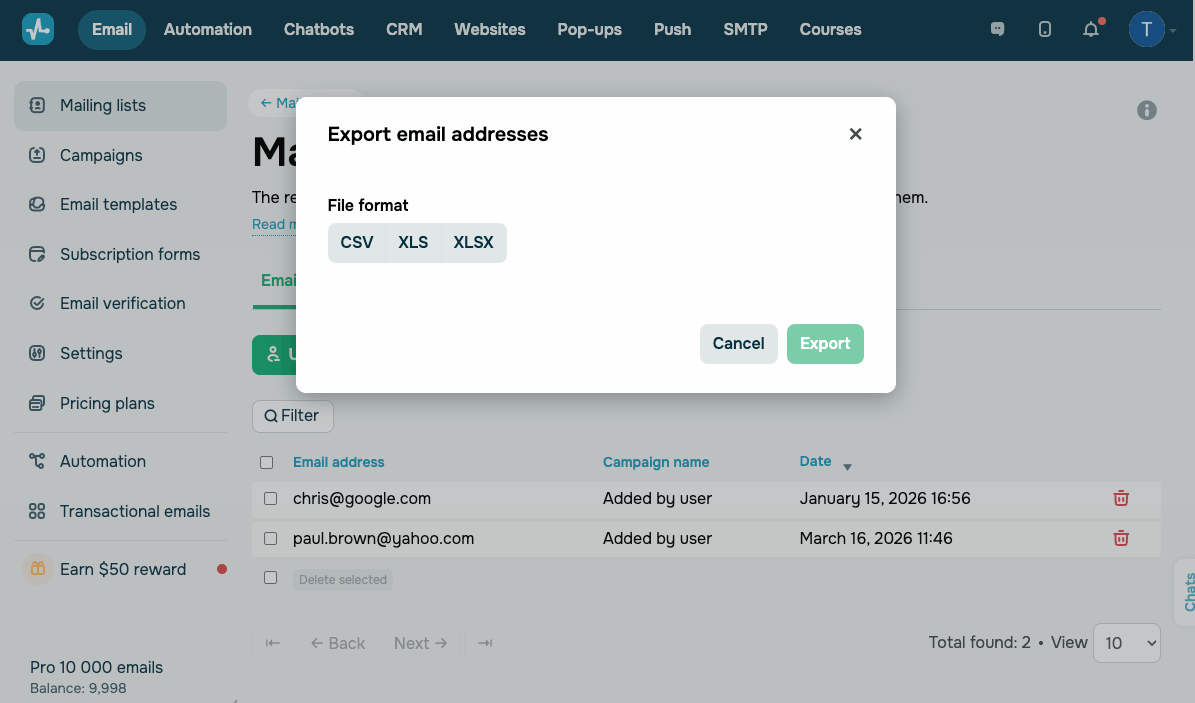
Завантажений файл міститиме такі стовпці: Email адреса (Email address), Назва розсилки (Campaign name), Категорія (Category), Коментар (Comment), Причини відписки (Unsubscribe reasons) і Дата (Date).
 Оновлено: 20.03.2026
![No-code конструктори чат-ботів для Telegram: 7 найкращих сервісів [2026]](https://www.spcdn.org/blog/wp-content/uploads/2025/10/telegram-bot-builder-cover-255x167.png)




або