Елемент Блок в конструкторі сайтів
Блок — це елемент, до якого можна додавати всі інші елементи, об'єднані в одному стилі. Використовуйте його, щоб систематизувати контент за типом призначення. Наприклад, в одному блоці ви можете розмістити меню, а в іншому — інформацію про можливості компанії.
Додайте блок
Щоб додати новий блок, наведіть на верхню або нижню межу блоку та натисніть + (Додати блок) (Add block).

У лівій панелі виберіть, який блок додати:
| Пустий блок (Empty block) | Створює звичайний блок із розміщенням елементів по сітці. |
| Відкритий блок (Open block) | Створює блок, у якому елементи можна розташовувати у довільному порядку. |
Також ви можете вибрати готові блоки з галереї, які розроблені для різних частин сайту та обʼєднані в категорії: шапка сайту, підвал, перший екран тощо. Перемикайтесь між різними категоріями блоків та вибирайте відповідні за дизайном.
Блоки Підвал сайту та Шапка сайту — це наскрізні елементи, які мають однаковий вигляд на всіх сторінках і синхронізують зміни під час редагування в одній зі сторінок.
Налаштуйте блок
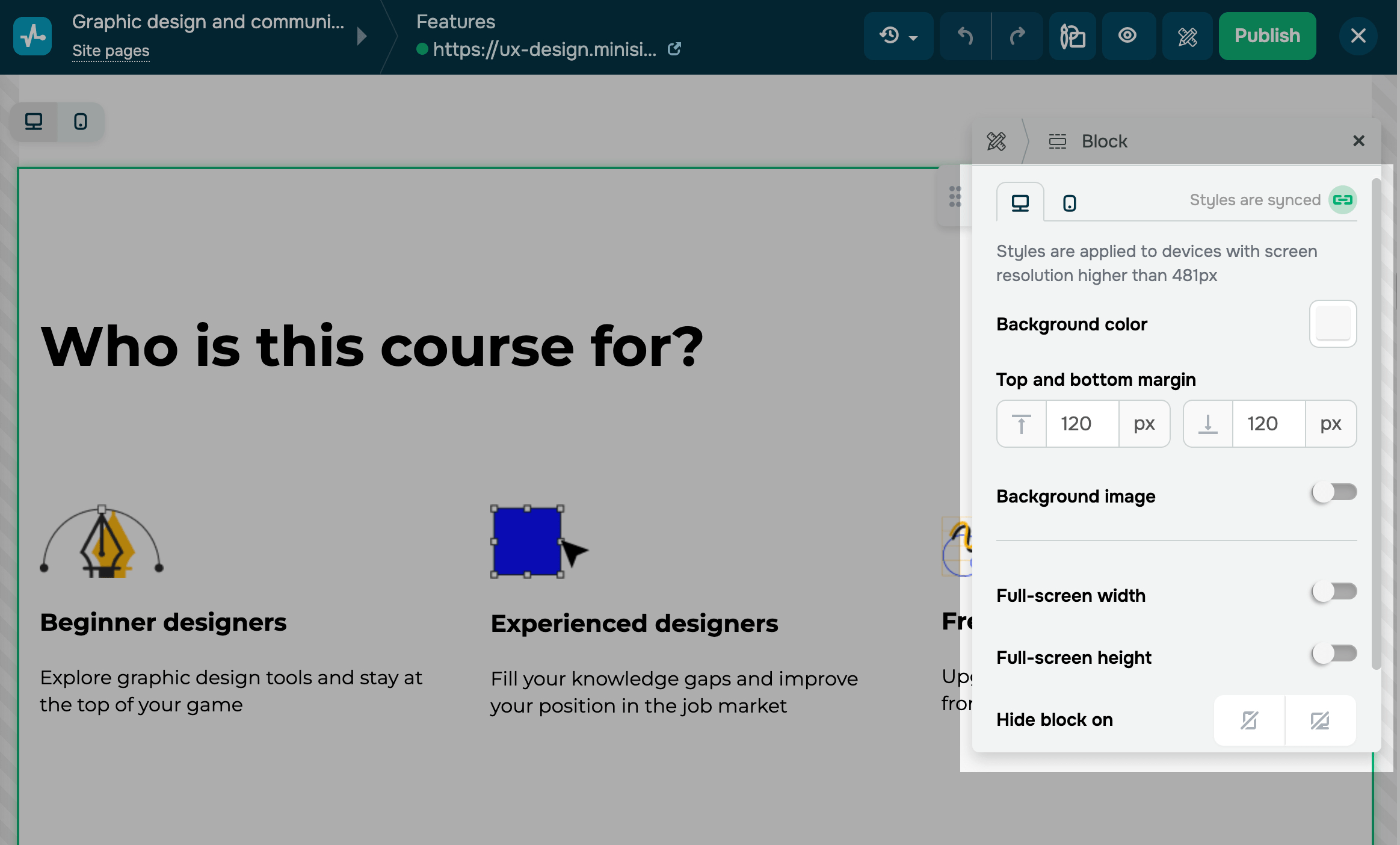
За замовчуванням стилі синхронізуються на всіх версіях для різних пристроїв. Щоб налаштувати кожну версію окремо, вимкніть Стилі синхронізовано.
Для блоку ви можете відредагувати наступні параметри:
| Колір фону (Background color) | Змінює колір фону блоку на сторінці. Натисніть на піктограму і виберіть колір. |
| Відступ зверху й знизу (Top and bottom margin) | Додає відступ між блоком і іншими елементами на сторінці. Чим більше відступ, тим далі блок від інших елементів. Введіть значення у пікселях. |
| Фонове зображення
(Background image) |
Додає зображення фону замість кольору. Активуйте перемикач і виберіть картинку. |
|
Контур (Contour) |
Додає лінію навколо блоку для підкреслення його меж. Активуйте перемикач, введіть значення у пікселях для визначення товщини лінії, виберіть тип лінії, колір та скруглення. |
| На всю ширину екрана (Full-screen width) | Якщо активуєте, контент буде розтягнуто від одного краю екрана до іншого по ширині. |
| На всю висоту екрана (Full-screen height) | Якщо активуєте, контент буде розтягнуто від одного краю екрана до іншого по висоті. |
| Приховати блок на (Hide block on) | Приховує блок з елементами для вибраної версії пристрою – мобільної або десктопної. |
| Закріпити вгорі сайту (Pin to the top of the site) | Закріплює блок у шапці сайту, щоб він залишався вгорі під час прокручування. |
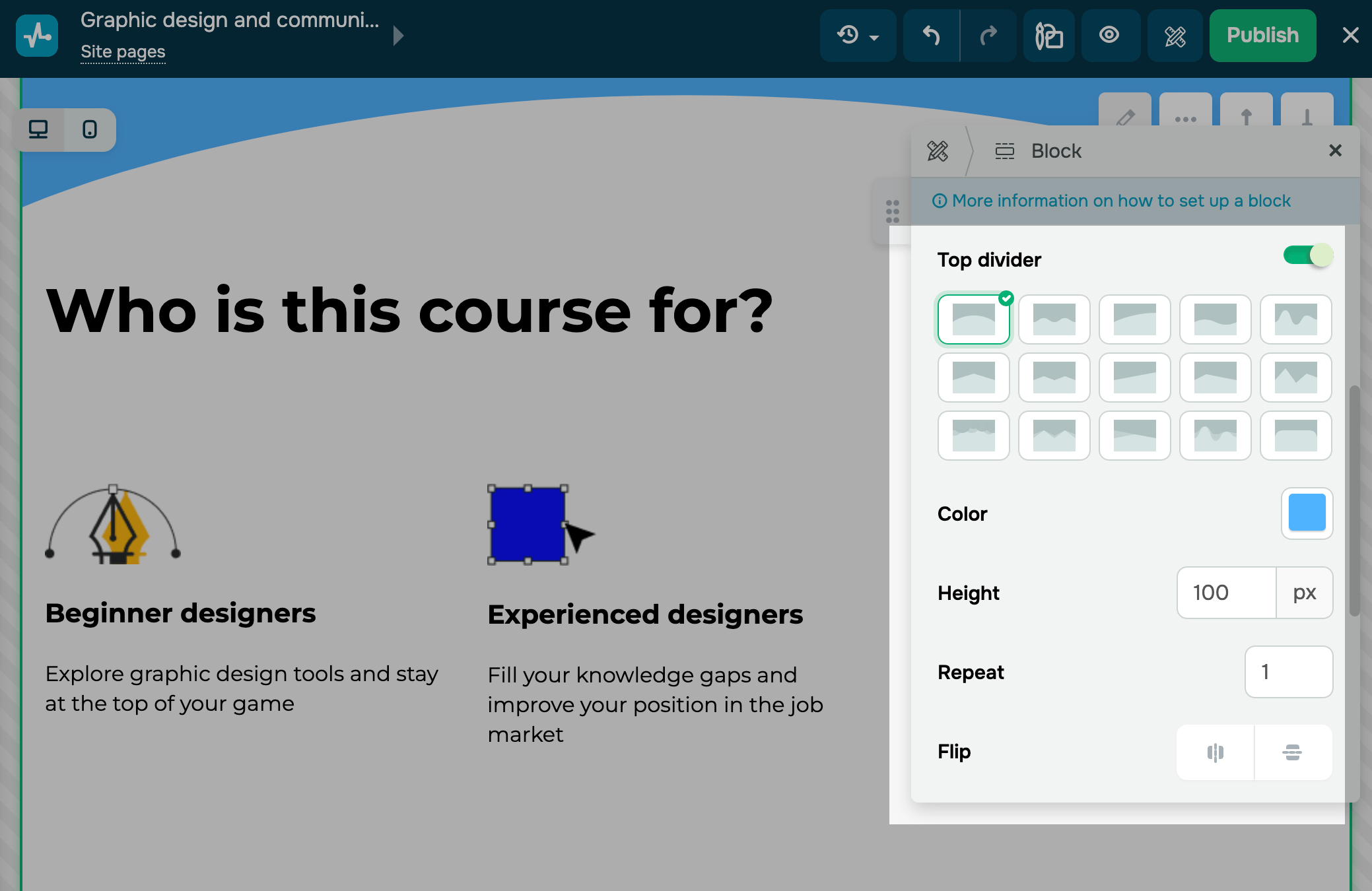
За допомогою роздільників ви можете візуально розділити блоки. Активуйте Верхній роздільник (Top divider) або Нижній роздільник (Bottom divider) в налаштуваннях блоку та виберіть, як має виглядати роздільник:
| Зовнішній вигляд | Виберіть форму роздільника. |
| Колір (Color) | Виберіть колір роздільника. |
| Висота (Height) | Виберіть, яку висоту блока всередині блока буде займати роздільник. |
| Повтор (Repeat) | Виберіть, скільки разів повторювати форму роздільника. |
| Відзеркалити (Flip) | Виберіть, як відзеркалити форму роздільника:
|
Також ви можете налаштувати показ блоку за умовами.
 Оновлено: 18.07.2025


![No-code конструктори чат-ботів для Telegram: 7 найкращих сервісів [2026]](https://www.spcdn.org/blog/wp-content/uploads/2025/10/telegram-bot-builder-cover-255x167.png)


або