Як управляти елементами сайту
Для побудови сайту ви можете використовувати різні інструменти для управляння елементами.
Копіювання елементів сайту
Після того як ви встановили стиль потрібного вам блоку, секції або колонки з віджетів, ви можете скопіювати цей елемент та використовувати надалі як шаблон.
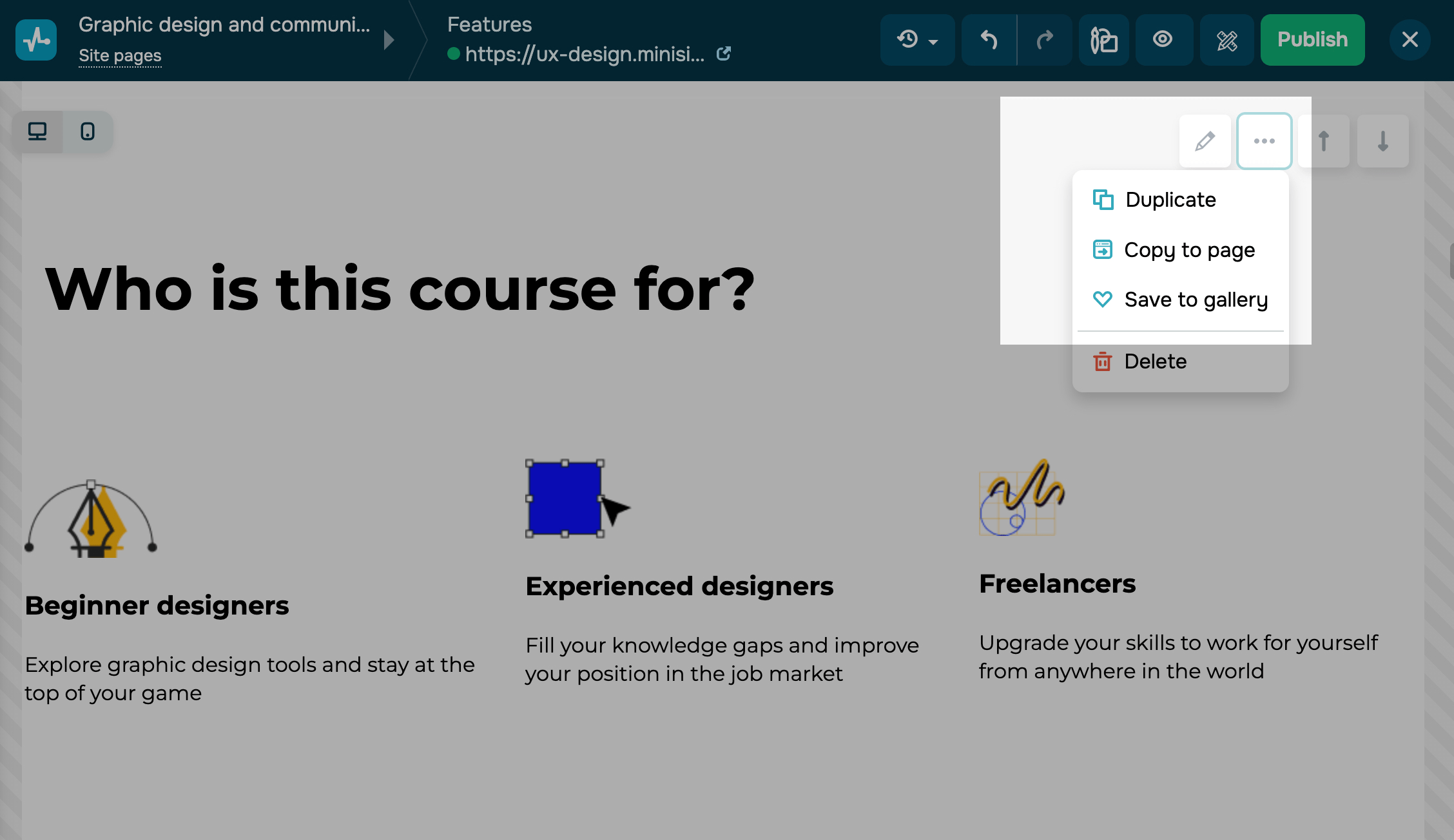
Наведіть у правому кутку необхідного елементу і виберіть Копіювати (Duplicate). Поряд із поточним елементом буде додано новий елемент з усім вмістом та налаштуваннями, який ви зможете відредагувати та перемістити на сторінці.
Для блоків можна вибрати розширені опції копіювання:
| Копіювати (Duplicate) | Створює копію елемента на поточній сторінці. |
| Копіювати на сторінку (Copy to page) | Створює копію елемента на іншій сторінці. Після вибору опції вкажіть назву потрібної сторінки у модальному вікні. |
| Зберегти в галерею (Save to gallery) | Зберігає блок до бібліотеки, щоб його можна було додавати на поточну чи інші сторінки сайту.
Після того як ви побачите підказку про збереження блоку на екрані, його можна буде знайти в боковій панелі в розділі Збережене (Saved). |
Видалення елементів сайту
Ви можете видаляти додані елементи сайту. Щоб видалити блок, секцію або колонку, наведіть на елемент у верхньому правому куті та виберіть Видалити (Delete).
Щоб видалити віджет, наведіть на елемент у верхньому лівому куті та виберіть Видалити (Delete).
ID елементів
Для кожного блоку, колонки, рядка, макету та віджету передбачено ідентифікатор (ID), який визначає елемент на сторінці. З його допомогою ви можете:
- налаштовувати якір для елемента на сторінці (працює тільки для блоків)*;
- застосовувати стилі та скрипти для окремих елементів;
- відстежувати події щодо елемента, щоб встановлювати цілі в аналітиці;
- налаштовувати показ попапів після натискання на потрібний елемент.
*Щоб надіслати користувачеві посилання на потрібний блок сайту, скопіюйте ID блоку та додайте до посилання на сайт за допомогою знака#. Наприклад, для посилання на розділ з ID pricing_plans посилання з якорем буде у вигляді https://sitepulse.com#pricing_plans.
Також для переходу до потрібного блоку на сайті ви можете додати його ID у віджет Меню з типом Якір.
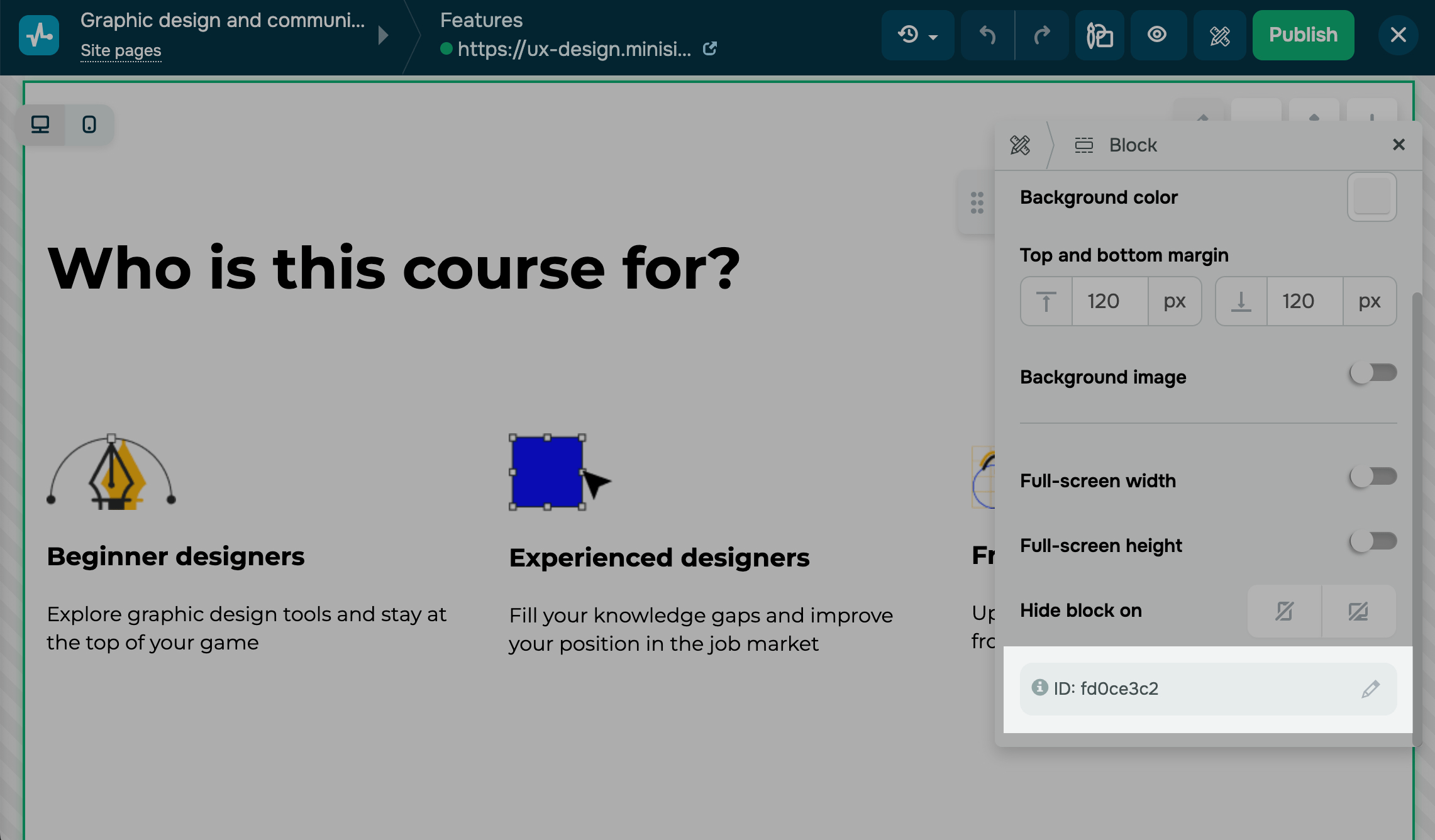
Щоб скопіювати ID, перейдіть до налаштування елемента та натисніть на його ID – назва автоматично збережеться у буфер обміну.
Щоб скопіювати ID елемента, відкрийте панель навігації, знайдіть потрібний елемент у списку та його ID під назвою.
Також ви можете скопіювати ID для блоку та віджета в налаштування елемента. Натисніть на елемент, а потім на його ID — назва автоматично збережеться у буфер обміну.
Щоб відредагувати ID для блоку та віджета, натисніть значок олівця. Для назви рекомендується використовувати латинські літери та цифри без пробілів. Можна додати до 256 символів. Також ID має бути унікальним для всієї сторінки сайту.
 Оновлено: 18.07.2025


![No-code конструктори чат-ботів для Telegram: 7 найкращих сервісів [2026]](https://www.spcdn.org/blog/wp-content/uploads/2025/10/telegram-bot-builder-cover-255x167.png)


або