Як працювати з відкритим блоком
Відкритий блок дає змогу вільно розміщувати елементи без обмежень сітки, як у звичайних блоках. Використовуйте його для створення банерів, інтерактивних секцій, промо-зон або будь-яких композицій із довільним позиціонуванням контенту.
Наприклад, ви можете розміщувати зображення поверх фігури або створювати рекламний банер із кнопкою в потрібному місці.
Розглянемо, як додати відкритий блок та розмістити елементи.
Додайте блок
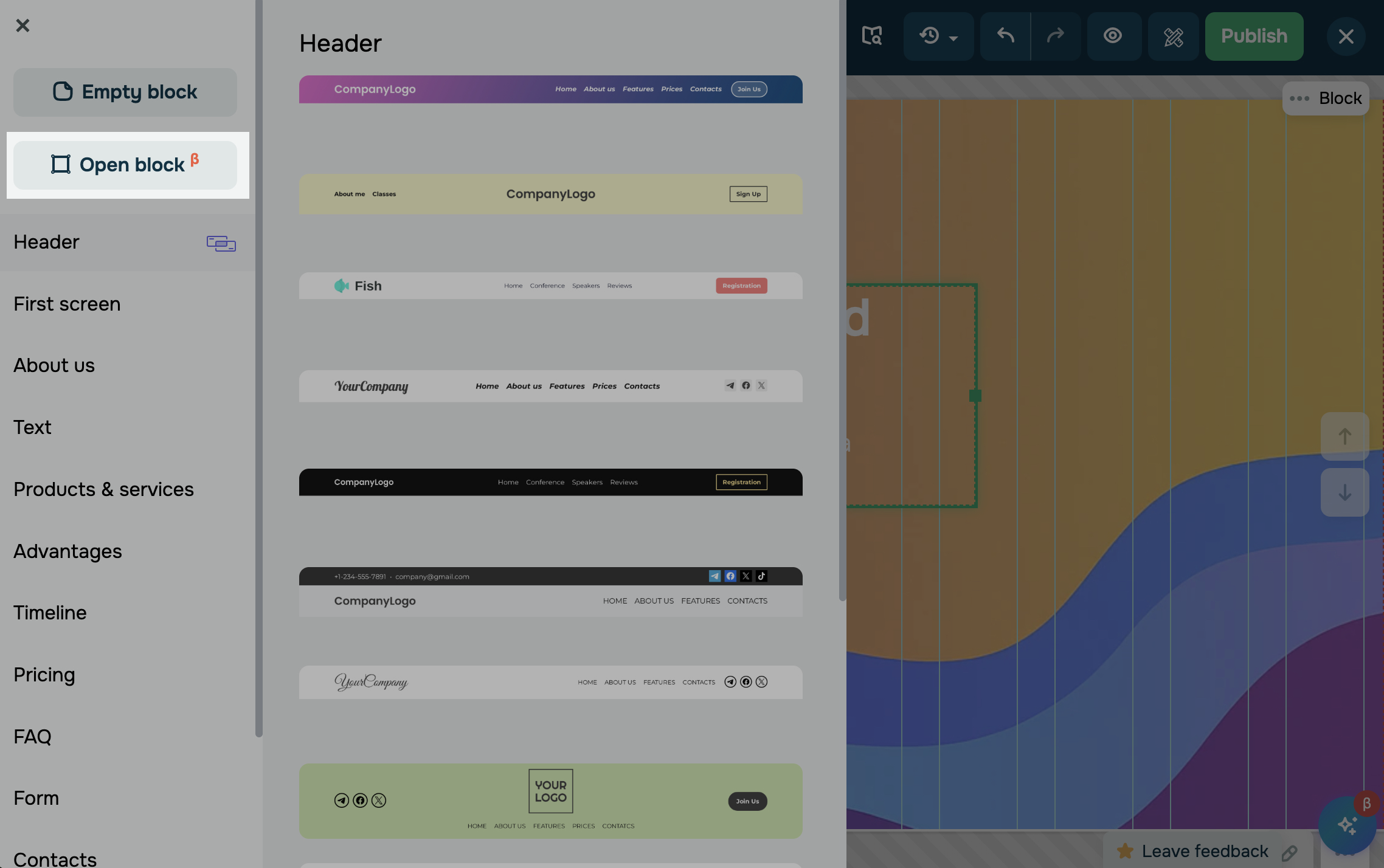
Перейдіть в конструктор сайту та натисніть + Додати блок. Виберіть в панелі елементів Відкритий блок.
Розмістіть елементи
Щоб розмістити віджети на цьому блоці, натисніть на + та виберіть віджети.
За замовчуванням елемент додається у лівий верхній кут блока. Щоб змінити положення, затисніть елемент і перетягніть його у потрібне місце на робочій зоні.
Щоб точніше розташувати елементи по вертикальній і горизонтальній осях, використовуйте напрямні. Під час перетягування елемента на робочій області з'являються напрямні, які показують вирівнювання відносно інших елементів або меж блоку.
Для точного переміщення елементів використовуйте клавіші зі стрілками. Натисніть клавішу зі стрілкою, щоб перемістити вибраний елемент на 1 піксель. Для швидшого переміщення утримуйте Shift і натисніть клавішу зі стрілкою.
Щоб змінити розмір елементу, потягніть за відповідний край. При пересуванні відобразиться кількість пікселів до краю блока.
Щоб змінити кут нахилу, натисніть на зелену точку та не відпускаючи потягніть вправо чи вліво. При пересуванні відобразиться градус кута нахилу.
Налаштуйте відображення елемента
За замовчуванням стилі синхронізуються на всіх версіях для різних пристроїв. Щоб налаштувати кожну версію окремо, вимкніть Стилі синхронізовано.
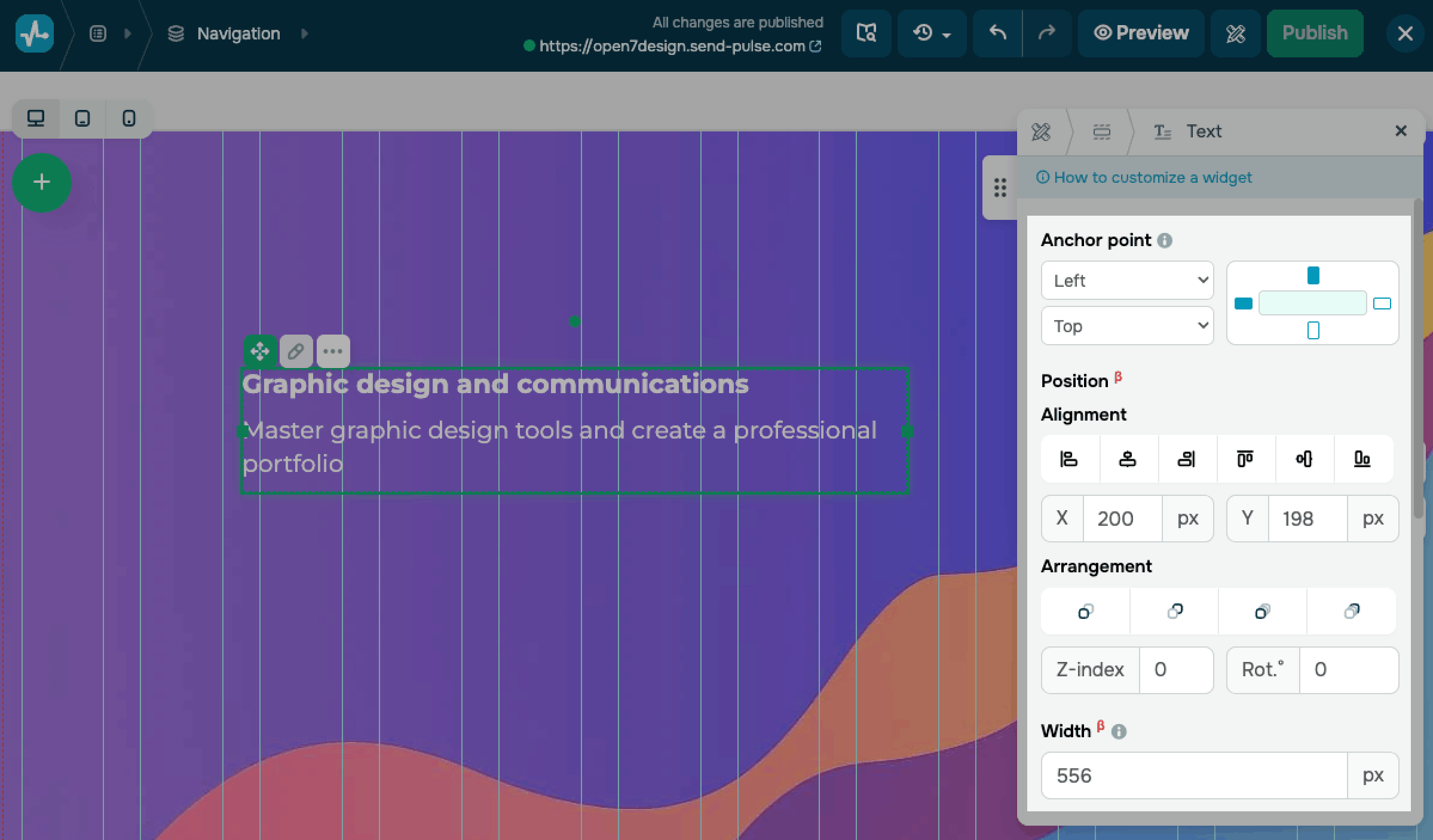
Ви також можете вирівнювати та розташовувати елементи у відкритому блоці за допомогою налаштувань. Натисніть на іконку олівця на вибраному елементі, щоб відкрити параметри:
| Точка прив'язки (Anchor point) | Прив'язує віджет до певного краю або кута відкритого блоку.
Оберіть Зліва (Left) або Справа (Right) для горизонтального розташування та Згори (Top) або Знизу (Bottom) для вертикального. |
| Вирівнювання (Alignment) | Розташовує віджет відносно країв або центру відкритого блоку.
Встановіть зміщення X та Y відносно точки прив'язки в пікселях. |
| Розташування (Arrangement) | Встановлює порядок шарів віджета, коли кілька елементів накладаються одне на одне.
Ви можете перемістити віджет на передній план, на задній план, на крок уперед або на крок назад. |
| Z-index | Встановлює власне значення шару віджета.
Віджети з вищими значеннями відображаються зверху. |
| Обертання (Rotation) | Встановлює кут обертання віджета у градусах. |
| Ширина (Width) | Встановлює ширину віджета у пікселях. |
| Висота (Height) | Встановлює висоту віджета у пікселях.
Доступно для віджетів Зображення (Image) та Фігура (Shape). |
| Приховати віджет на (Hide widget on) | Приховує віджет на вибраних типах пристроїв.
Доступні параметри: Десктоп (Desktop), Планшет (Tablet), Мобільний (Mobile). Ви можете обрати кожен параметр пристрою незалежно. |
| Анімація (Animation) | Додає анімацію появи, коли віджет з'являється на екрані під час прокручування.
Увімкніть перемикач, щоб налаштувати Тип анімації (Animation type), Напрямок анімації (Animation position) та Швидкість анімації (Animation speed). |
Ви також можете використати унікальний ідентифікатор віджета (widget ID), щоб створити якірні посилання або застосувати стилі та скрипти. Переконайтеся, що кожен ідентифікатор є унікальним у межах сторінки.
 Оновлено: 08.11.2025
![No-code конструктори чат-ботів для Telegram: 7 найкращих сервісів [2026]](https://www.spcdn.org/blog/wp-content/uploads/2025/10/telegram-bot-builder-cover-255x167.png)




або