Як запускати ланцюжки чат-ботів у WhatsApp
У чат-ботах WhatsApp можна автоматично запускати ланцюжок, коли новий користувач починає розмову. Використовуйте такі ланцюжки, щоб вітати клієнтів, збирати дані та спрямовувати користувачів до ключових дій чат-бота.
Розглянемо, як запустити ланцюжок чат-бота у WhatsApp та додати Ice Breakers і Commands в акаунті Meta.
Усі чат-боти мають такі стандартні тригери ланцюжків: Вітальна серія (Welcome message), Стандартна відповідь (Standard reply) та Відписка від бота (Unsubscription from the bot). Ви також можете створити власні тригери на основі ключового слова або події в Automation.
Докладніше: Як створити тригер ланцюжка чат-бота.
Як додати посилання для запуску ланцюжка
Щоб запустити ланцюжок для користувача, який ще не писав вам, створіть посилання із заповненим текстом.
Також ви можете згенерувати посилання в генераторі посилань WhatsApp.
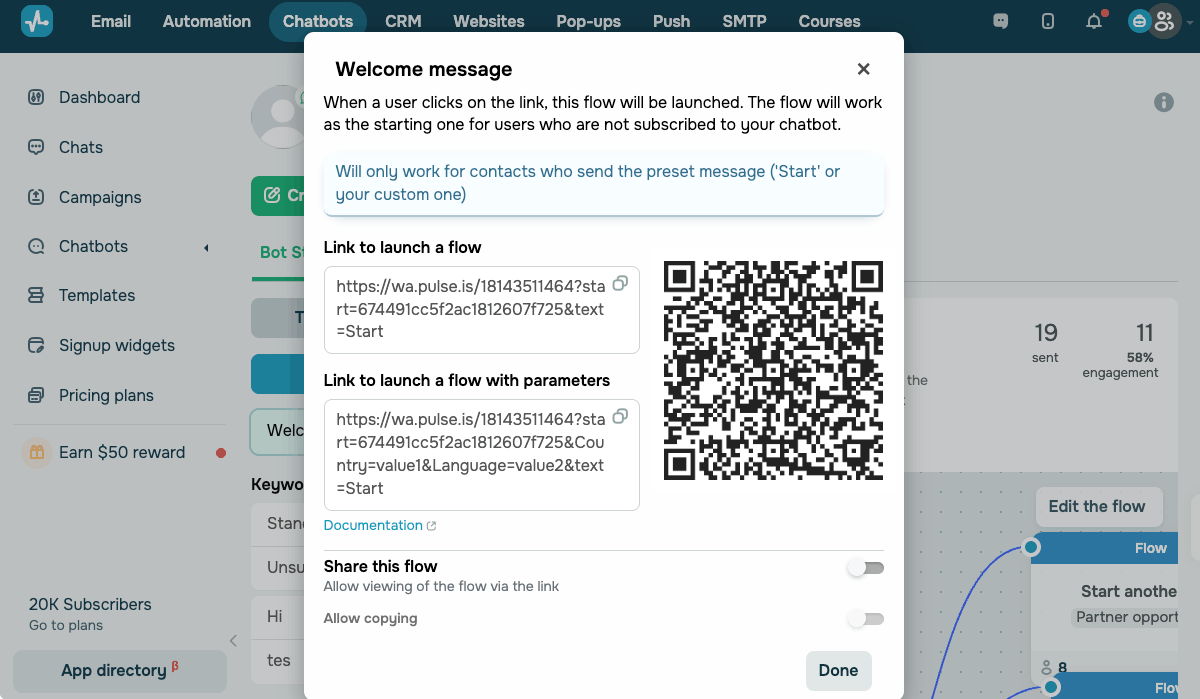
Це посилання розміщене на домені wa.pulse.is і відкриває чат із вашим чат-ботом WhatsApp. Користувачі переходять за посиланням і бачать заповнене повідомлення.
Щоб запустити ланцюжок, користувачі мають надіслати заповнене повідомлення. За замовчуванням це текст Start, але ви можете задати власний.
У посилання також можна додати змінні. Вони автоматично призначаються контакту, який переходить за посиланням. Так ви зможете відстежувати джерела підписки та передавати дані в потрібний ланцюжок.
Усі повідомлення, ініційовані користувачем, безкоштовні. Щоразу, коли користувач надсилає повідомлення, починається 24-годинне вікно підтримки, протягом якого ви можете безкоштовно йому писати.
Докладніше: Цінова політика WhatsApp.
Як налаштувати Conversational Components
Conversational Components — це Ice Breakers і Commands у чаті, які допомагають користувачам почати з вами розмову. Налаштувати їх можна в акаунті WhatsApp Manager.
Щоб відкрити налаштування, у WhatsApp Manager виберіть Account tools > Phone numbers. Виберіть номер телефону та перейдіть до розділу Automations.
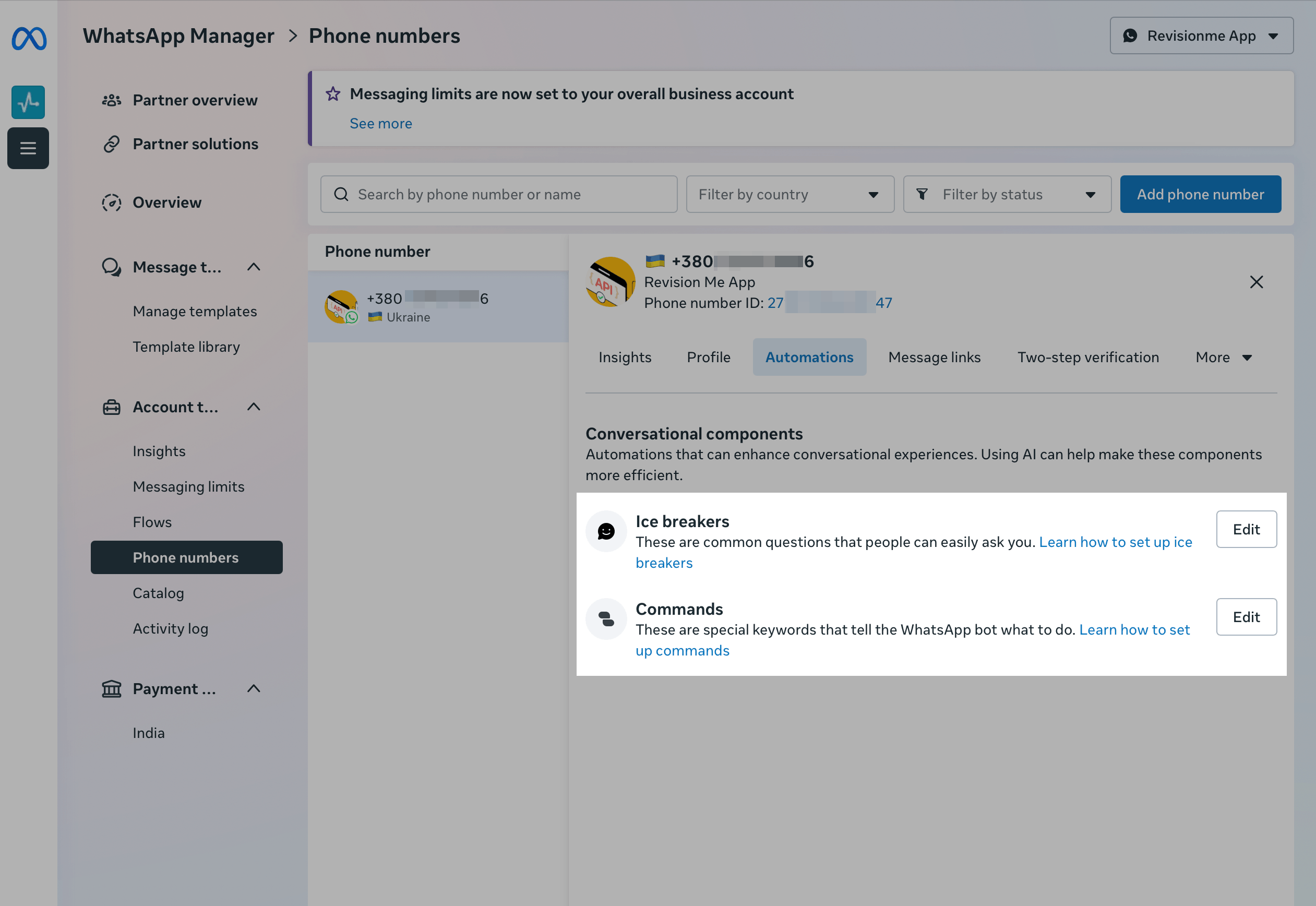
Ice Breakers
Ice Breakers — це підказки, які користувач може натиснути; вони з'являються в чаті, коли він уперше починає з вами розмову. Такі підказки спрямовують користувачів до поширених дій, наприклад «Відстежити моє замовлення».
Щоб налаштувати Ice Breakers, у розділі Conversational components поруч із Ice breakers натисніть Редагувати (Edit). Введіть текст. Щоб додати більше Ice Breakers, натисніть Add ice breaker. Натисніть Зберегти (Save).
На один номер телефону можна додати до 4 Ice Breakers. Кожен Ice Breaker може містити до 80 символів. Емодзі не підтримуються.
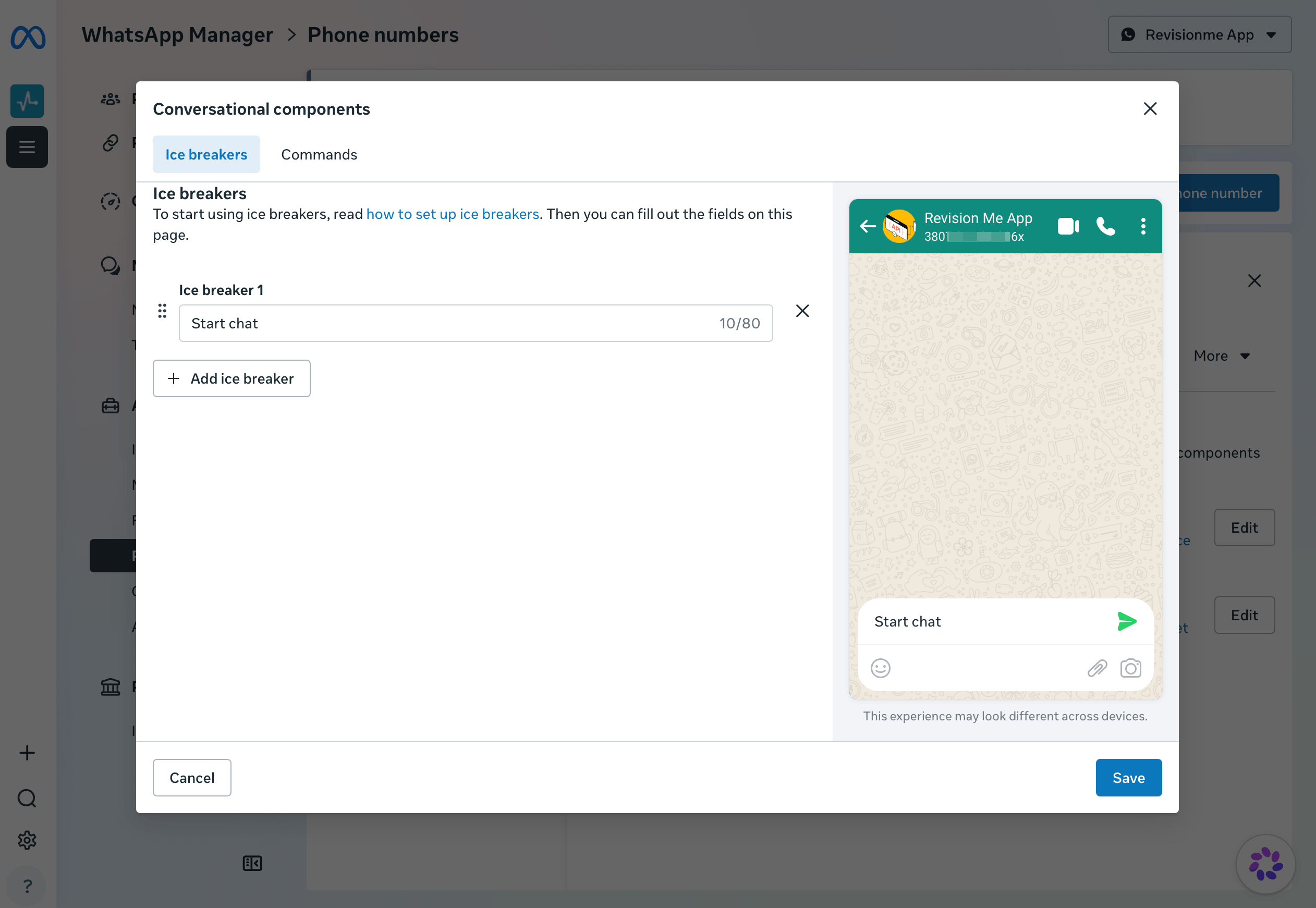
Коли користувач натискає Ice Breaker, його текст надсилається як звичайне повідомлення. Щоб запустити ланцюжок у відповідь, створіть тригер за ключовим словом, який збігається з текстом Ice Breaker.
Якщо користувач починає чат за посиланням wa.me із заповненим текстом, Ice Breakers не відображатимуться.
Commands
Commands — це визначені дії, які користувачі бачать, коли вводять / у чаті. Command складається з тексту й опису, наприклад /status — Check order status.
Щоб налаштувати Commands, у розділі Conversational components поруч із Commands натисніть Редагувати (Edit). У полі Command text введіть команду, що починається з /, наприклад /unsubscribe. Введіть опис у полі Command description. Щоб додати більше Commands, натисніть Add command. Натисніть Зберегти (Save).
На один акаунт WhatsApp Business можна додати до 30 Commands. Текст команди може містити до 32 символів, а опис — до 256 символів. Емодзі не підтримуються.
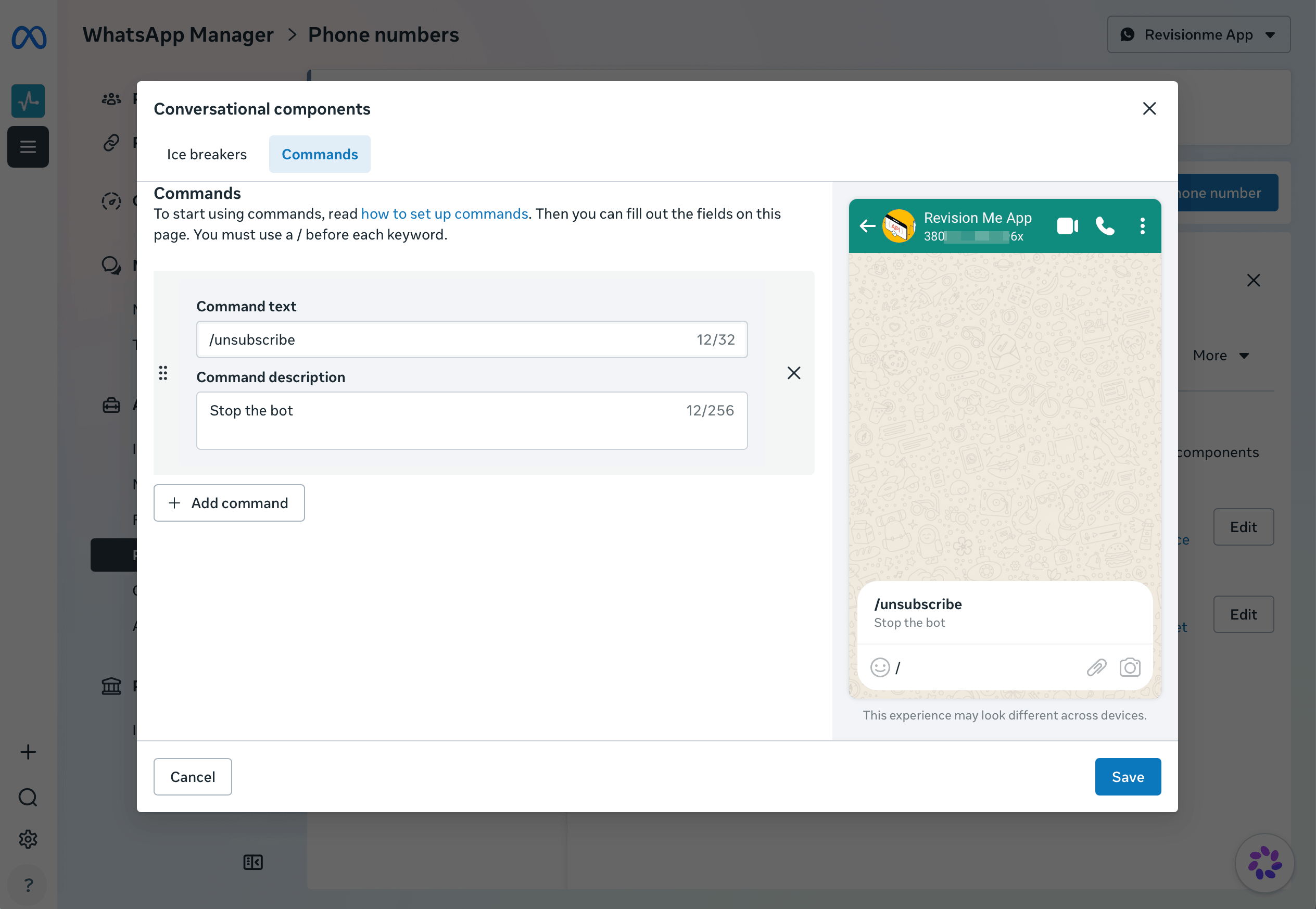
Коли користувач вводить Command, його текст надсилається як звичайне повідомлення. Щоб запустити ланцюжок у відповідь, створіть тригер за ключовим словом, який збігається з текстом Command.
 Оновлено: 26.11.2025
![No-code конструктори чат-ботів для Telegram: 7 найкращих сервісів [2026]](https://www.spcdn.org/blog/wp-content/uploads/2025/10/telegram-bot-builder-cover-255x167.png)




або