Як підключити платіжну систему Klarna
Ви можете додавати кнопку оплати в чат-боти та на лендинги, щоб приймати онлайн-платежі користувачів через Klarna. Ця платіжна система пропонує клієнтам гнучкі варіанти оплати, такі як відкладена оплата або оплата частинами, що підвищує лояльність і збільшує конверсії.
У статті ми розглянемо, як інтегрувати Klarna з SendPulse.
Особливості роботи системи
У результаті інтеграції ваші клієнти бачать Klarna як спосіб оплати на вашій платформі, де ви здійснюєте торгівлю. Після того, як клієнт вибирає Klarna, він перенаправляється у свій обліковий запис Klarna, де він може застосувати потрібний варіант оплати. Klarna пропонує різні види платіжних опцій: сплатити одразу, сплатити пізніше (до 30 днів) або сплатити частинами.
Читайте докладніше в документації Klarna.
Створіть портал мерчанта
Перейдіть на офіційний сторінку Klarna та створіть обліковий запис продавця.
Вам потрібно надати вичерпну інформацію про свій бізнес та погодитися з умовами користування.
Після реєстрації ви отримаєте доступ до порталу продавця.
Klarna має обмежений перелік країн та сфер діяльності бізнесу, які дозволені для підключення.
Читайте докладніше в документації Klarna.
Отримайте API ключ
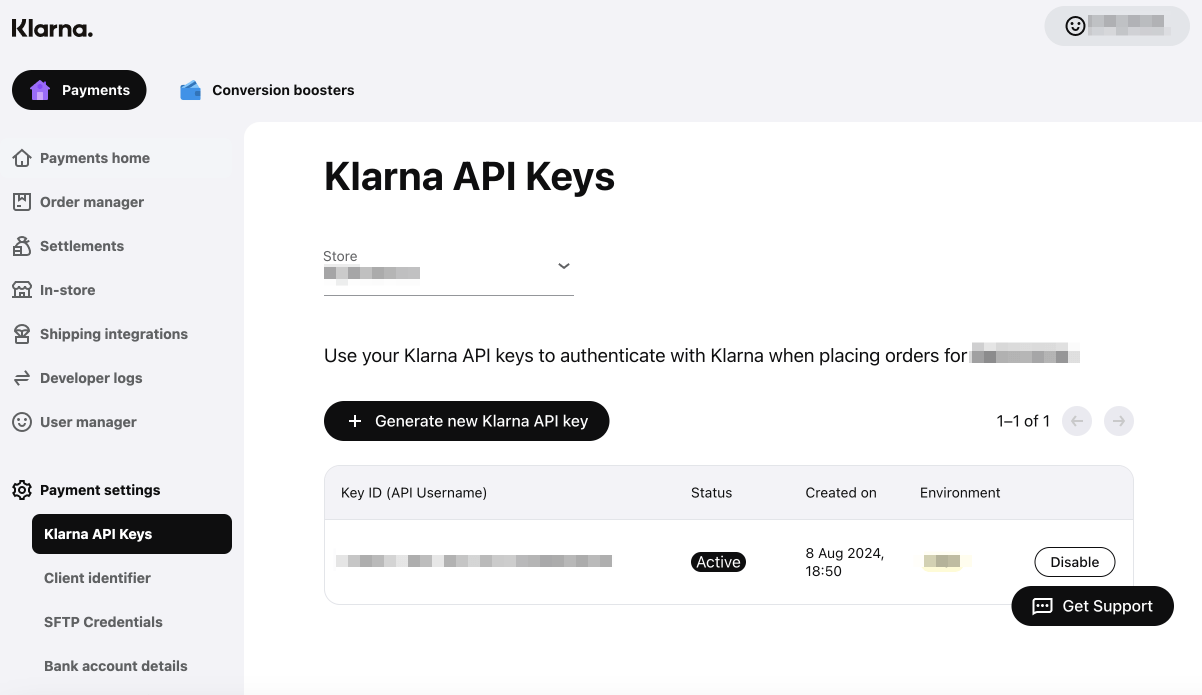
У своєму порталі мерчанта перейдіть у Payment settings > Klarna API Key. Скопіюйте значення ключа або згенеруйте новий.
Підключіть Klarna у SendPulse
Увійдіть до вашого SendPulse акаунту та перейдіть до Налаштування (Account settings) у вкладку Прийом оплат (Accept payments).
Навпроти Klarna натисніть Підключити (Connect).
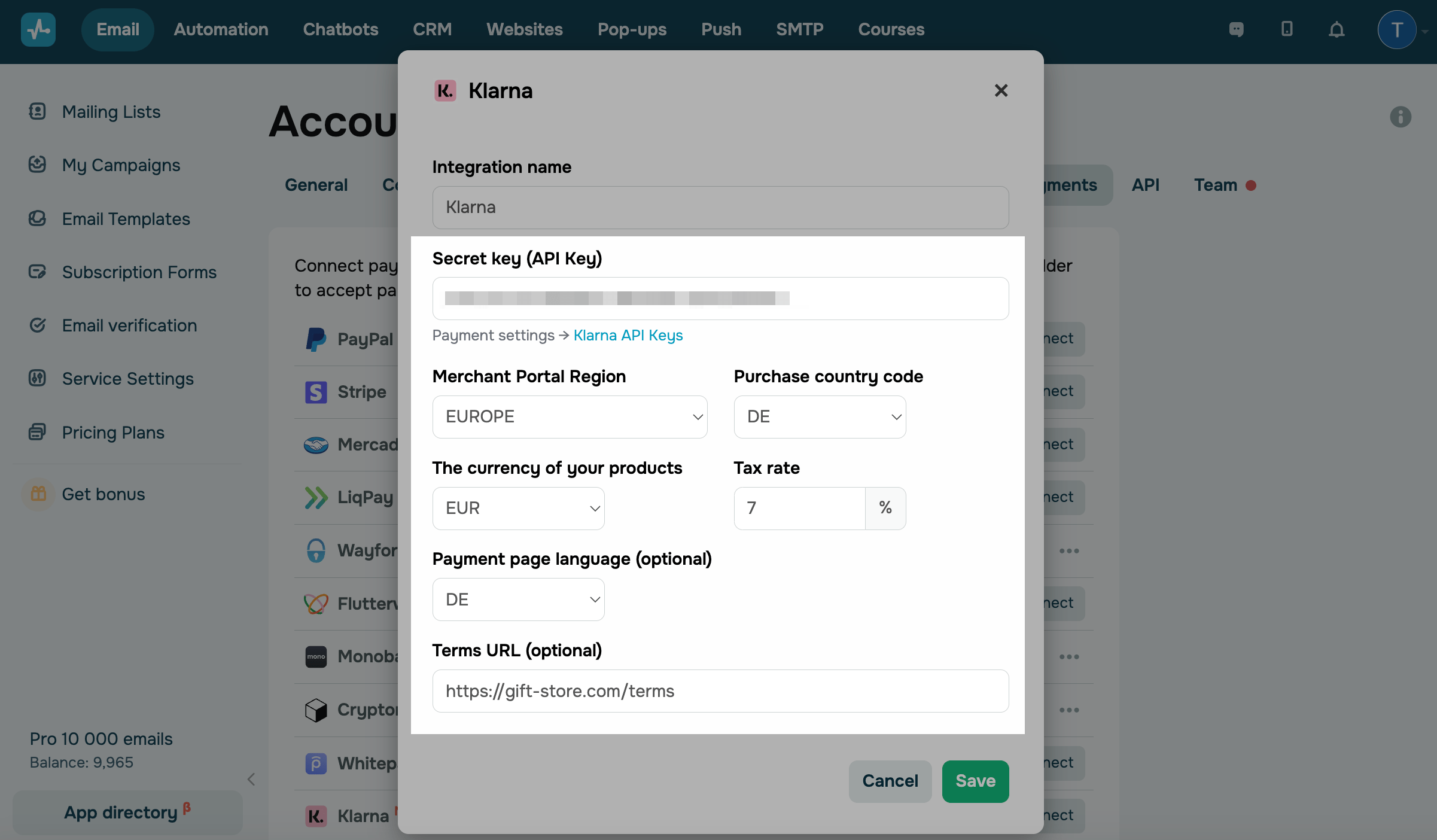
Введіть назву мерчанта та налаштуйте параметри платежів.
| Секретний ключ (API Key) | Вставте значення, скопійоване у вашому порталі мерчанта на попередньому кроці. |
| Merchant Portal Region |
Виберіть з переліку регіон, де працює ваш бізнес. Це дає змогу Klarna дотримуватися місцевих законів, пов'язаних із платежами, і забезпечує коректну обробку транзакцій. |
| Purchase country code |
Виберіть з переліку країну купівлі товару за її кодом. Це дає змогу коректно застосовувати платіжні операції, що можуть відрізнятися залежно від країни. |
| Валюта ваших товарів | Виберіть валюту, в якій стягується плата з клієнта. |
| Tax rate |
Вкажіть загальний розмір податку на замовлення у відсотках. Це необхідно для правильного розрахунку загальної суми покупки, включно з податками. |
| Мова сторінки оплати | Ви можете зазначити мову сторінки оплати, яка буде показуватися клієнту. |
| Terms URL | За необхідності додайте посилання на ваші умови та правила обробки замовлень. |
Регіон, країна покупки та валюта повинні відповідати зазначеним на порталі мерчанта.
Якщо значення правильне, ви отримаєте повідомлення і статус підключення зміниться на Підключено (Connected).
Тепер ви можете вибирати цю платіжну систему для кнопок оплати в сервісах SendPulse.
Історію платежів можна переглядати на цій же вкладці. Позначте список успішно здійсненних операцій або помилки оплати, щоб оперативно реагувати на них.
 Оновлено: 03.10.2024


![No-code конструктори чат-ботів для Telegram: 7 найкращих сервісів [2026]](https://www.spcdn.org/blog/wp-content/uploads/2025/10/telegram-bot-builder-cover-255x167.png)


або