Як підключити платіжну систему NovaPay
NovaPay — це український інтернет-еквайринг, який ви можете підключити до SendPulse, щоб приймати онлайн-оплати у гривні з банківської картки, Google Pay, Apple Pay або в додатку NovaPay.
Наприклад, ви можете додати кнопку оплати в листи, чат-боти, на сайти та сторінки курсів і створювати платіжні посилання в CRM, щоб приймати оплати від клієнтів через платіжну систему NovaPay.
Розглянемо, як створити мерчанта в NovaPay, згенерувати ключі та підключити NovaPay до SendPulse.
Щоб приймати платежі через NovaPay, вам потрібен активний мерчант-акаунт NovaPay зі згенерованими ключами API.
Створіть мерчанта в NovaPay
Щоб приймати оплати, спершу створіть мерчанта в NovaPay. Для цього залиште заявку на сайті NovaPay і дочекайтеся дзвінка представника. Він зареєструє контрагента та надасть доступ до Бізнес-кабінету NovaPay.
Зверніть увагу, що NovaPay працює з юридичними особами та ФОП.
Після реєстрації NovaPay активує вашого контрагента та присвоює унікальний Merchant ID — ідентифікатор, за яким система розпізнає вас і запускає платіжні сесії. Цей Merchant ID ви отримуєте від NovaPay і вводите в SendPulse.
Зверніть увагу, що робота в продуктивному середовищі можлива лише після завершення договірної частини з NovaPay.
Згенеруйте ключі для мерчанта
Для безпечного обміну даними між SendPulse і NovaPay потрібні два RSA-ключі у форматі PEM: приватний ключ мерчанта і публічний ключ NovaPay.
Публічний ключ NovaPay можна скопіювати в їхній документації.
Щоб згенерувати приватний ключ мерчанта, у верхньому меню панелі адміністратора еквайрингу Acquiring3 натисніть Згенерувати ключі.
Читайте детальніше: Генерація ключів для мерчантів в адмінці Acquiring3.
У вікні виберіть одного або кількох мерчантів і натисніть Продовжити.
NovaPay згенерує приватний ключ і завантажить файл .pem на ваш пристрій. Відкрийте файл у текстовому редакторі та скопіюйте приватний ключ.
Зверніть увагу, що генерація приватних ключів доступна лише користувачам із відповідним дозволом у NovaPay. Поки приватний ключ не згенеровано, оплати не працюють.
Підключіть NovaPay до SendPulse
Увійдіть в акаунт SendPulse і перейдіть у Налаштування акаунта (Account settings) > Прийом оплат (Accept payments). У списку підключення платіжних систем навпроти NovaPay натисніть Підключити (Connect).
У вікні Підключення NovaPay (NovaPay connection) заповніть поля:
| Назва інтеграції (Integration name) | За потреби відредагуйте ім’я. Це ім’я видно лише вам і може допомогти вам розрізняти кілька облікових записів продавців. |
| ID мерчанта (Merchant ID) | Введіть ваш Merchant ID, який вам надав NovaPay. |
| Приватний ключ (Private key) | Введіть приватний ключ мерчанта зі згенерованого файлу .pem.
Ключ починається з |
| Публічний ключ (Public key) | Введіть публічний ключ NovaPay із документації NovaPay.
Ключ починається з |
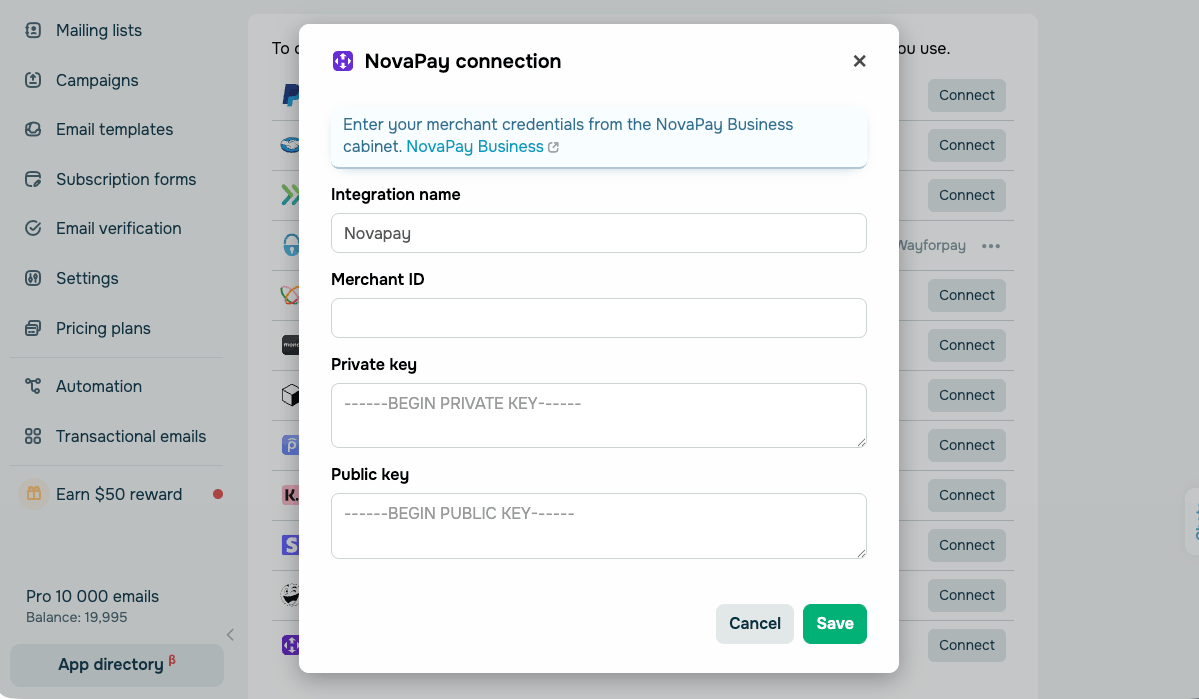
Натисніть Зберегти (Save). Якщо дані правильні, ви отримаєте сповіщення, а статус зміниться на Підключено (Connected).
Зверніть увагу, що приватний і публічний ключі мають бути валідними RSA-ключами у форматі PEM. Якщо публічний ключ зміниться, повторно введіть його та збережіть.
Тепер ви можете вибирати цю платіжну систему для кнопок оплати в сервісах SendPulse.
Історію платежів можна переглядати у цій же вкладці. Позначте список успішно проведених операцій або помилки оплати, щоб оперативно реагувати на них.
 Оновлено: 18.06.2026


![No-code конструктори чат-ботів для Telegram: 7 найкращих сервісів [2026]](https://www.spcdn.org/blog/wp-content/uploads/2025/10/telegram-bot-builder-cover-255x167.png)

або