Основи роботи з цифровими товарами
Цифрові товари — це нематеріальні продукти: електронні книги, записи вебінарів або доступ до матеріалів. У CRM-системі SendPulse ви можете створювати картки товарів, продавати цифрові товари онлайн і надсилати файли чи посилання після оплати.
У SendPulse ви можете:
- створити картку цифрового товару з посиланням або файлом, який клієнт отримає після оплати;
- продавати товар за разовою оплатою або за підпискою;
- додати зразок, щоб клієнт міг ознайомитися з товаром перед покупкою;
- продавати товари одночасно на сайті, у чат-боті та за посиланням на оплату;
- автоматично надавати товар після оплати на сайті та в ланцюжку чат-бота;
- відстежувати оплати, угоди та підписки в CRM-системі.
Ось як бізнес може використовувати цифрові товари:
- Автор електронних книг може продавати посібник на своєму сайті. Він створює цифровий товар з посиланням на PDF-файл і додає його у віджет Каталог товарів. Клієнт оплачує книгу й отримує лист із посиланням на файл.
- Консультант може продавати шаблон стратегії в чат-боті. Він додає товар у ланцюжок за допомогою елемента CRM-продукт, а наступне повідомлення надсилає файл після оплати.
- Представник дизайн-студії може продати шаблон презентації клієнту, з яким уже є угода. Він додає товар в угоду, створює посилання на оплату і надсилає його клієнту в чаті. Після оплати надсилає файл електронною поштою з картки контакту.
Розглянемо, як створити цифрові товари в SendPulse, налаштувати оплату та передати товар клієнтам.
Створіть цифровий товар
Щоб продавати цифровий товар онлайн, спочатку створіть картку товару й додайте інформацію, потрібну для продажу.
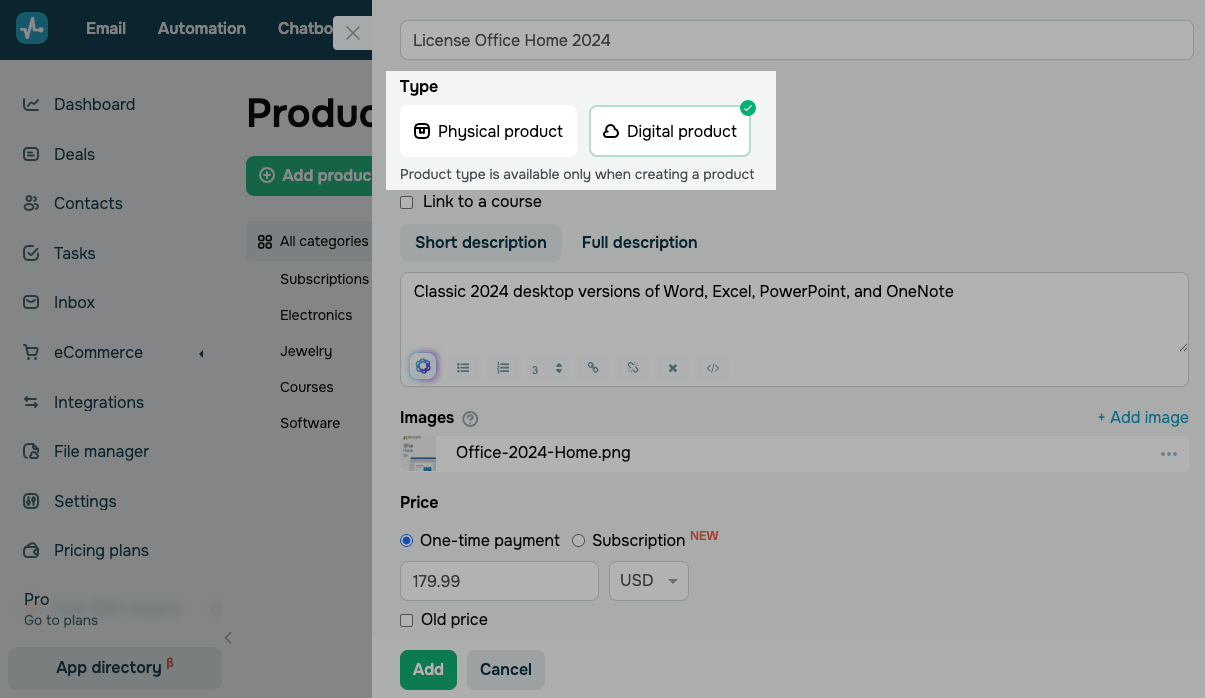
Перейдіть до розділу CRM > eCommerce > Товари (Products) і натисніть Додати товар (Add product). Оберіть тип Цифровий товар (Digital product). Додайте назву, опис, зображення та інші дані.
Оберіть модель оплати:
| Разова оплата (One-time payment) | Клієнти платять лише один раз.
Докладніше: Як додати цифровий товар. |
| Підписка (Subscription) | Кошти списуються автоматично за регулярним графіком тим способом оплати, який обрав клієнт.
Докладніше: Як створити підписку. |
У розділі Спосіб надання товару після покупки (Product post-purchase delivery method) додайте посилання або файл, який клієнт має отримати після оплати.
Підключіть платіжну систему
Щоб отримувати оплату за товар, підключіть до акаунту платіжну систему.
Перейдіть до розділу Налаштування акаунту (Account settings) > Прийом платежів (Accept payments) і підключіть потрібну систему.
Усі підтримувані платіжні системи приймають разові оплати, а підписки працюють лише через Wayforpay. Валюта товару й валюта платіжної системи мають збігатися.
Докладніше: Як приймати платежі.
Налаштуйте продаж товару
Коли картка товару готова, додайте товар туди, де клієнти зможуть його побачити й купити. Один товар можна продавати одразу в кількох місцях: на сайті, у чат-боті та за посиланням на оплату. Оберіть канал продажу й додайте до нього товар із CRM.
Для кожного каналу продажу потрібен окремий тарифний план: Pro або вищий — для сайту, Lite або вищий — для посилань на оплату, будь-який платний тариф — для чат-ботів.
На сайті
Щоб продавати товар на сайті, перейдіть до розділу Сайти (Websites) й оберіть потрібний сайт. У розділі Налаштування сайту (Site settings) > Інтернет-магазин (Online store) активуйте перемикач Підключити інтернет-магазин (Connect an online store).
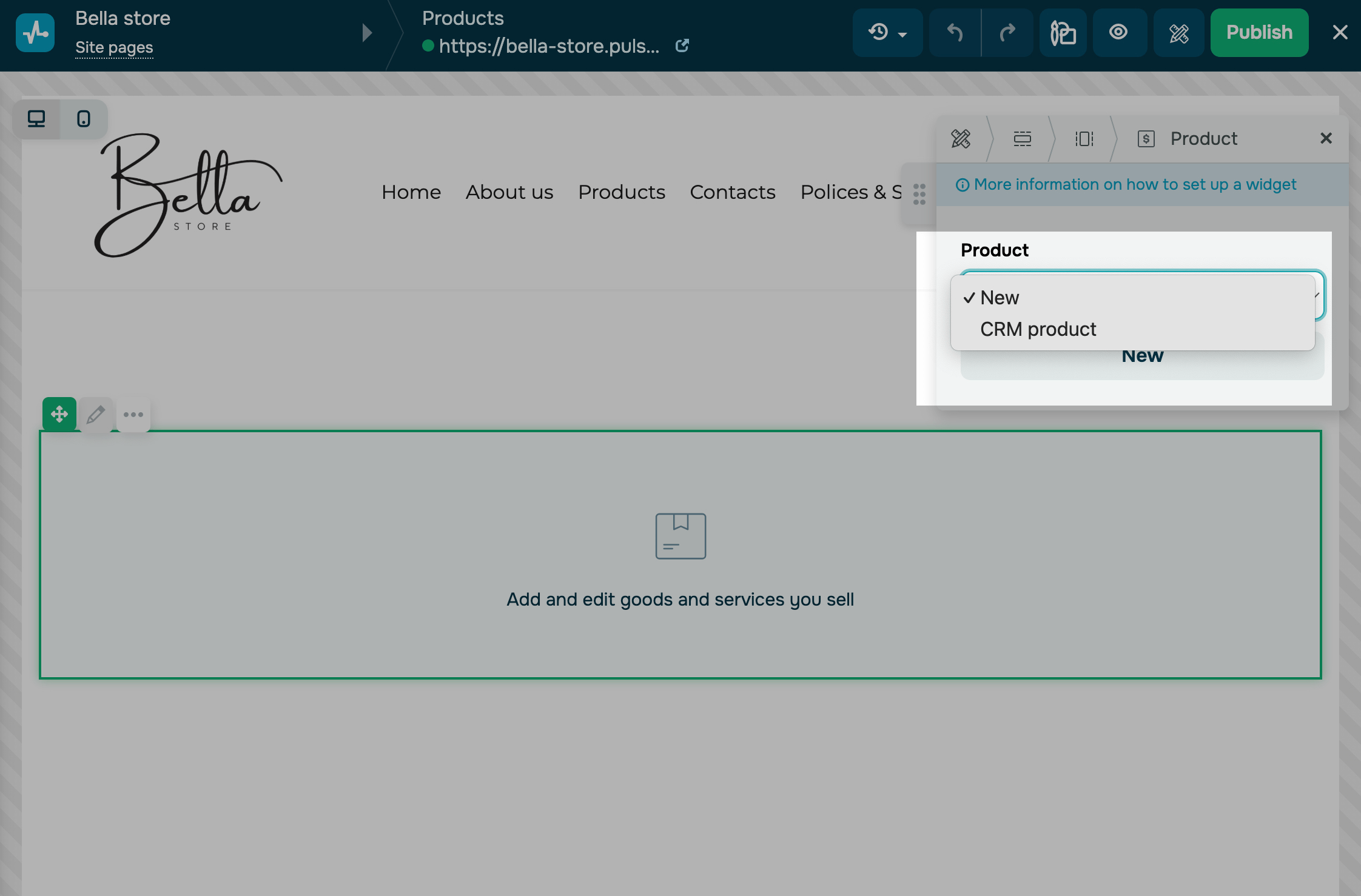
На сторінці сайту додайте віджет Товар (Product) або Каталог товарів (Product catalog) й оберіть товар із CRM.
На сторінці кошика додайте спосіб оплати та оберіть воронку і стадію угоди, у яку потраплятимуть нові угоди.
Після успішної оплати на сайті SendPulse надсилає клієнту лист із посиланням, яке ви вказали в розділі Спосіб надання товару після покупки (Product post-purchase delivery method). Лист надходить з адреси messages@sendpulse.com з темою Your file is ready for download на email-адресу, яку клієнт вказав у кошику.
Докладніше: Як додати товар на сайт.
У чат-боті
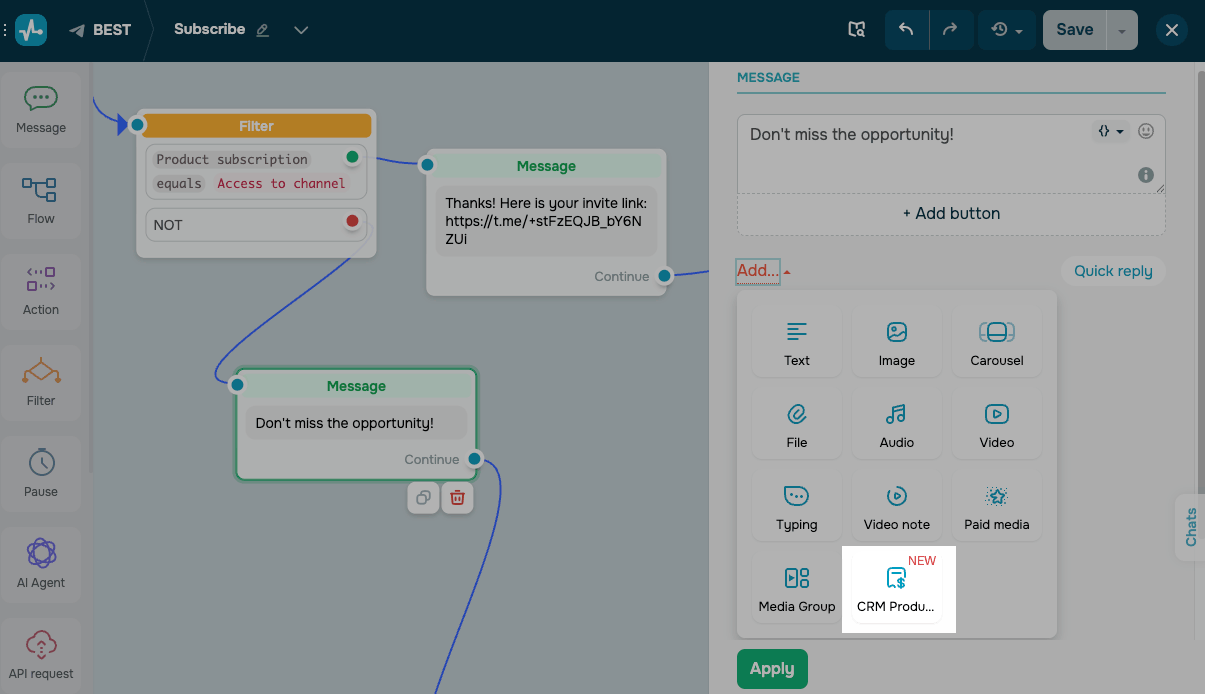
Щоб продавати товар у чат-боті, перейдіть до розділу Чат-боти (Chatbots). Оберіть чат-бота й відкрийте конструктор ланцюжків. Додайте елемент Повідомлення (Message), виберіть у ньому CRM-продукт (CRM Product) і вкажіть платіжну систему та воронку для нових угод. Підписник побачить картку товару з кнопкою оплати.
Для продажів у чат-боті автоматичний лист не надсилається. Щоб передати товар, продовжте ланцюжок із зеленої крапки на кнопці оплати. Наприклад, додайте елемент Повідомлення (Message) з посиланням або файлом, надішліть запит API до іншого сервісу чи додайте елемент Дія (Action).
Якщо в ланцюжку немає гілки після оплати, надішліть товар підписнику вручну в чаті.
Докладніше: Як приймати оплату за товари з CRM.
Автоматизуйте видачу товару
За бажанням товар можна надсилати клієнтам автоматично. Створіть ланцюжок у розділі Automation із тригером Купівля товару (Product purchase). Ланцюжок запускається, коли угода з вашим товаром переходить на обрану стадію, а в лист можна вставити змінну з посиланням на товар.
Докладніше: Як автоматизувати роботу з товарами у воронці CRM.
Відстежуйте оплати
Оплати через сайт і чат-бот створюють нову угоду у вибраній воронці, а клієнт додається до неї як контакт. Посилання на оплату працюють інакше: оплата потрапляє в ту угоду, з якої ви створили посилання.
Товар і оплата зʼявляються в угоді на вкладках Товари (Products) та Оплати (Payments), а статус оплати — в історії угоди.
Після оплати угода залишається на поточній стадії. Перемістіть її вручну або автоматично — за статусом оплати в налаштуваннях воронки.
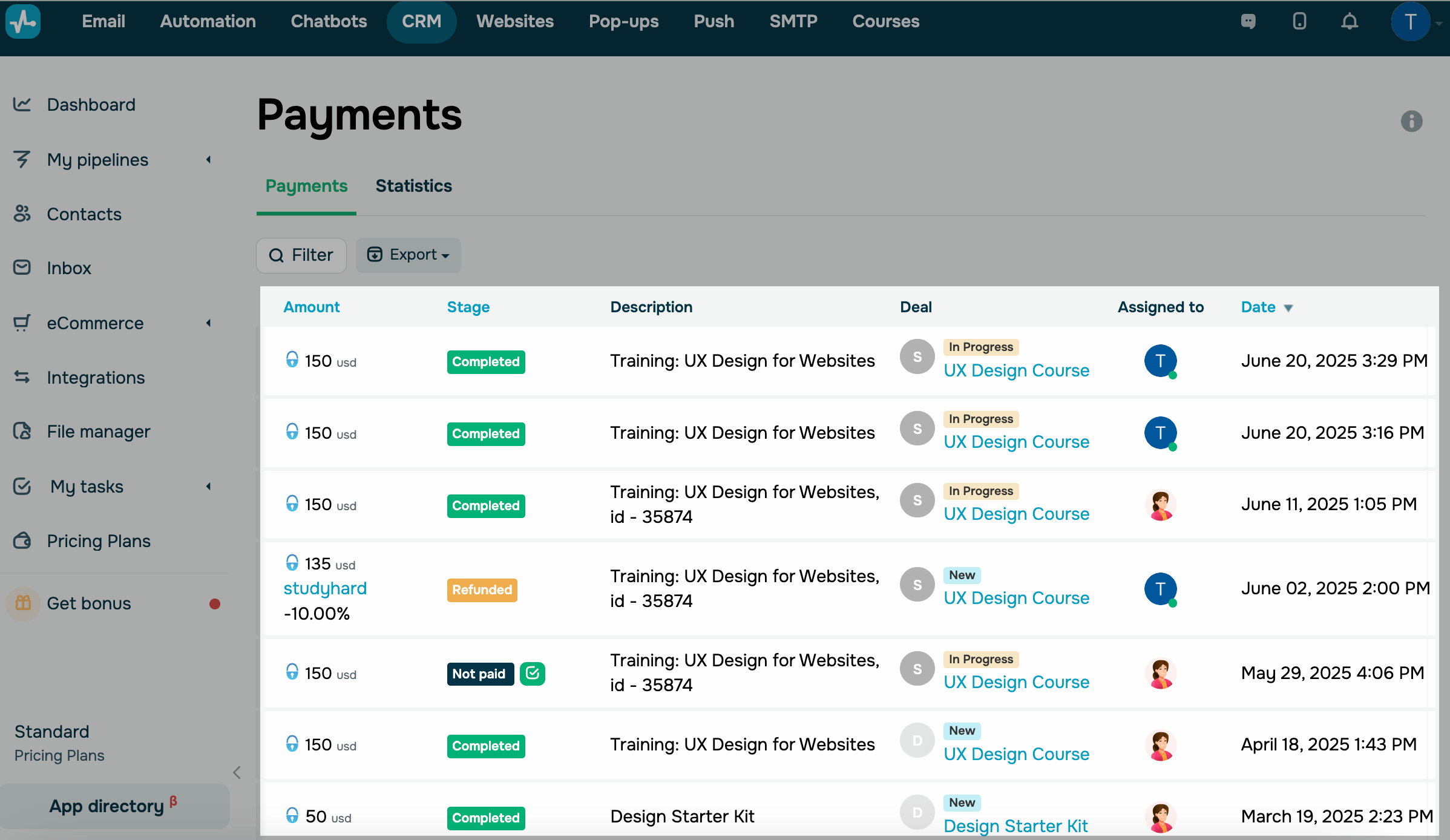
Щоб переглянути оплати за цифрові товари, перейдіть до розділу CRM > eCommerce > Оплати (Payments). Тут можна переглянути деталі оплати — контакти клієнтів, статуси й дати, — а також прийняти або відхилити платіж.
Читайте також: Як керувати товарами в CRM.
 Оновлено: 22.09.2026



![Кращі альтернативи Manychat: порівняння цін та можливостей [2026]](https://www.spcdn.org/blog/wp-content/uploads/2023/09/manychat-alternatives-cover-255x167.png)
або