Як додати цифровий товар
У розділі Товари (Products) можна створювати цифрові товари з файлами або посиланнями для завантаження, які клієнти отримують після оплати. Ви також можете керувати продажем товарів у CRM.
Наприклад, постачальник програмного забезпечення може створити товар для ліцензії на ПЗ, продавати його через інтернет-магазин, чат-бот або посилання на оплату, а після оплати автоматично надсилати клієнту посилання для завантаження.
Розглянемо, як створити та налаштувати цифровий товар.
Створіть товар
Перейдіть до розділу eCommerce > Товари (Products) і натисніть Додати товар (Add product). У полі типу виберіть Цифровий товар (Digital product).
Тип товару можна обрати лише під час його створення. Змінити його пізніше не можна.
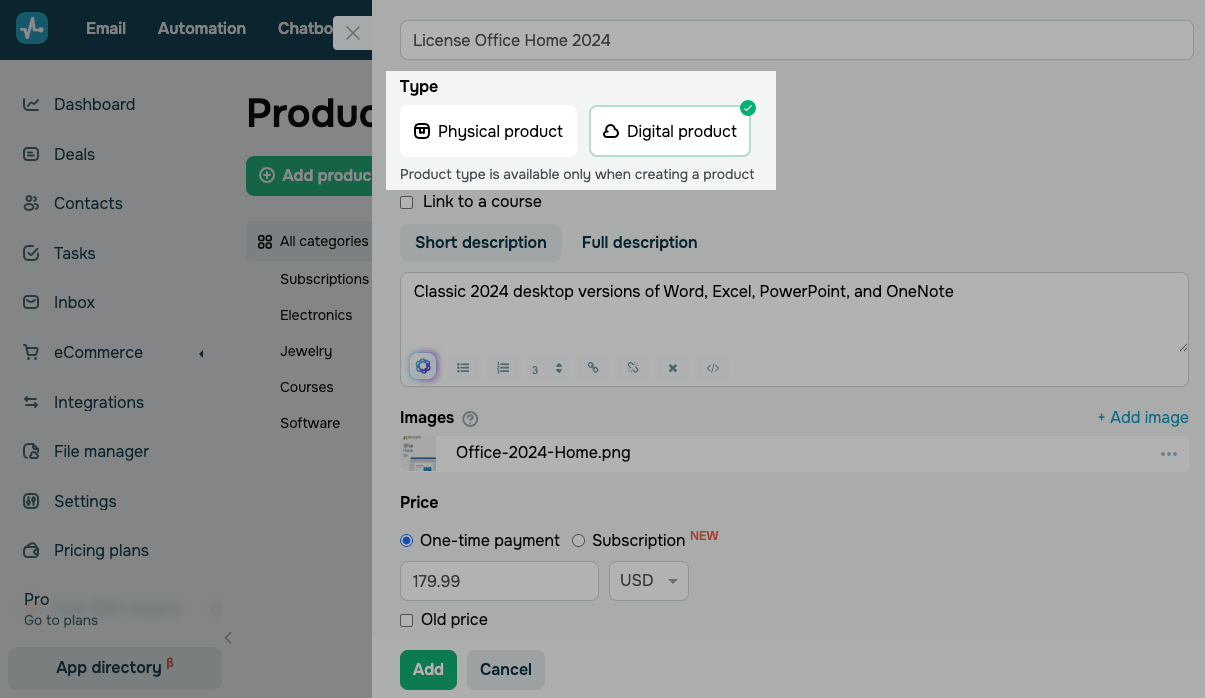
Додайте назву та опис
У верхній частині картки введіть назву товару або послуги.
Назва товару може містити до 250 символів, зокрема літери та цифри. Щоб назва добре читалася, враховуйте розмір картки товару під час її вибору.
У розділах Короткий опис (Short description) і Повний опис (Full description) додайте опис товару. Наприклад, у короткому описі виділіть основні характеристики, а в повному додайте більше деталей, як-от умови використання чи системні вимоги.
Ви можете відформатувати текст або скористатися ШІ, щоб згенерувати чи покращити опис. Натисніть іконку ШІ в нижньому лівому куті поля опису.
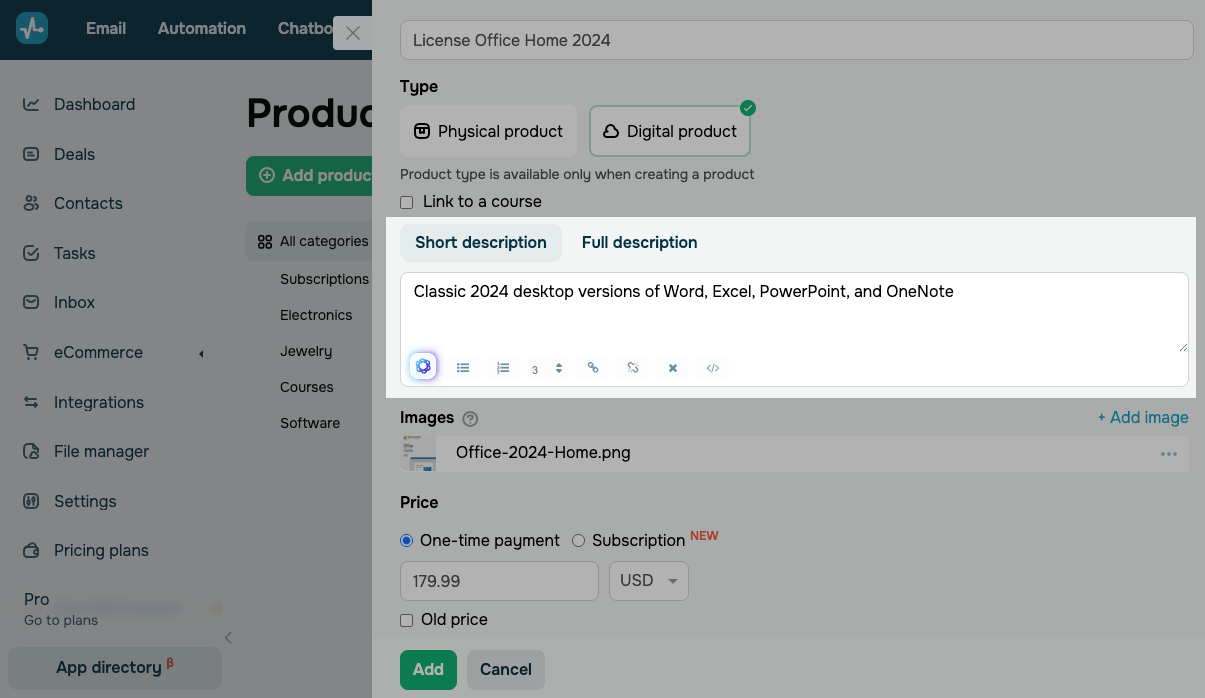
Додайте зображення
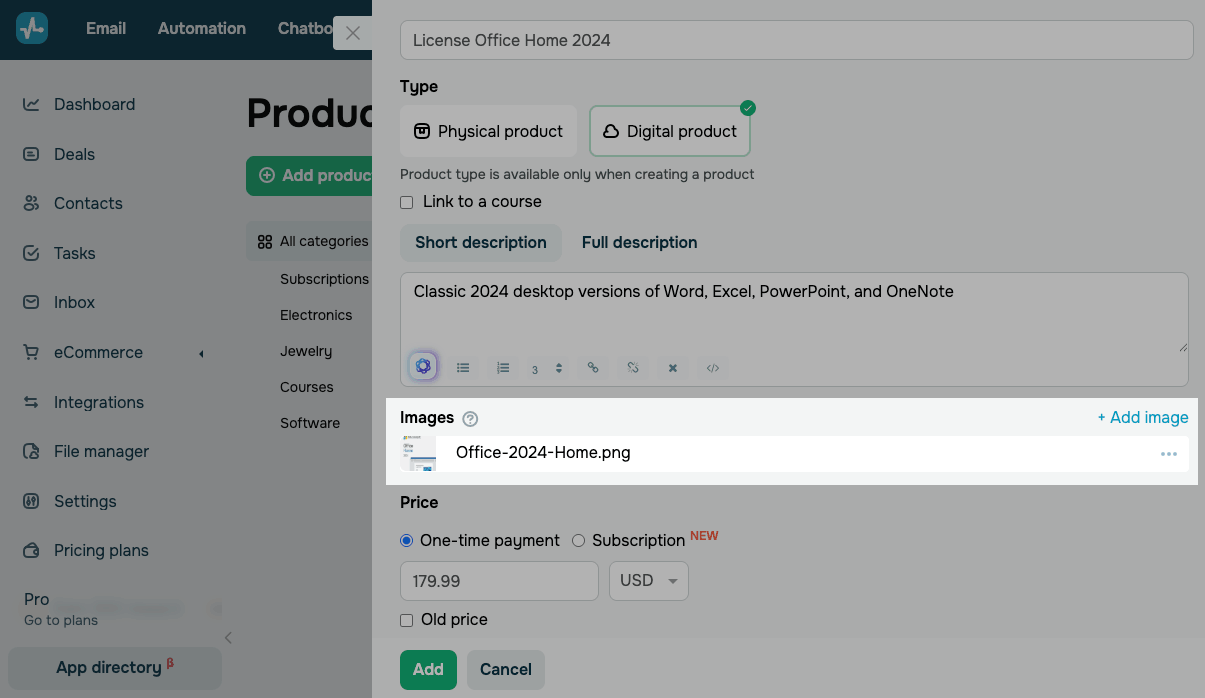
У розділі Зображення (Images) натисніть Додати зображення (Add image) і завантажте або виберіть зображення з менеджера файлів.
Перше завантажене зображення стає головним зображенням товару.
Для оптимального відображення в картках товару використовуйте зображення розміром 250 × 250 пікселів і вагою до 5 МБ.
Встановіть ціну товару
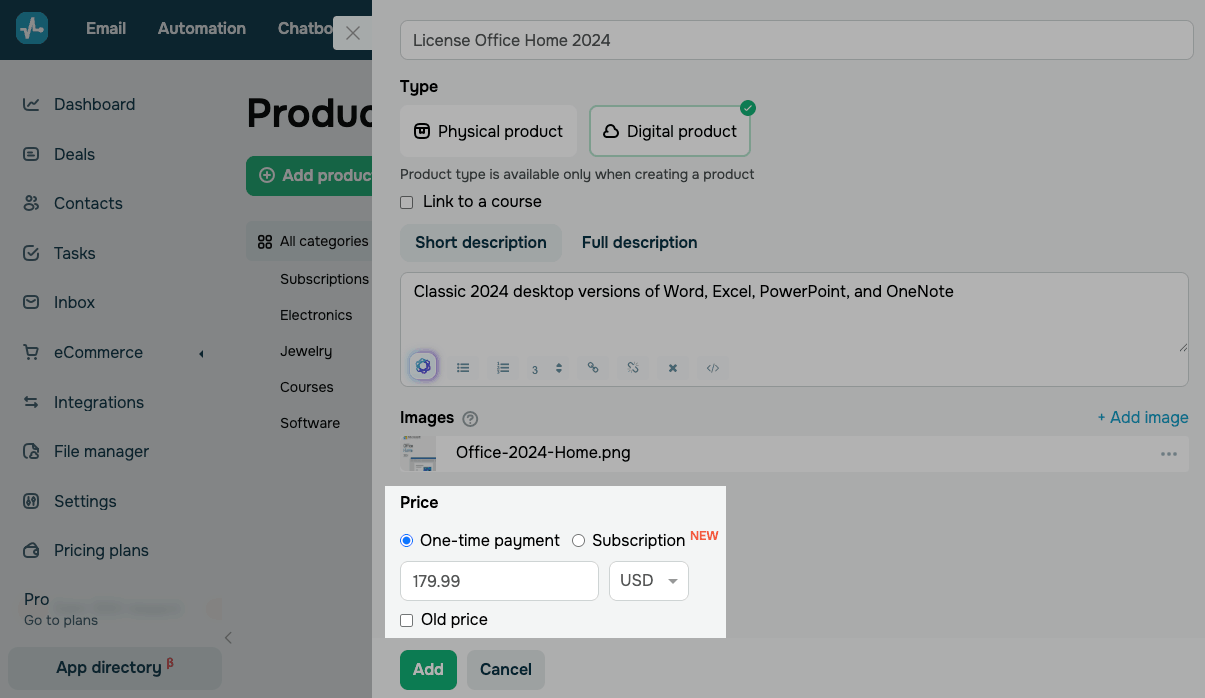
У розділі Ціна (Price) виберіть модель оплати:
| Одноразова оплата (One-time payment) | Клієнти платять лише один раз. Введіть ціну та виберіть валюту. |
| Підписка | Плата стягується автоматично за регулярним графіком за допомогою обраного клієнтом способу оплати. |
Щоб показати ціну зі знижкою, позначте чекбокс Стара ціна (Old price) і введіть попередню ціну. Вона відображатиметься закресленою поруч із поточною.
Додайте податок
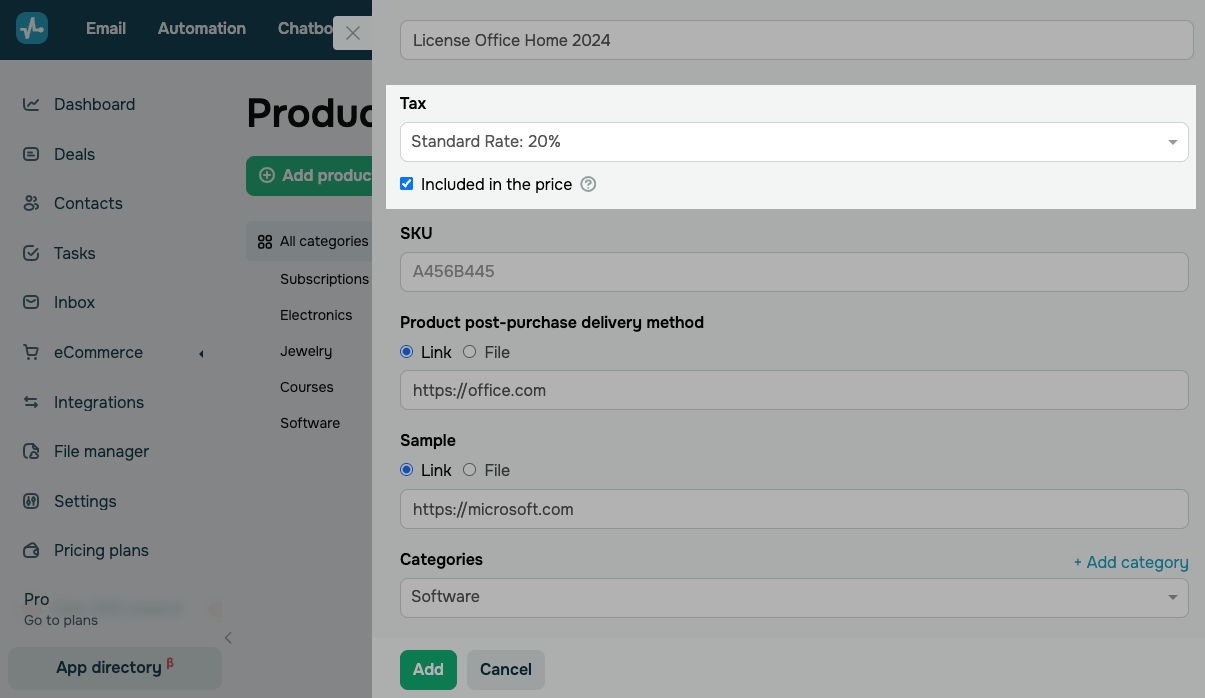
У полі Податок (Tax) виберіть податок або виберіть Без податку (No tax).
Якщо введена ціна вже включає податок, виберіть Включено в ціну (Included in the price).
Введіть артикул
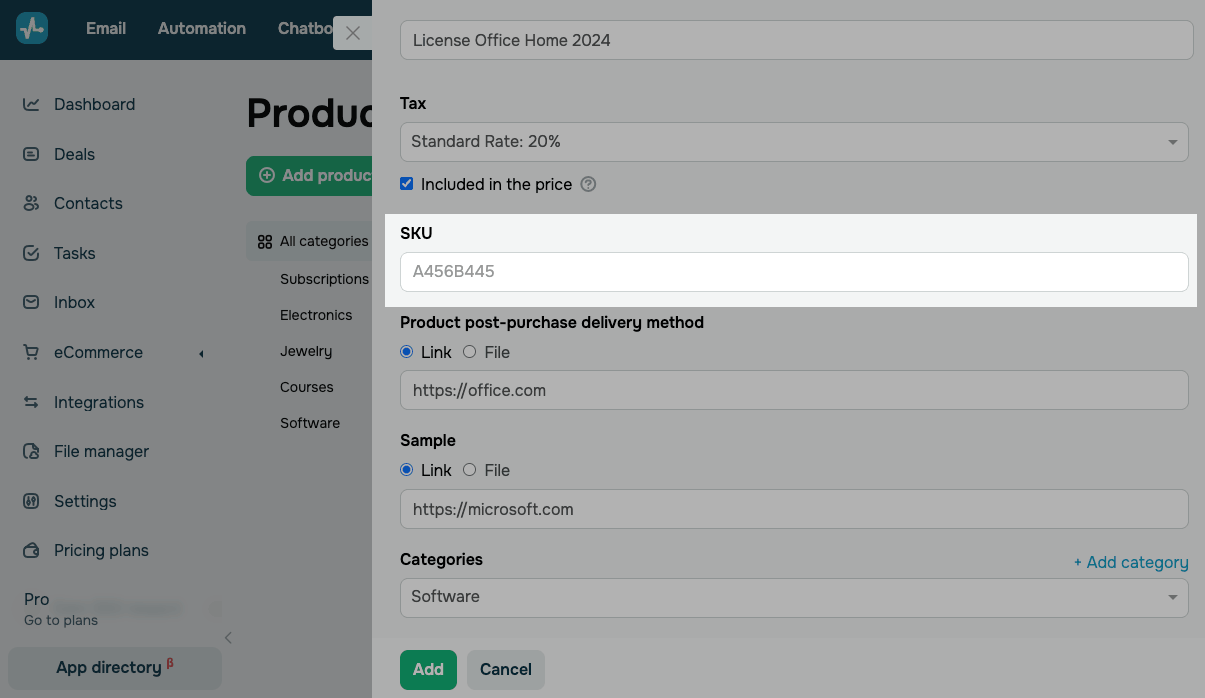
У полі Артикул (SKU) введіть унікальний код, який допомагає відстежувати товар і керувати ним. Код може містити цифри та літери.
Налаштуйте спосіб доставки
У розділі Спосіб доставки товару після покупки (Product post-purchase delivery method) додайте цифровий контент, який клієнти отримують після оплати.
Це налаштування визначає, як клієнти отримують доступ до придбаного цифрового товару.
Виберіть спосіб доставки:
| Посилання (Link) | Вставте посилання на товар або посилання для попереднього перегляду. |
| Файл (File) | Завантажте файл з менеджера файлів. |
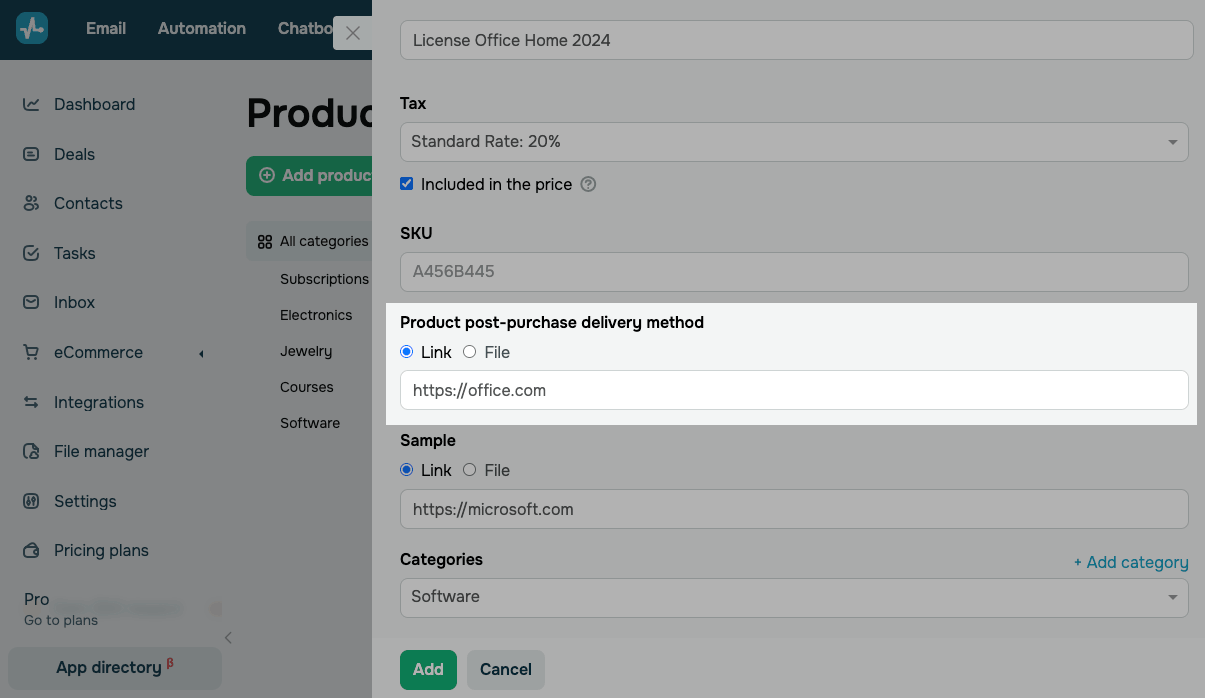
Клієнти отримують посилання або файл після оплати. Щоб надіслати його автоматично, створіть автоматичний ланцюжок купівлі товару та додайте посилання на товар в email.
Додайте зразок
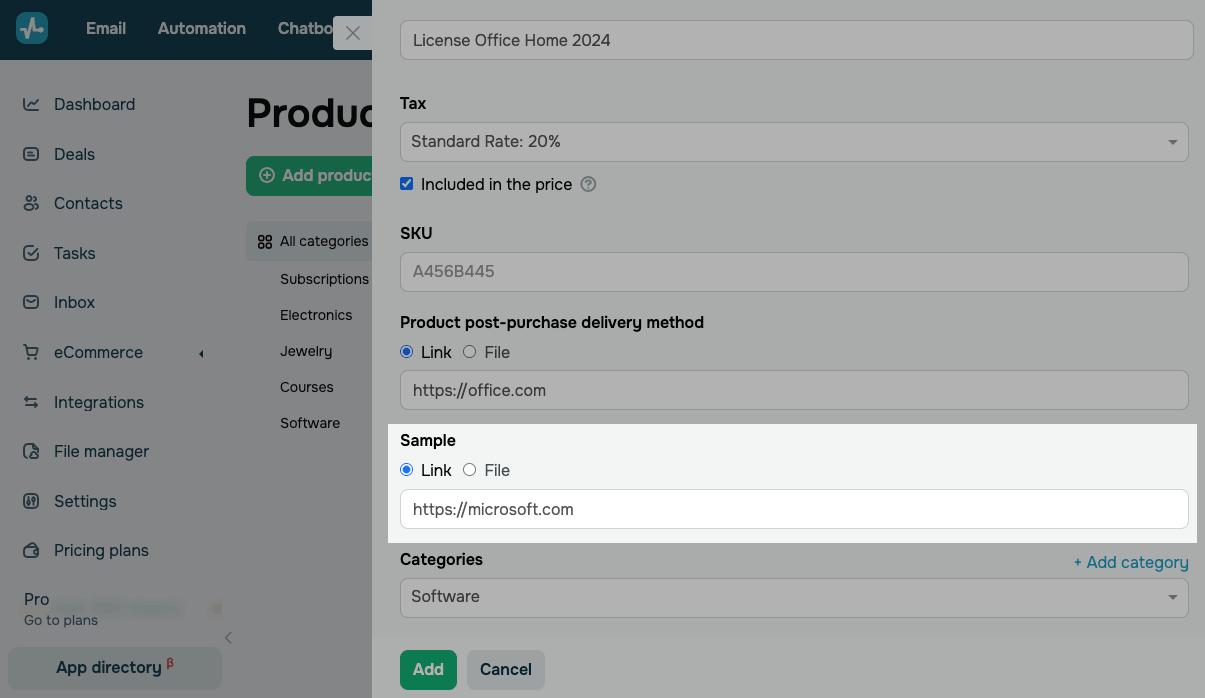
За бажанням у розділі Зразок (Sample) додайте попередній перегляд товару, який клієнти можуть переглянути перед покупкою, наприклад уривок книги чи демоверсію товару.
Виберіть, як додати зразок:
| Посилання (Link) | Вставте посилання на товар або посилання для попереднього перегляду. |
| Файл (File) | Завантажте файл з менеджера файлів. |
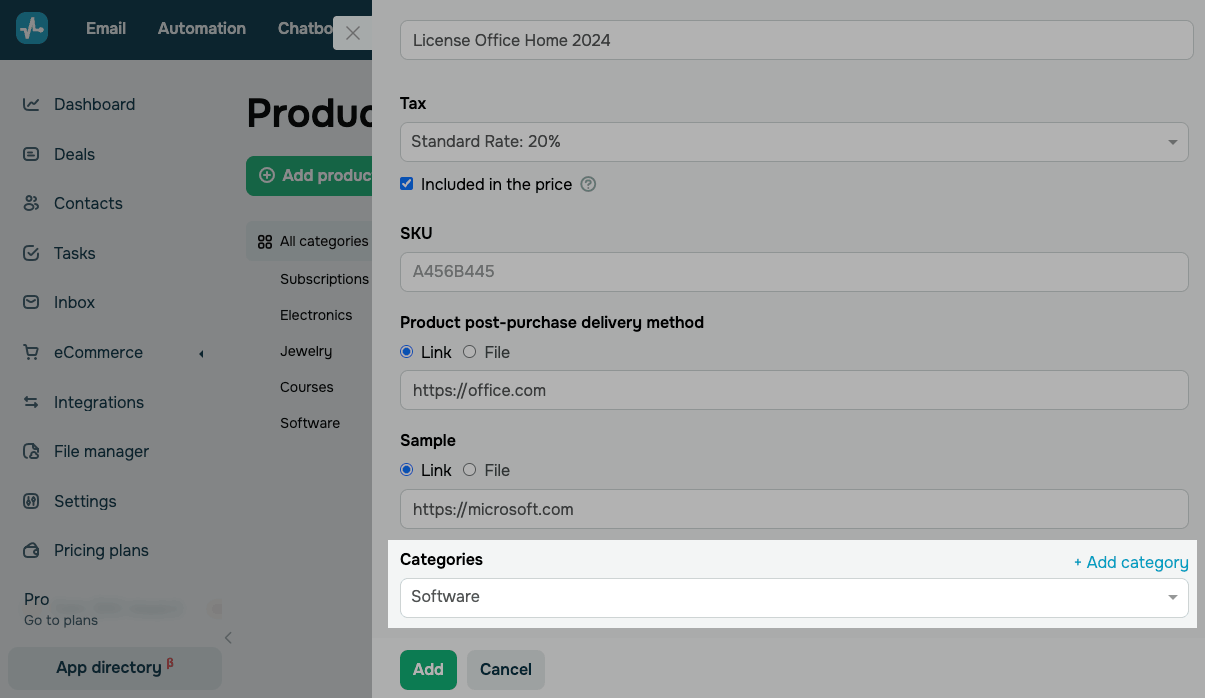
Виберіть категорію
Категорії допомагають орієнтуватися в каталозі та визначати атрибути для товарів на основі шаблонів.
У розділі Категорії (Categories) виберіть наявну категорію.
Щоб створити нову категорію, натисніть Додати категорію (Add category).
Категорії товарів бачать ваша команда CRM і користувачі на вашому сайті.
Налаштуйте властивості
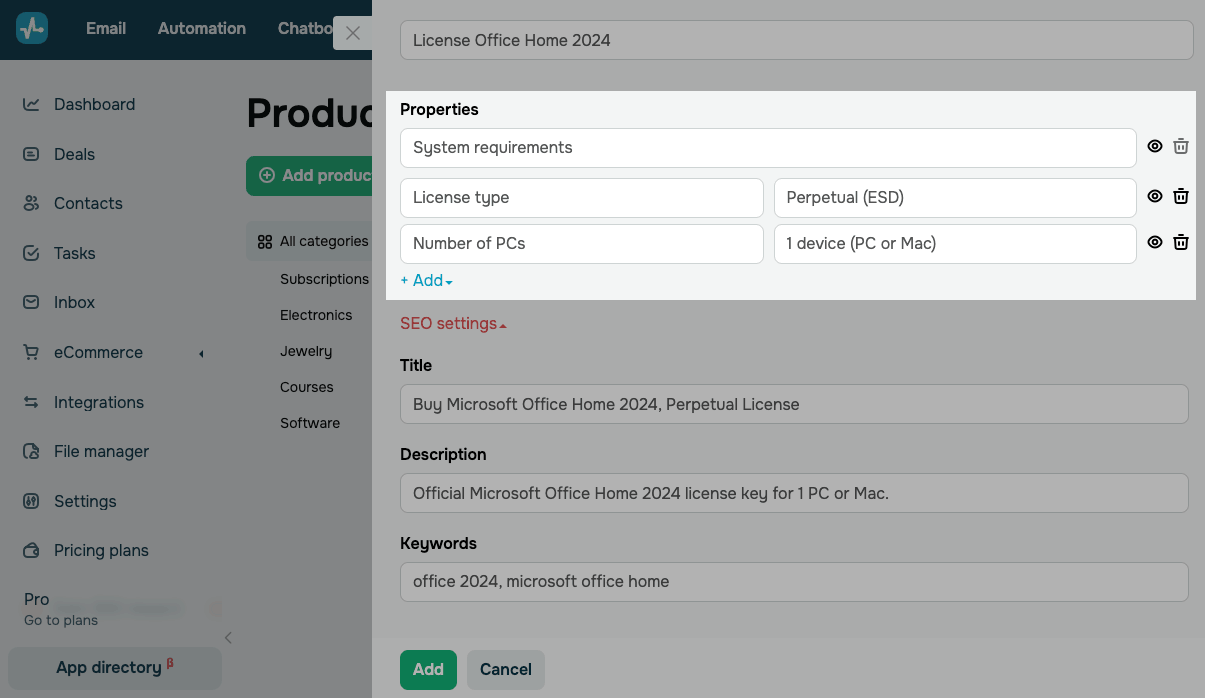
У розділі Властивості (Properties) можна додати атрибути товару та їхні значення. Розгорнувши картку товару, клієнти зможуть вибрати потрібний варіант.
У кожній властивості заповніть такі поля:
| Назва набору атрибутів (Attribute set name) | Введіть назву набору, щоб упорядкувати атрибути різних типів. |
| Властивість (Property) | Введіть назву атрибута, наприклад «Тип ліцензії» або «Кількість ПК». |
| Значення (Value) | Введіть значення атрибута, наприклад «Безстрокова (ESD)» або «1 пристрій (ПК або Mac)». |
Щоб додати новий атрибут або набір атрибутів, натисніть Додати (Add) і виберіть потрібну дію.
Налаштуйте SEO
За бажанням додайте SEO-метадані для товару.
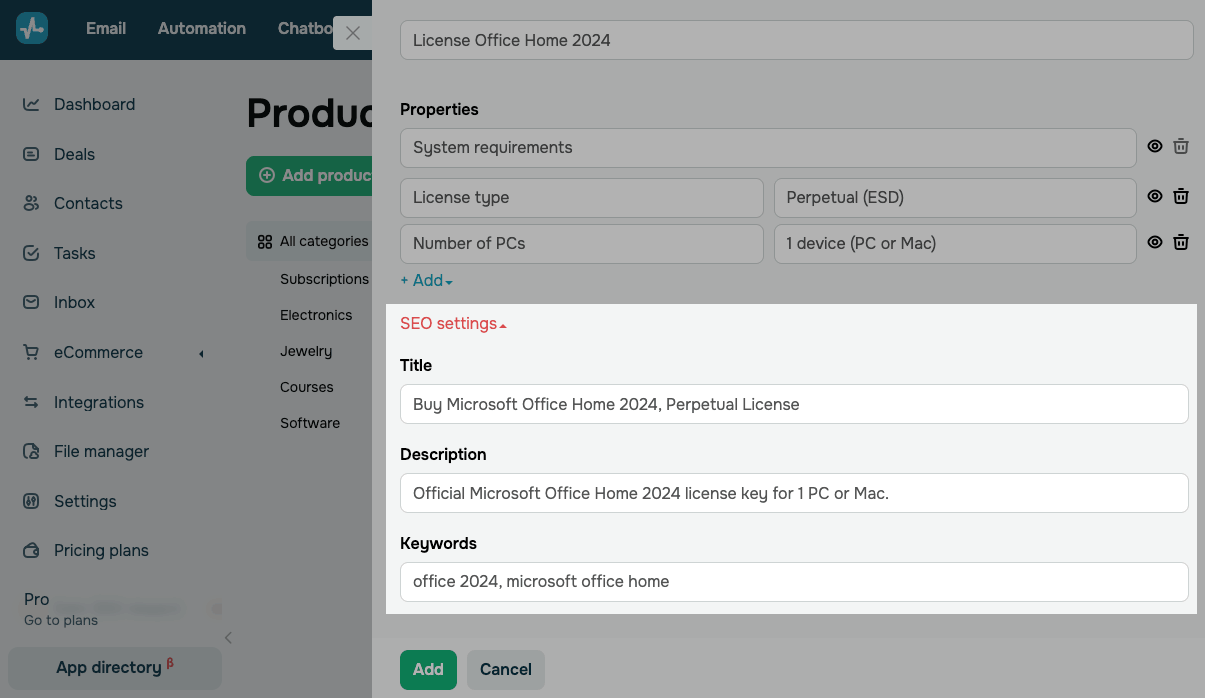
Якщо товар належить до категорії, вибраної в інтернет-магазині, SendPulse створює для нього окрему сторінку товару, використовуючи посилання та метадані з цих налаштувань.
Розгорніть розділ Налаштування SEO (SEO settings) і заповніть поля:
| Заголовок (Title) | Введіть заголовок сторінки з назвою товару та ключовими словами. Наприклад: «Купити Microsoft Office Home 2024, безстрокова ліцензія». |
| Опис (Description) | Введіть детальний опис товару з відповідними ключовими словами та перевагами, щоб привабити користувачів і пошукові системи. |
| Ключові слова (Keywords) | Введіть список ключових слів і фраз, пов'язаних з товаром. |
Додайте поля інтеграції
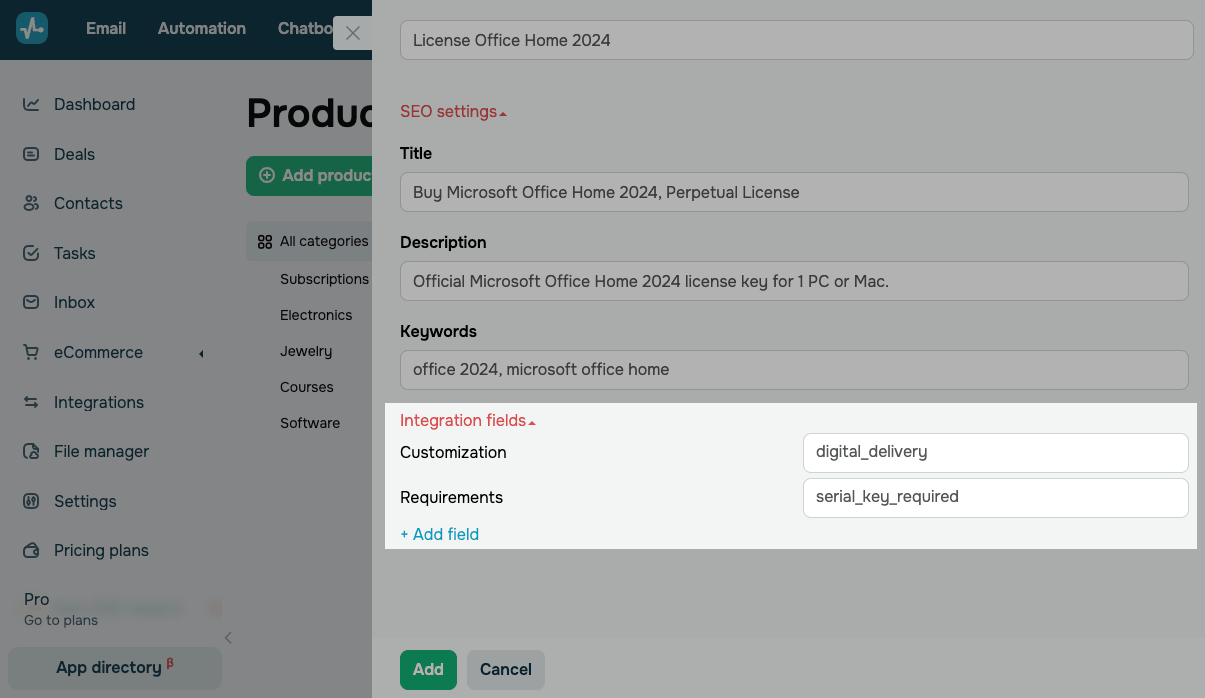
У розділі Поля інтеграції (Integration fields) можна додавати та заповнювати приховані поля товару, які передають метадані інтегрованим інструментам, наприклад платіжним системам.
Щоб додати поле інтеграції, натисніть Додати поле (Add field).
Поля інтеграції не видно відвідувачам сайту.
Заповнивши обов'язкові поля картки товару, натисніть Додати (Add).
Завершіть налаштування
Після створення товар з'явиться у списку товарів у вибраній категорії в розділі Товари (Products).
Щоб продавати товар, додайте його до віджета сайту Товар (Product) або Каталог товарів (Product catalog) чи до елемента чат-бота CRM-продукт (CRM Product).
Щоб приймати оплати, ви також можете згенерувати посилання на оплату.
В Automation ви також можете створити автоматичний ланцюжок, який запускається під час купівлі товару.
Після оплати клієнтом ви можете переглянути інформацію про оплату в розділі eCommerce > Оплати (Payments).
 Оновлено: 14.07.2026




![Кращі альтернативи Manychat: порівняння цін та можливостей [2026]](https://www.spcdn.org/blog/wp-content/uploads/2023/09/manychat-alternatives-cover-255x167.png)
або