Основи роботи з попапами
За допомогою сервісу Попапи ви можете створювати розумні попапи, які відображаються за певними сценаріями, щоб підвищити залучення та конверсію лідів.
Щоб почати додавати попапи, вам для початку потрібно додати сайт, у якому ви їх налаштовуватимете. Ви можете підключати сайти, створені в SendPulse або додавати скрипт інтеграції на свій сайт.
Розглянемо, як додати сайт, створити попапи та потім переглядати аналітику із взаємодії.
Додайте сайт
Перейдіть до розділу Попап (Pop-ups) та натисніть Додати сайт (Add a website). Ви можете встановити попап на сайт, створений у SendPulse, або на сторонній сайт.
Додавання на сайт у SendPulse
Виберіть сайт, створений у конструкторі сайтів, мінілендингів або під час створення курсів.
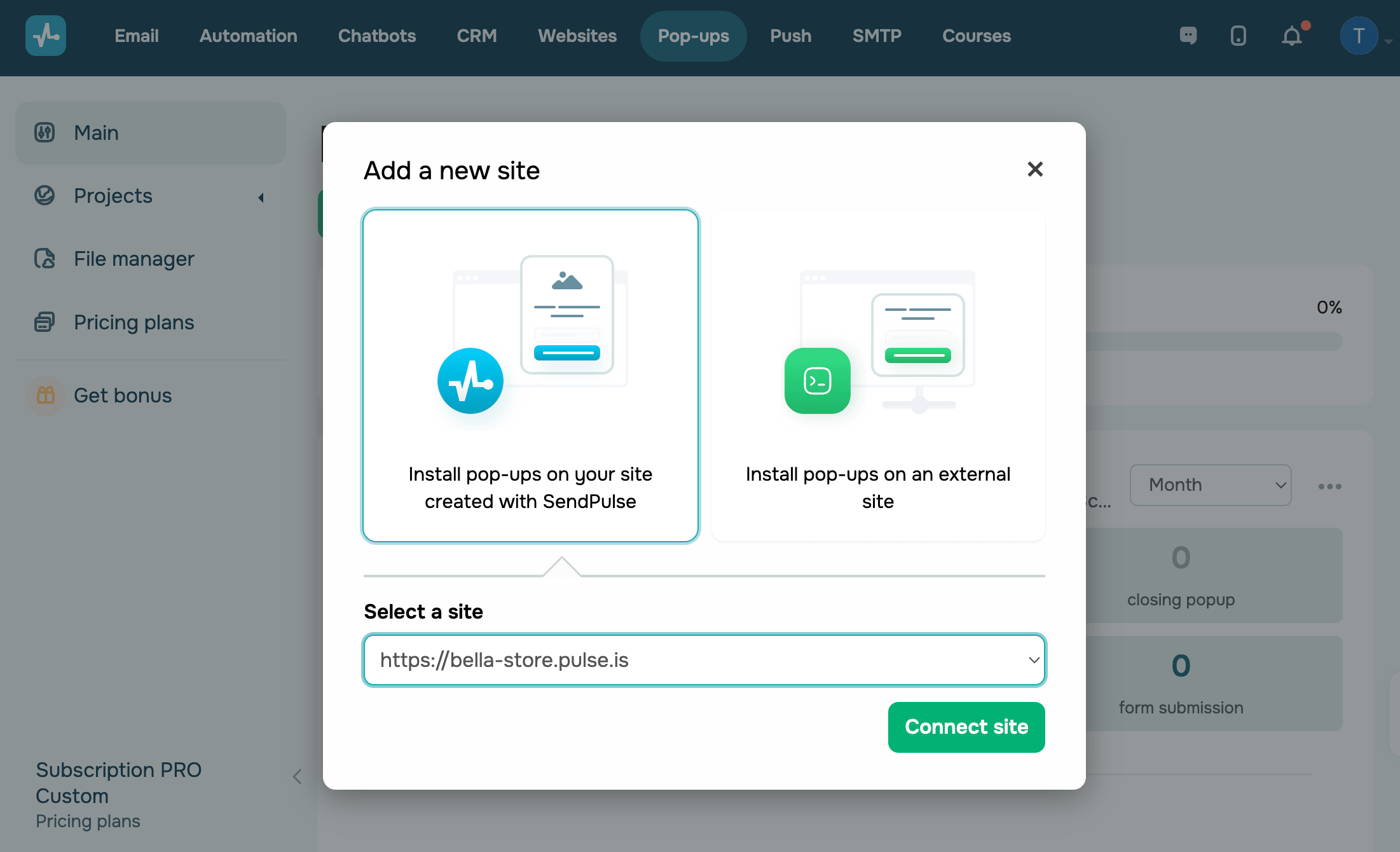
Натисніть Підключити сайт (Connect site).
Код інтеграції буде автоматично доданий до налаштувань сайту, вам не потрібно більше нічого робити.
Додавання на сторонній сайт
Введіть посилання на сайт, до якого хочете додати віджет.
Рекомендуємо додавати кореневий домен. Ви можете вибрати, на яких сторінках відображати або приховувати попап у налаштуваннях умови показу.
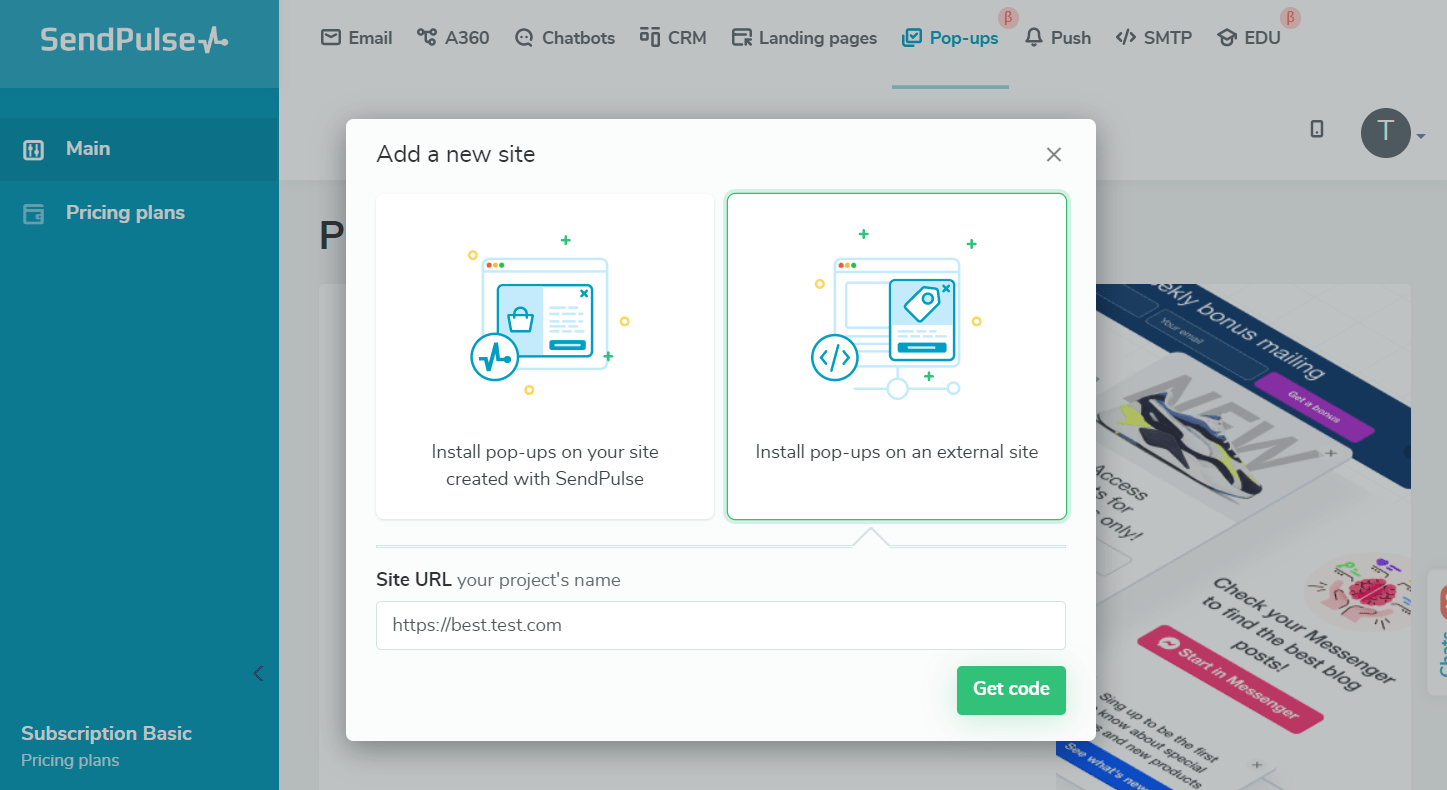
Натисніть кнопку Підключити код (Get code).Якщо встановлюватимете зараз, скопіюйте код для встановлення та вставте його на сайт перед закривальним тегом < /head>. Потім натисніть Перевірити інсталяцію (Check the installation).
Якщо встановлюватимете код пізніше, натисніть Пропустити перевірку (Skip verification). Ви зможете скопіювати та встановити код пізніше.
Читайте також: Як встановити код на ваш сайт та Як додати попап у конструктор сайту.
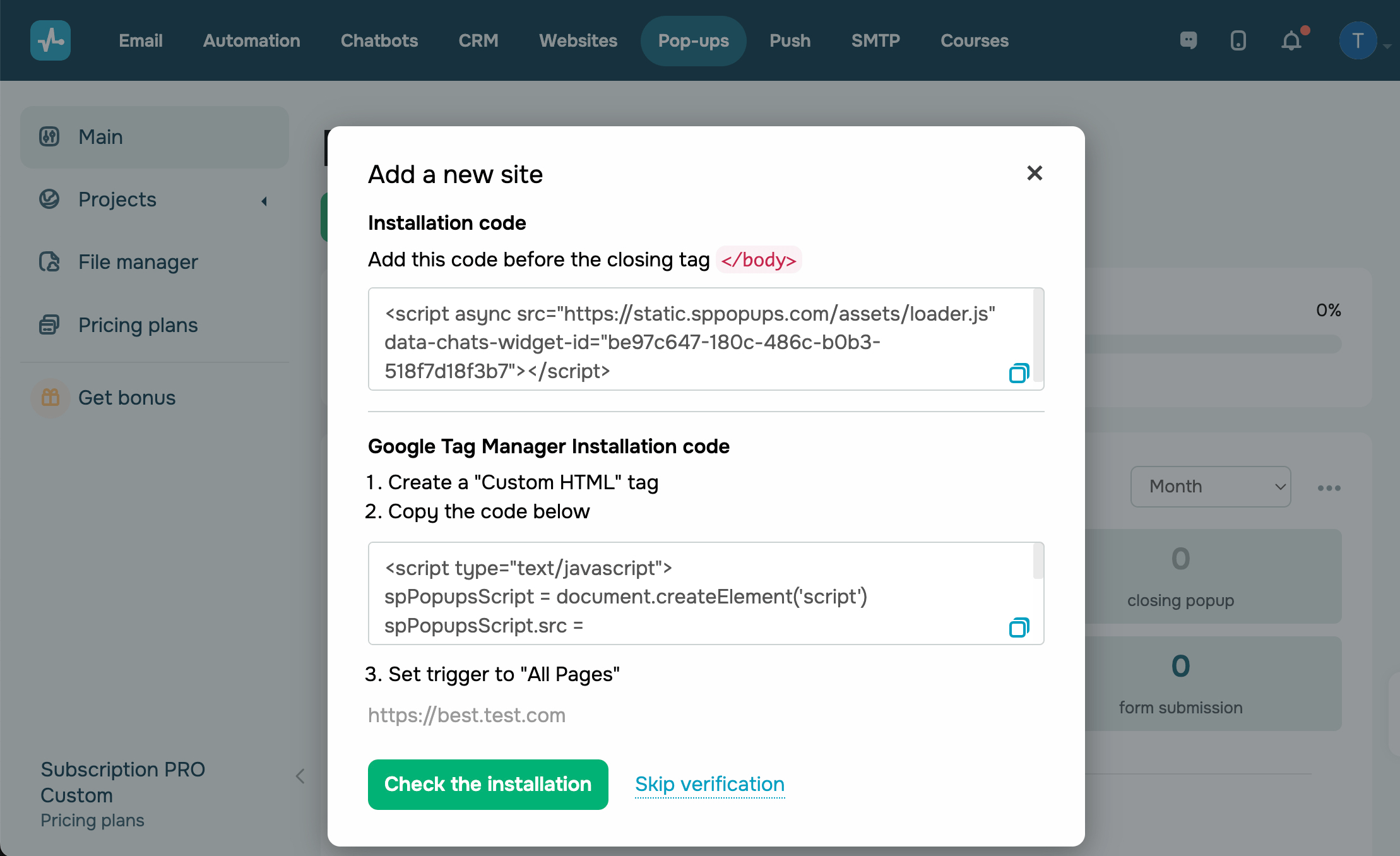
Після додавання сайту ви зможете перейти до створення попапів і віджетів.
Створіть попап
Ви можете повністю згенерувати структуру попапу за допомогою ШІ та одразу додати усі необхідні елементи із їхніми відповідними налаштуваннями, а також заготовки для текстових елементів.
Дізнайтесь більше: Як згенерувати попап за допомогою ШІ.
Для сайту ви можете створювати попапи, які з’являються за вибраним сценарієм. Тригером показу може бути дія або поведінка користувачів, а також інформація, прочитана під час переходу на сайт. Дією попапа можна вибрати відображення інформації в потрібний момент, збирання даних відвідувачів або переведення їх на інші сторінки.
Ви можете налаштувати активацію попапів через одну із 30+ умов або комбінувати умови між собою, щоб зробити максимально персоналізовану пропозицію цільовому сегменту.
Щоб створити попап за сценарієм, натисніть кнопку Додати попап (Add pop-up).
Читайте також: Як створити розумний попап та Приклади сценаріїв запуску розумних попапів.
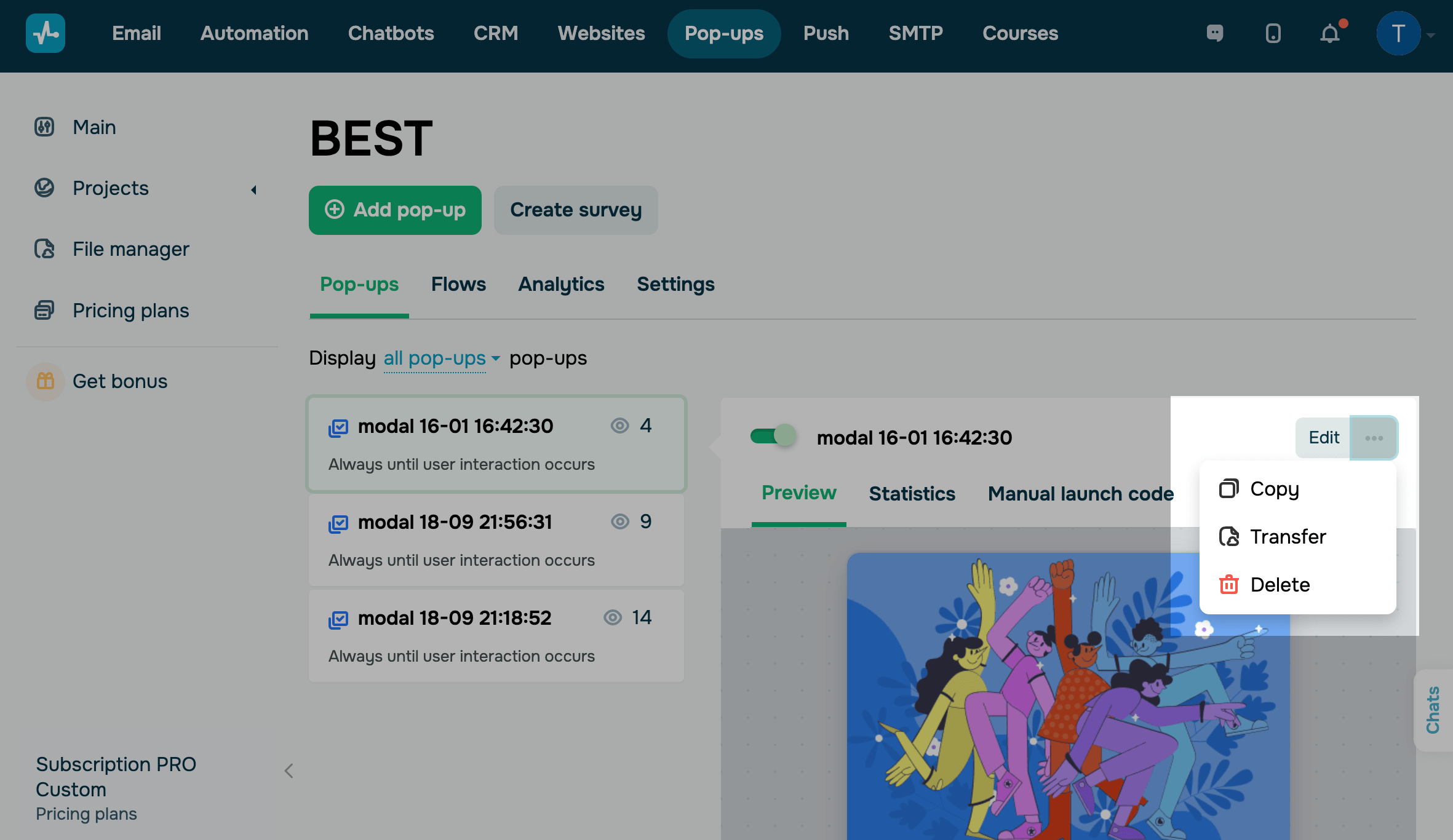
Усі створені попапи можна переглядати у вкладці Сценарії показу (Display scenarios). Виберіть попап, щоб активувати або деактивувати його, відредагувати зовнішній вигляд або сценарій, переглянути прев’ю та статистику.
Після редагування попап не забудьте натиснути Зберегти (Save), щоб прийняти внесені зміни.
Ви також можете скопіювати попап, щоб створити ще один із тим же зовнішнім виглядом, але іншою пропозицією або іншим сценарієм показу, і протестувати різні гіпотези.
Налаштуйте інтеграцію
Підключіть вебхуки
Щоб надсилати інформацію про дії контактів на зовнішню URL-адресу про відстежувані події щодо дій підписника, підключіть вебхуки.
Перейдіть на вкладку Установки (Settings)> Інтеграція (Іntegrations). У розділі Webhooks натисніть Додати webhook URL (Add webhook URL) та виберіть, які події відстежувати.
Читайте також: Як налаштувати отримання повідомлень щодо нових лідів за допомогою вебхуків.
Підключіть Google Analytics
Щоб надсилати дані про переходи за посиланням, підписуватися через різні канали зв’язку на сайті, налаштовувати цілі та переглядати додаткову інформацію, підключіть Google Analytics.
Перейдіть на вкладку Установки (Settings)> Інтеграція (Іntegrations). У розділі Google Analytics натисніть Підключити (Connect) і виберіть, які події відстежувати.
Читайте також: Як відстежувати статистику з попапів у Google Analytics.
Перегляньте інформацію попапів
Ви можете відстежувати статистику з вашого сайту та кожного попапа окремо, щоб дізнатися, скільком користувачам було показано попап за сценарієм, скільки взаємодіяло з ним та скільки підписалися.
Перейдіть у вкладку Аналітика та виберіть період, за який відображатиметься статистика.
Читайте докладніше: Як переглянути статистику попапів.
Ви також можете переглянути контакти, які підписалися через віджети внизу графіка.
Щоб переглянути інформацію щодо окремого попапа, перейдіть у вкладку Сценарії показу (Display scenarios). Виберіть попап, перейдіть у вкладку Статистика (Statistics) і виберіть період, за який відображати статистику.
 Оновлено: 12.03.2025


![No-code конструктори чат-ботів для Telegram: 7 найкращих сервісів [2026]](https://www.spcdn.org/blog/wp-content/uploads/2025/10/telegram-bot-builder-cover-255x167.png)


або