Як переглядати інформацію про студентів в журналі
Після запису на курс дані студентів зберігаються у розділі Курси у вибраному курсі у вкладці Журнал студентів (Students). Паралельно створюються контакти в розділі CRM, щоб ви могли працювати зі студентами через воронку та спілкуватися через різні канали зв'язку.
У статті розглянемо, як переглядати інформацію про студентів у цих двох розділах.
Читайте також: Як подивитися питання студентів, Як управляти студентами та Як переглядати аналітику курсу.
Пошук студентів
Перейдіть до розділу Курси (Courses).
В одному курсі
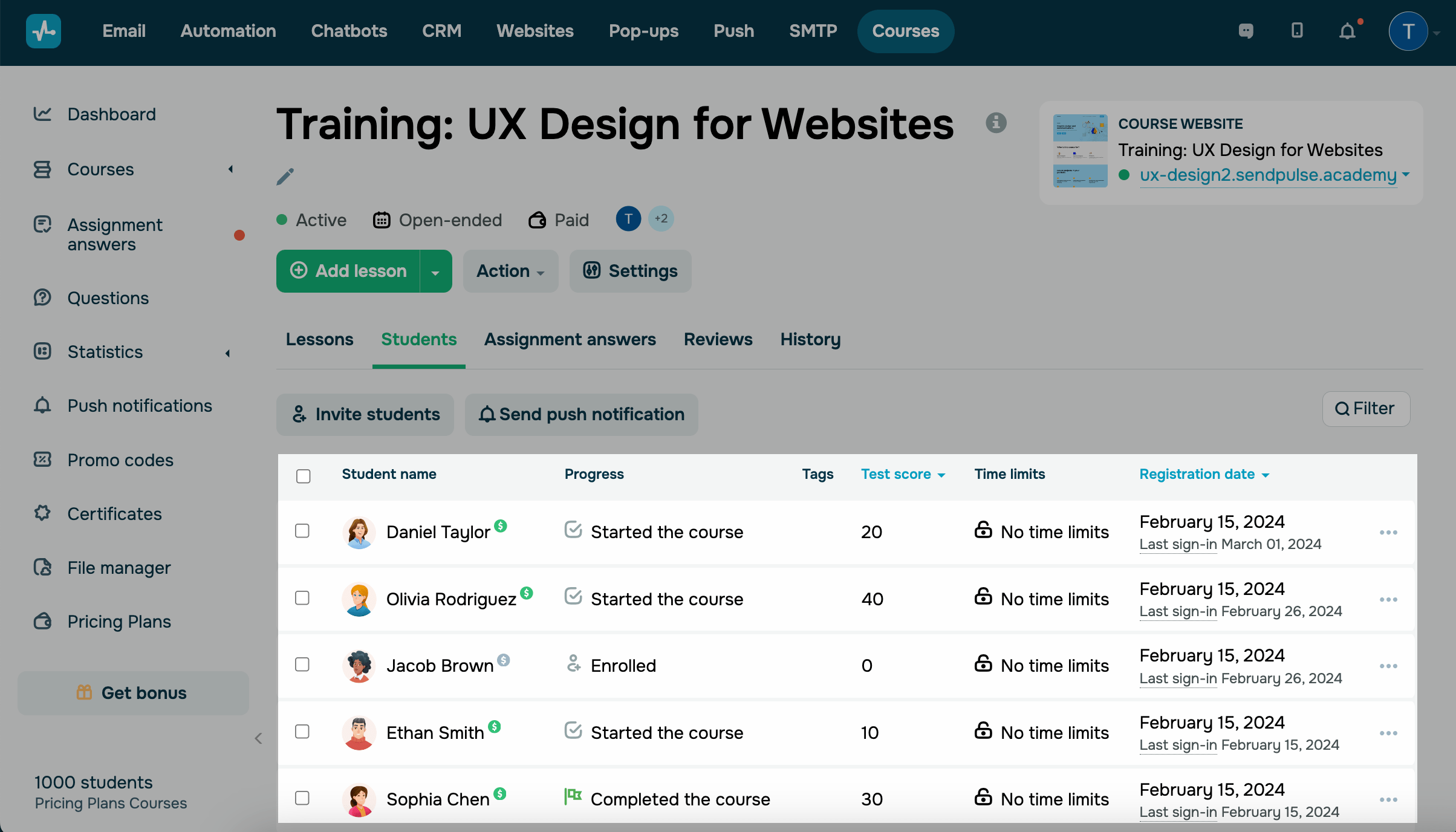
Виберіть потрібний курс та перейдіть у вкладку Журнал студентів (Students).
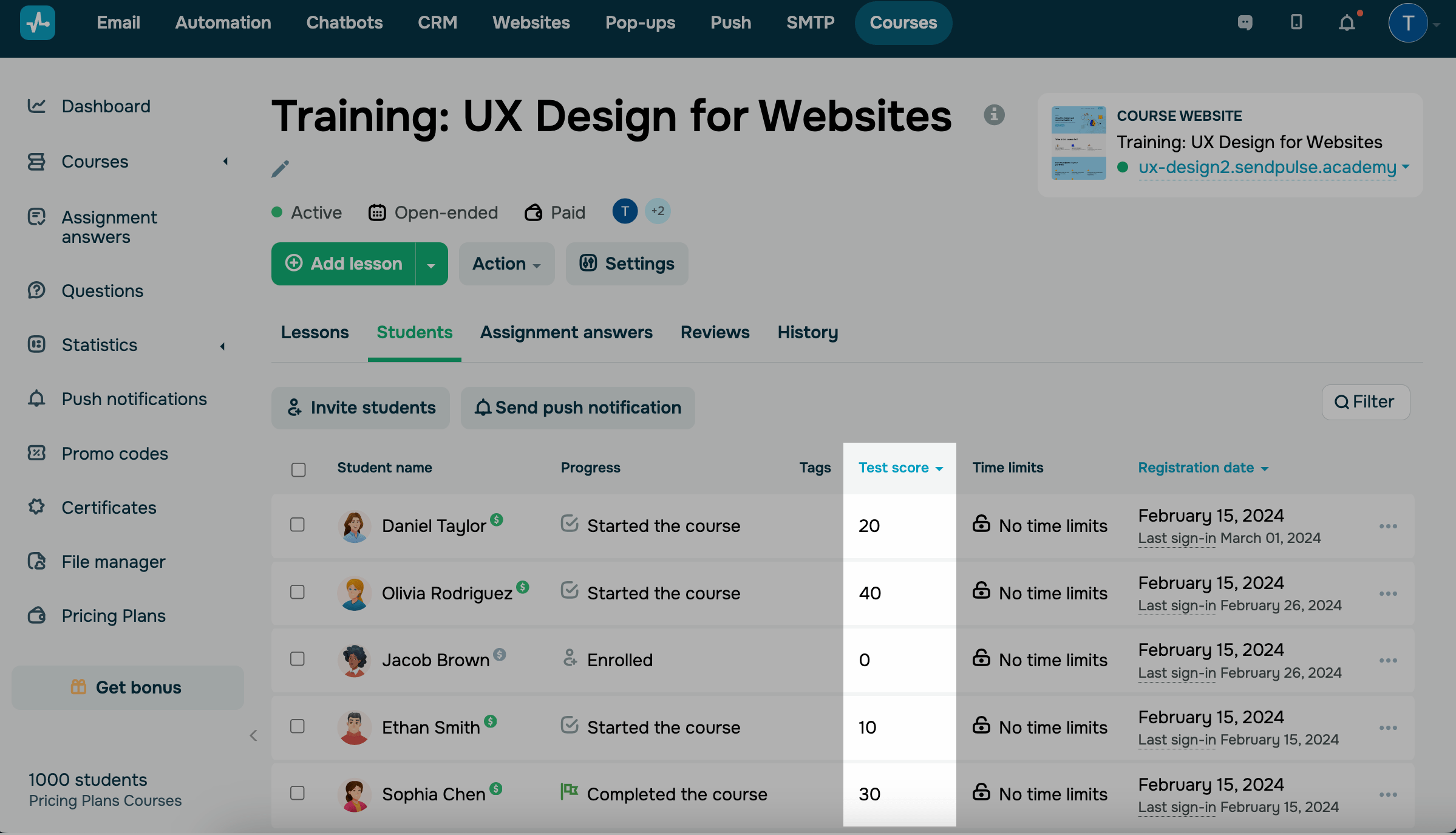
У цій вкладці зберігається список записаних студентів на курс із їхніми даними: ім'я, прогрес, надані теги, обмеження та дата реєстрації.
У всіх курсах
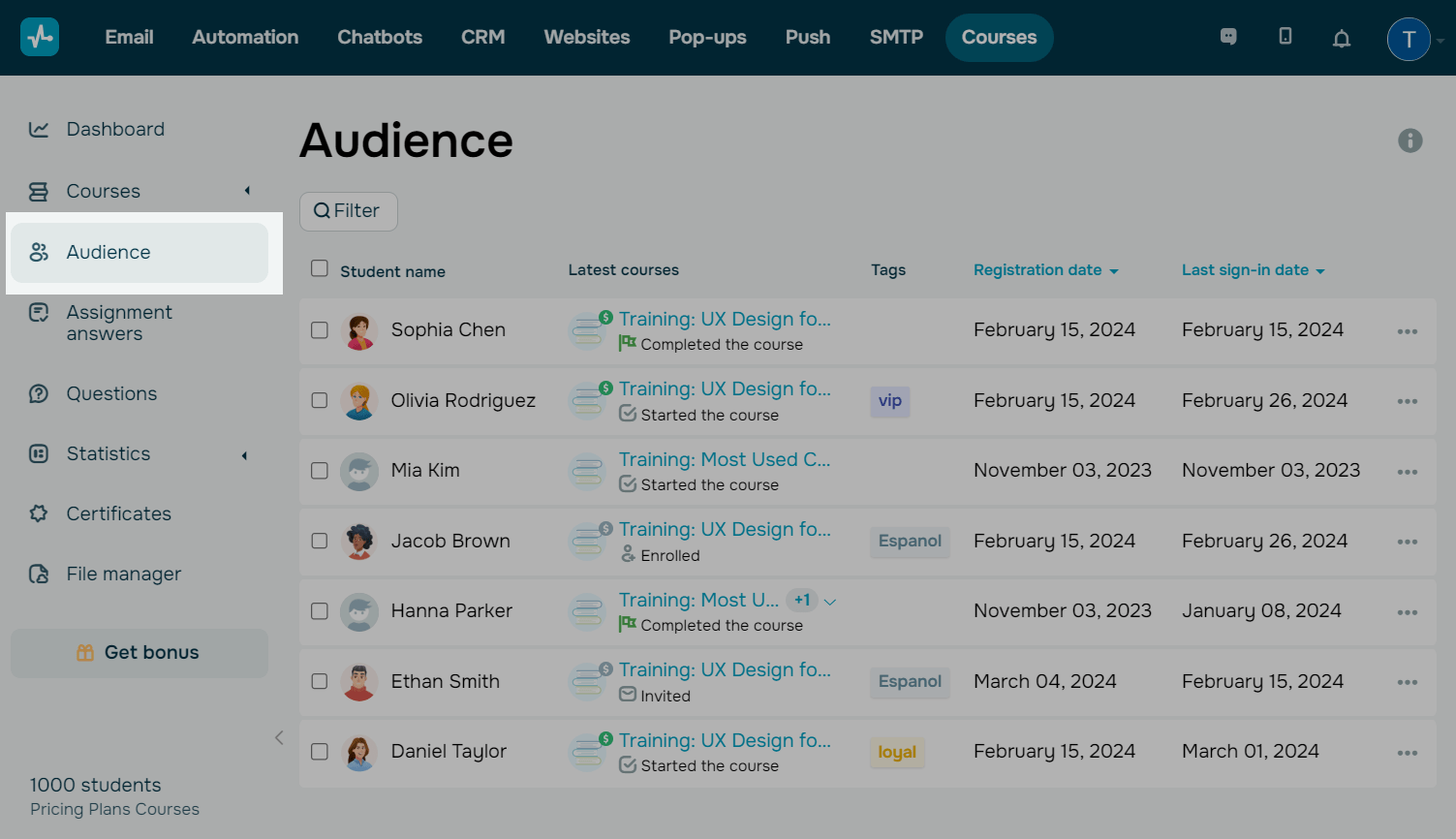
Щоб переглянути студентів з усіх курсів, перейдіть у вкладку Аудиторія (Audience).
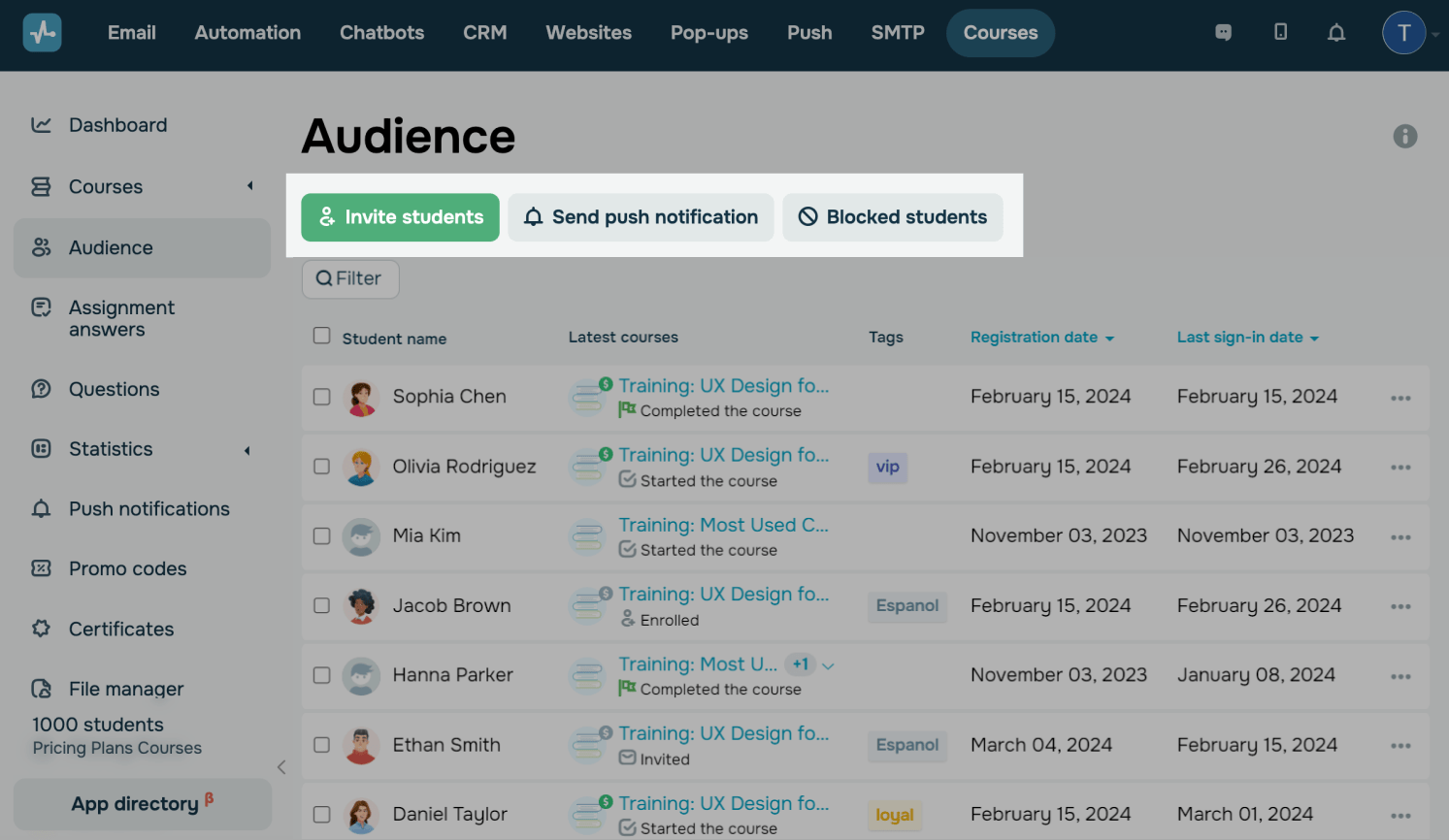
Також ви можете виконати додаткові дії щодо студентів у списку.
| Запросити студентів (Invite students) |
Дозволяє запросити нових студентів на ваші курси. У модальному вікні виберіть курс з випадного списку, метод додавання студентів за поштою (вручну, по одному або з інших курсів) та налаштуйте параметри вітального листа. Читайте також: Як записати студентів на курс. |
| Надіслати push (Send push notification) |
Дозволяє запустити розсилку push-сповіщень студентам. Налаштуйте параметри розсилки у правій панелі, що відкриється. Читайте також: Як надсилати push-повідомлення студентам. |
| Заблоковані студенти (Bloked students) |
Перенаправляє в розділ CRM для перегляду списку заблокованих студентів. Читайте також: Як заблокувати та розблокувати контакт з Курсів. |
Фільтр студентів
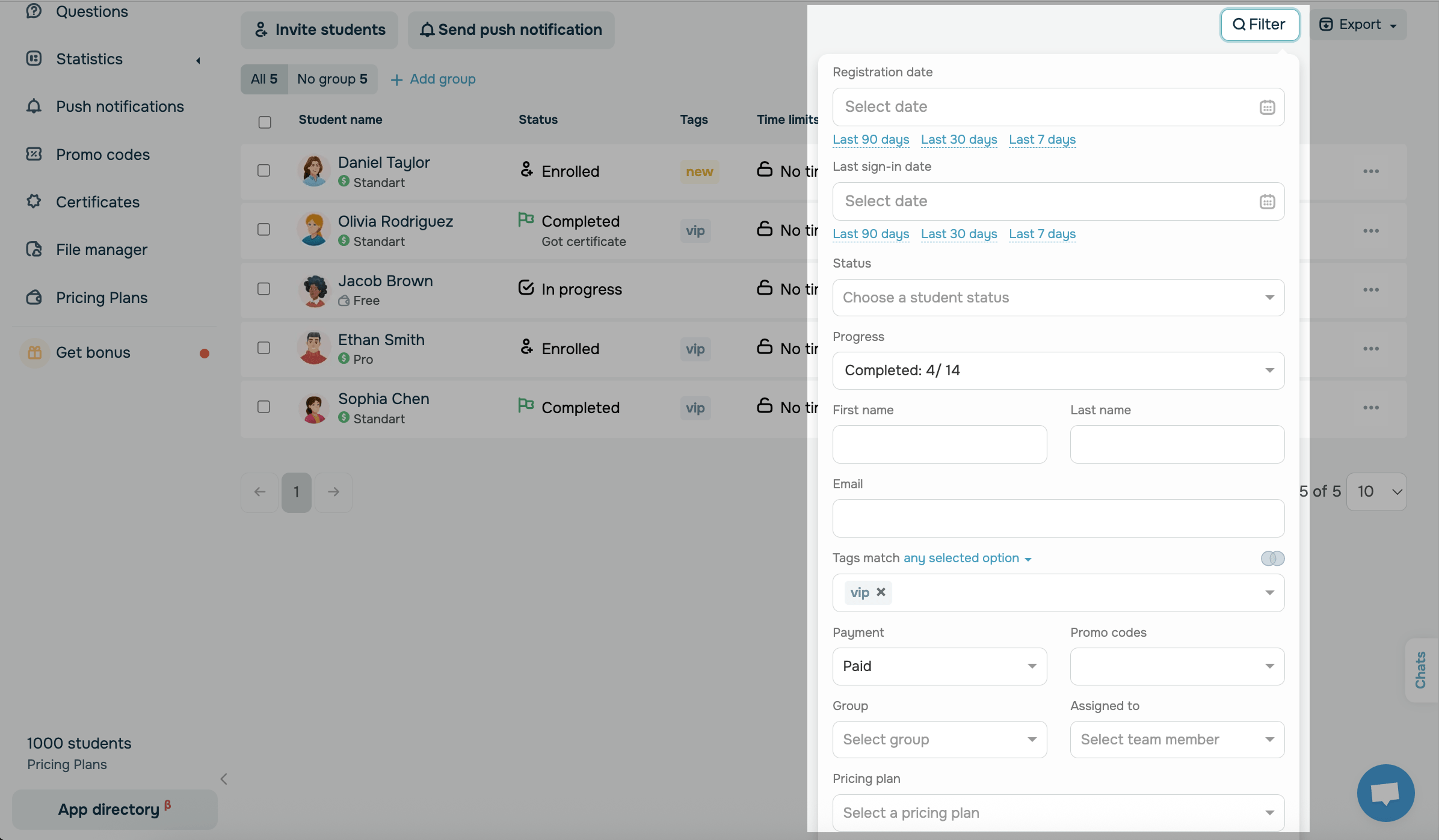
Праворуч ви можете натиснути на Фільтр та відсортувати список студентів за такими критеріями:
| Дата реєстрації (Registration date) | Виберіть дату або одну з запропонованих опцій: останні 90 днів, останні 30 днів, останні 7 днів. |
| Дата останнього входу (Last sign-in date) | Виберіть дату або одну з запропонованих опцій: останні 90 днів, останні 30 днів, останні 7 днів. |
| Статус (Status) | Виберіть статус проходження навчання: зареєстрований на курс, почав навчання, закінчив навчання, запрошений. |
| Прогрес (Progress) |
Виберіть елементи курсу, які пройдені студентами: розділи, уроки, тести чи отримано сертифікат. |
| Ім'я (First name) | Введіть ім’я. |
| Прізвище (Last name) | Вкажіть прізвище. |
| Введіть email. | |
| Теги (Tags) | Виберіть один або декілька з випадного списку. |
| Оплата (Payment) | Виберіть одну з опцій: оплачено, оплачено з промокодом, оплачено без промокоду, не оплачено. |
| Промокоди (Promo codes) | Виберіть один або декілька з випадного списку. |
| Група (Group) |
Виберіть групу студентів, яка наявна на курсі. |
| Відповідальний (Assigned to) | Виберіть відповідального викладача, щоб переглядати закріплених за ним студентів. |
| Курс (Course) |
Критерій доступний у вкладці Аудиторія. Виберіть курс з вашого акаунту. |
| Тариф (Pricing plan) | Виберіть один з тарифів на курсі або опцію Без тарифу — для студентів, які ще не вибрали тариф. |
Перегляд списку студентів
Ви можете переглядати дані студентів у відповідних колонках.
Статус оплати
У колонці Ім'я студента (Student name) ви побачите ім'я, яке цей студент має в налаштуваннях свого акаунту.
Статус оплати
У колонці Ім'я студента (Student name) біля імені студента наведіть курсор на іконку тарифу, аби переглянути статус оплати курсу:
| Оплачено (Paid) | Курс успішно оплачено через вибрану платіжну систему. |
| Неоплачений (Unpaid) | Курс не був оплачений студентом. |
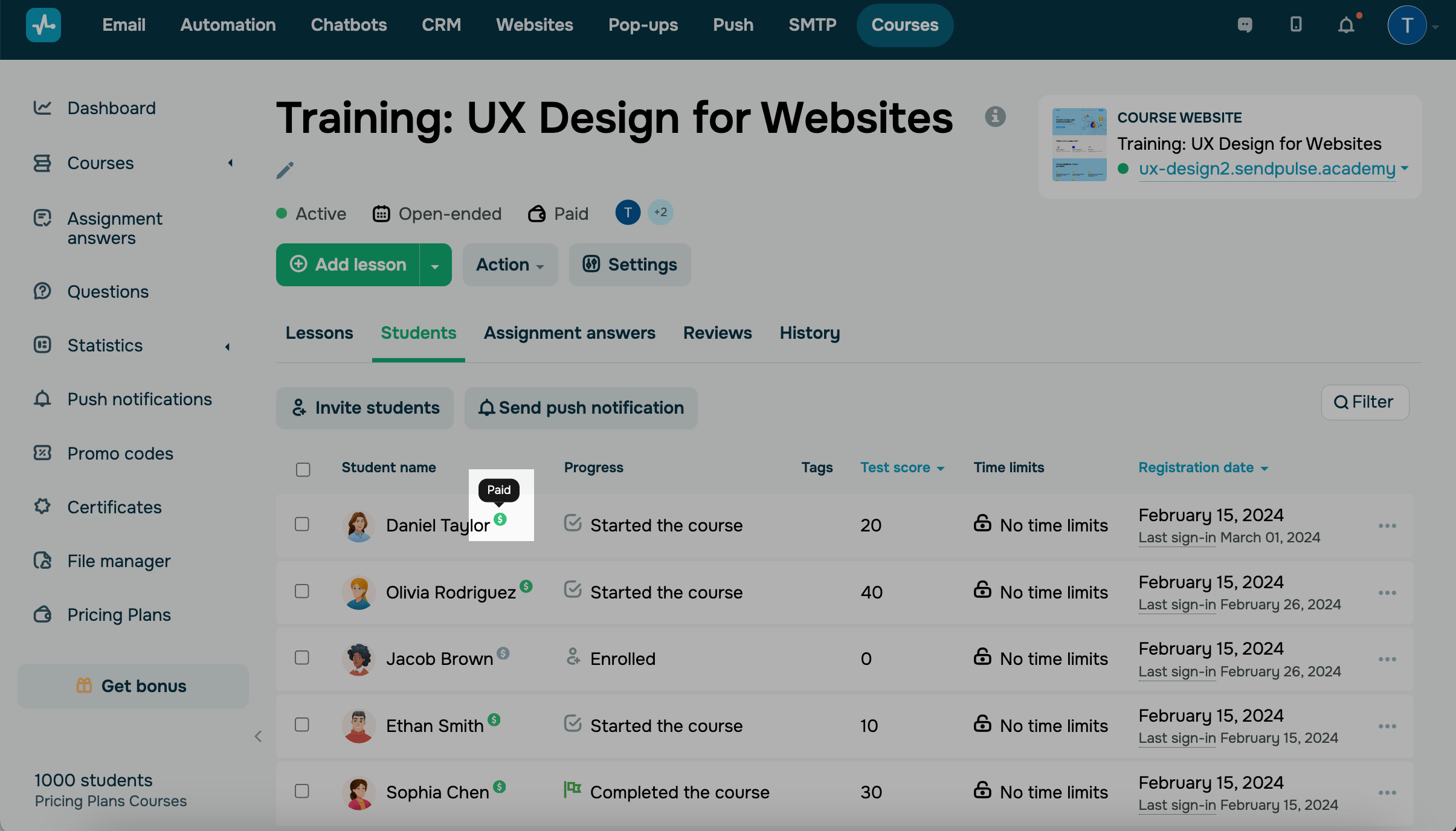
Дані про оплату також містяться у картці студента у CRM. Розгорніть необхідну картку зі списку та перейдіть у вкладку Платежі (Payments).
Якщо оплата надійшла через альтернативну систему оплати та вам потрібно надати доступ студенту, ви можете змінити статус оплати вручну. Для цього виберіть студента та виберіть дію Підтвердити оплату (Confirm payment).
Статус
У колонці Статус (Status) показуються такі статуси проходження курсу:
| Зареєстровано на курс (Enrolled) | Студент зареєструвався на курс, але не розгортав уроки. |
| Навчання розпочато (In progress) | Студент у процесі проходження курсу. |
| Навчання завершено (Completed) |
Студент успішно виконав завдання для завершення курсу (проглянув уроки або склав тест). Якщо на курсі передбачений сертифікат і студент отримав його — біля статусу буде помітка |
Ви можете змінити поточний статус студента у вкладці Журнал.
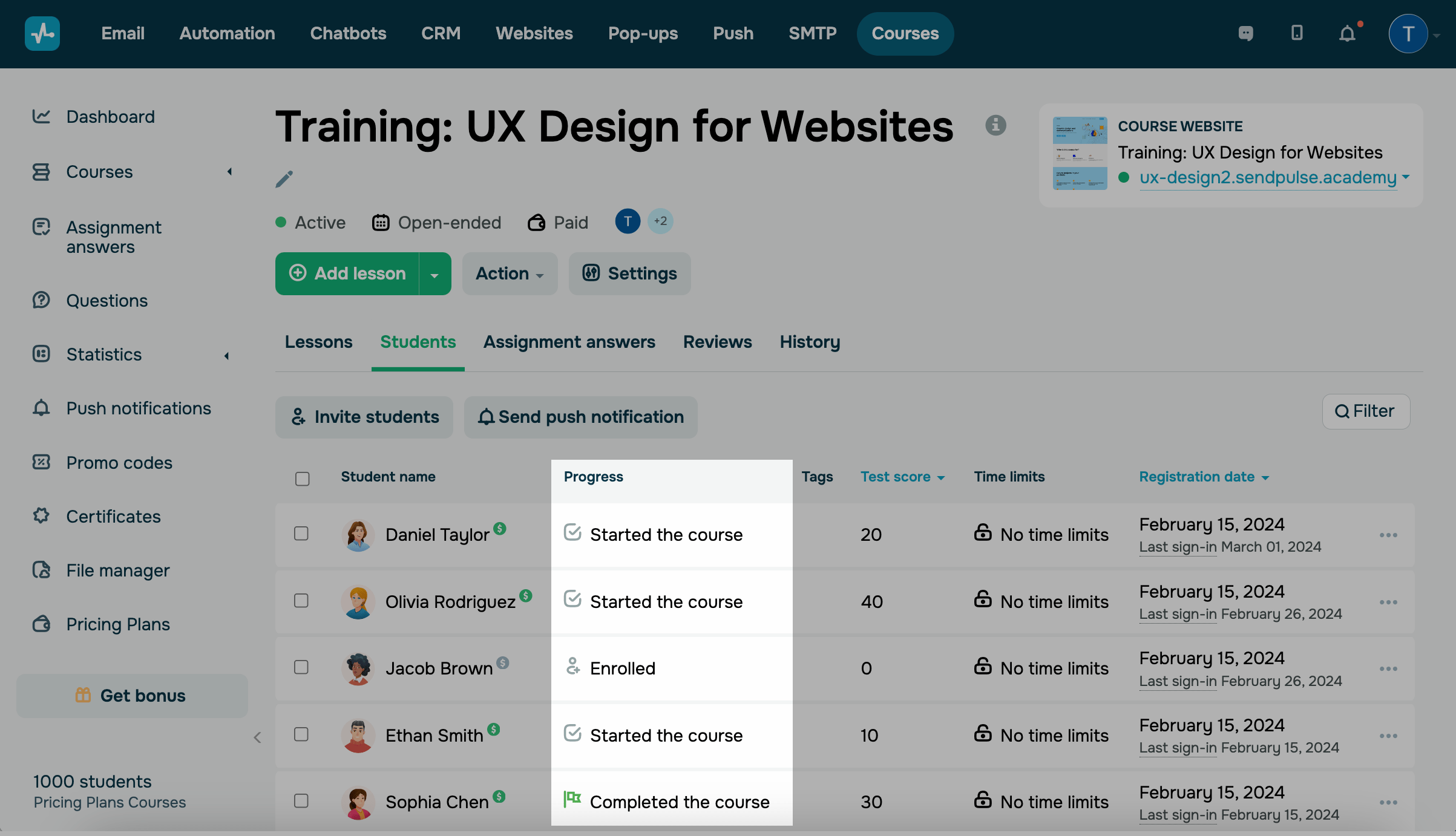
Також ви можете переглянути інформацію про кількість учнів, які завершили урок. Для цього перейдіть у вкладку Уроки (Lessons) і навпроти кожного уроку перегляньте кількість.
Теги
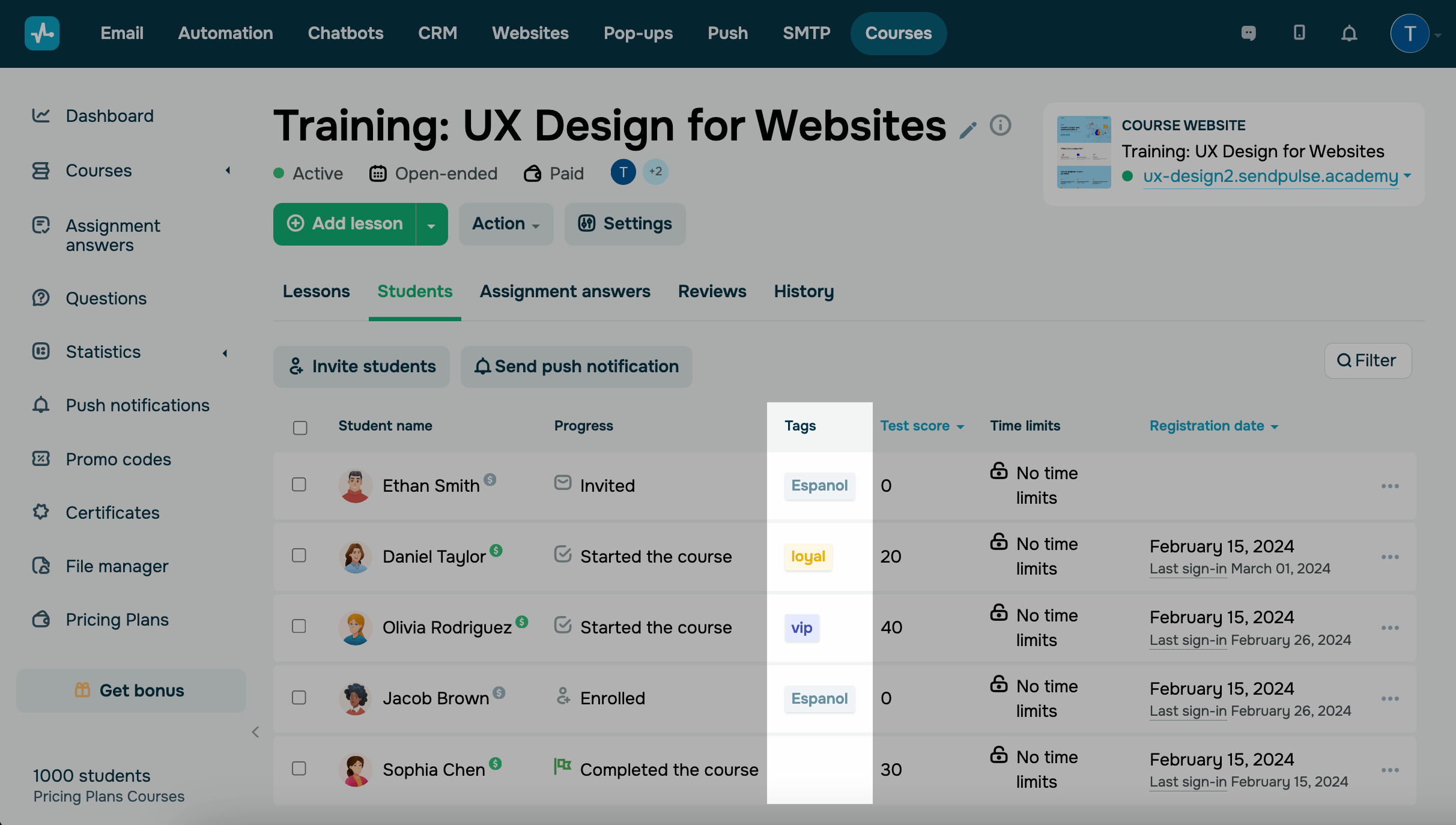
У колонці Теги ви можете переглядати призначені студентам теги.
За допомогою тегів надалі можна фільтрувати контакти за певною ознакою для більш швидкого пошуку потрібних контактів та індивідуальної роботи з кожною групою.
Щоб призначити студенту тег, виберіть студента та виберіть дію Призначити тег. Виберіть тег, яки раніше створювали у розділі CRM.
База тегів для CRM та курсів єдина, за тегом ви зможете знайти студентів у вкладці Контакти (Contacts) — у розділі CRM та у вкладці Журнал студентів (Students) — у розділі Курси.
Обмеження
У колонці Обмеження (Time limits) ви можете переглядати обмеження студента у часі проходження курсу. Є три види:
| Немає обмежень (No time limits) | Студент може проходити курс будь-який час. |
| До [Дата] (Up to [Date]) | Студент має закінчити навчання до вибраної дати. |
| Доступ закритий (Not available) | Студенту закрито доступ до курсу. |
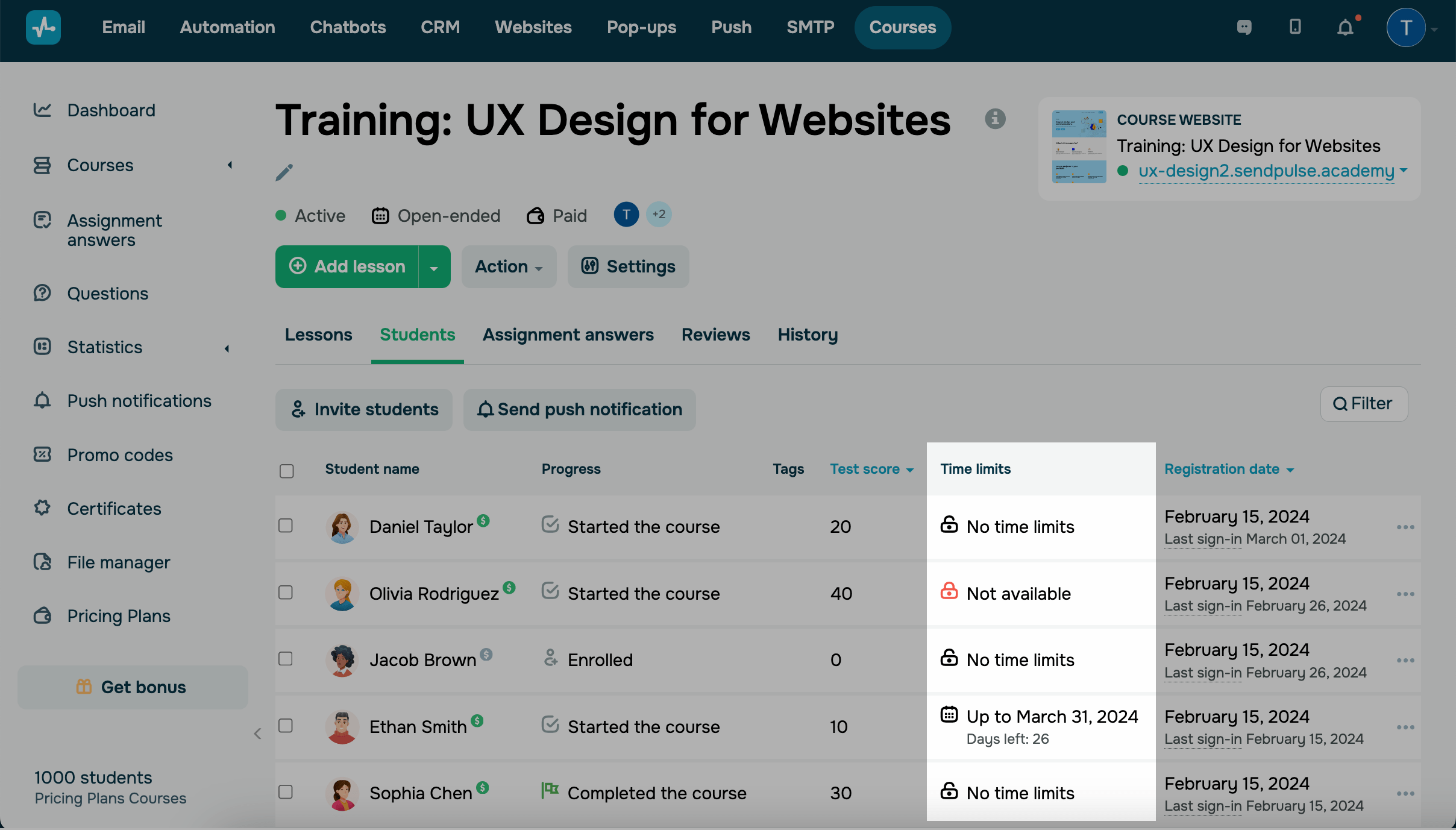
Щоб обмежити доступ, виберіть студента, виберіть дію Обмежити доступ та виберіть обмеження.
Успішність студентів
У колонці Бали (Test score) ви можете переглянути успішність студентів та набрані ними бали за тести за весь курс навчання.
Дата реєстрації
У колонці Дата реєстрації (Registration date) ви можете переглядати дату реєстрації та останнього входу.

Картка студента
Ви можете переглянути інформацію про кожного студента окремо. Для цього натисніть на ім’я в журналі.
Читайте докладніше: Як переглядати дані студентів у картці.
 Оновлено: 29.08.2024


![No-code конструктори чат-ботів для Telegram: 7 найкращих сервісів [2026]](https://www.spcdn.org/blog/wp-content/uploads/2025/10/telegram-bot-builder-cover-255x167.png)


або