Як переглядати інформацію про платежі
Усі платежі, які ви приймаєте через інструменти SendPulse, автоматично зберігаються у CRM-системі. Так ви можете відстежувати оплати клієнтів, переглядати дані про контакти й товари та вести точний облік.
Читайте також: Джерела автоматично доданих угод і контактів: оплати. Дані про платіж також відображаються в картках угод та картках контактів.
Щоб переглянути платежі за підписками, читайте: Як керувати підписками на цифрові товари.
Перегляньте платежі
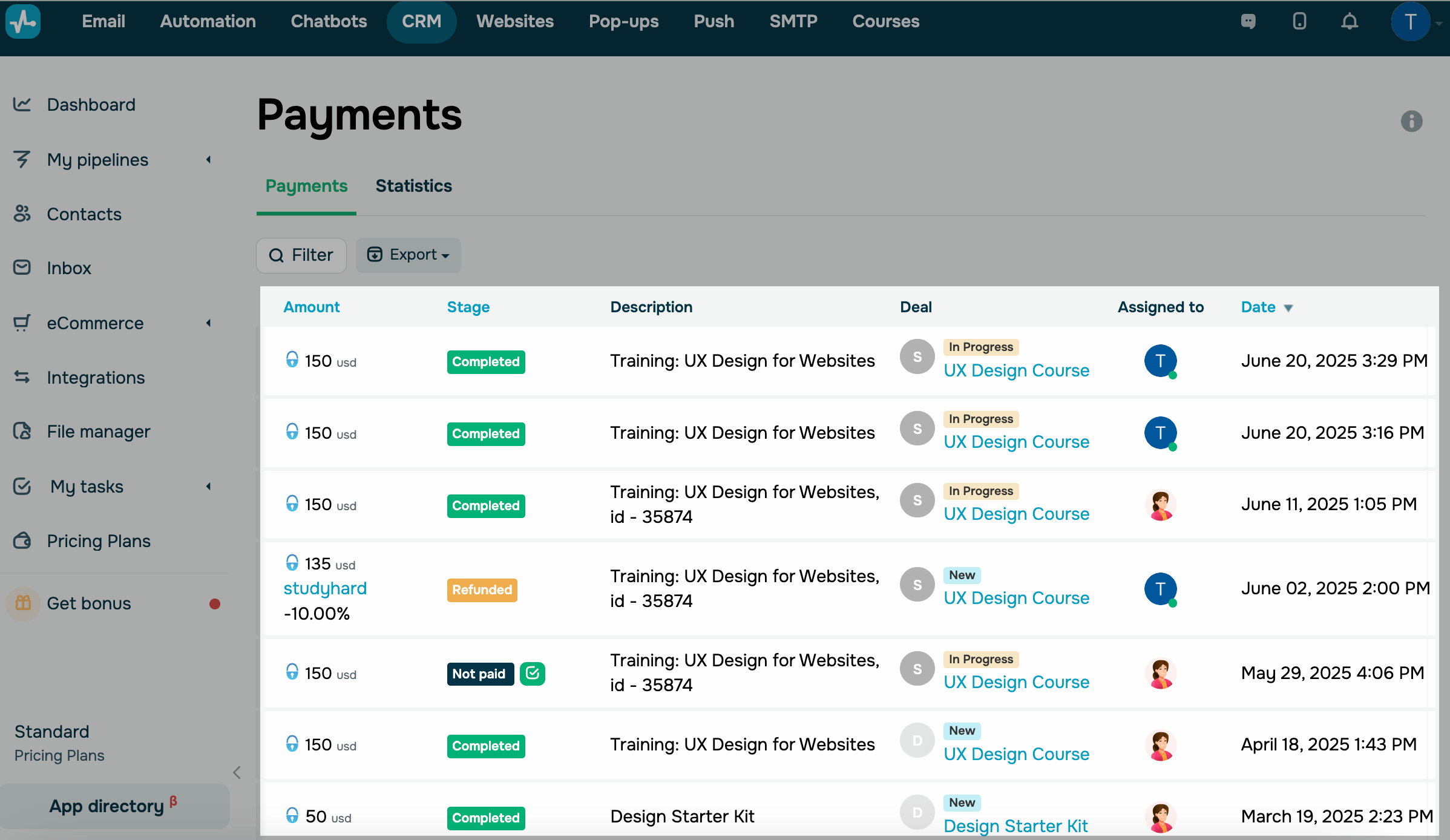
Щоб переглянути платежі, перейдіть до розділу CRM > eCommerce > Оплати.
Дані про платежі доступні в таких колонках:
| Сума (Amount) |
Інформація про кожен платіж: спосіб оплати, сума, валюта та застосований промокод курсу або промокод CRM. Щоб побачити назву способу оплати, наведіть вказівник на його логотип. Щоб побачити розмір знижки, наведіть вказівник на промокод. |
| Стадія (Stage) | Поточний статус оплати. |
| Товари (Products) | Товари, які оплатили клієнти. Наведіть вказівник на число, щоб побачити список товарів, їхню кількість і ціни. |
| Опис (Description) |
Товари, за які сплатили клієнти. Залежно від того, як пройшов платіж, в описі може відображатися назва курсу, назва сайту, ID курсу, назва товару в CRM або назва кнопки в розсилці чи чат-боті. Якщо клієнт оплачує на вашому сайті, тут зʼявиться обраний ним спосіб оплати. |
| Угода (Deal) | Дані угоди в CRM, повʼязаної з цим платежем: назва угоди, посилання на картку угоди та поточна стадія. |
| Відповідальний (Assigned to) | Учасник команди, відповідальний за угоду. |
| Дата (Date) | Дата й час платежу. |
Знайдіть платежі за допомогою фільтра
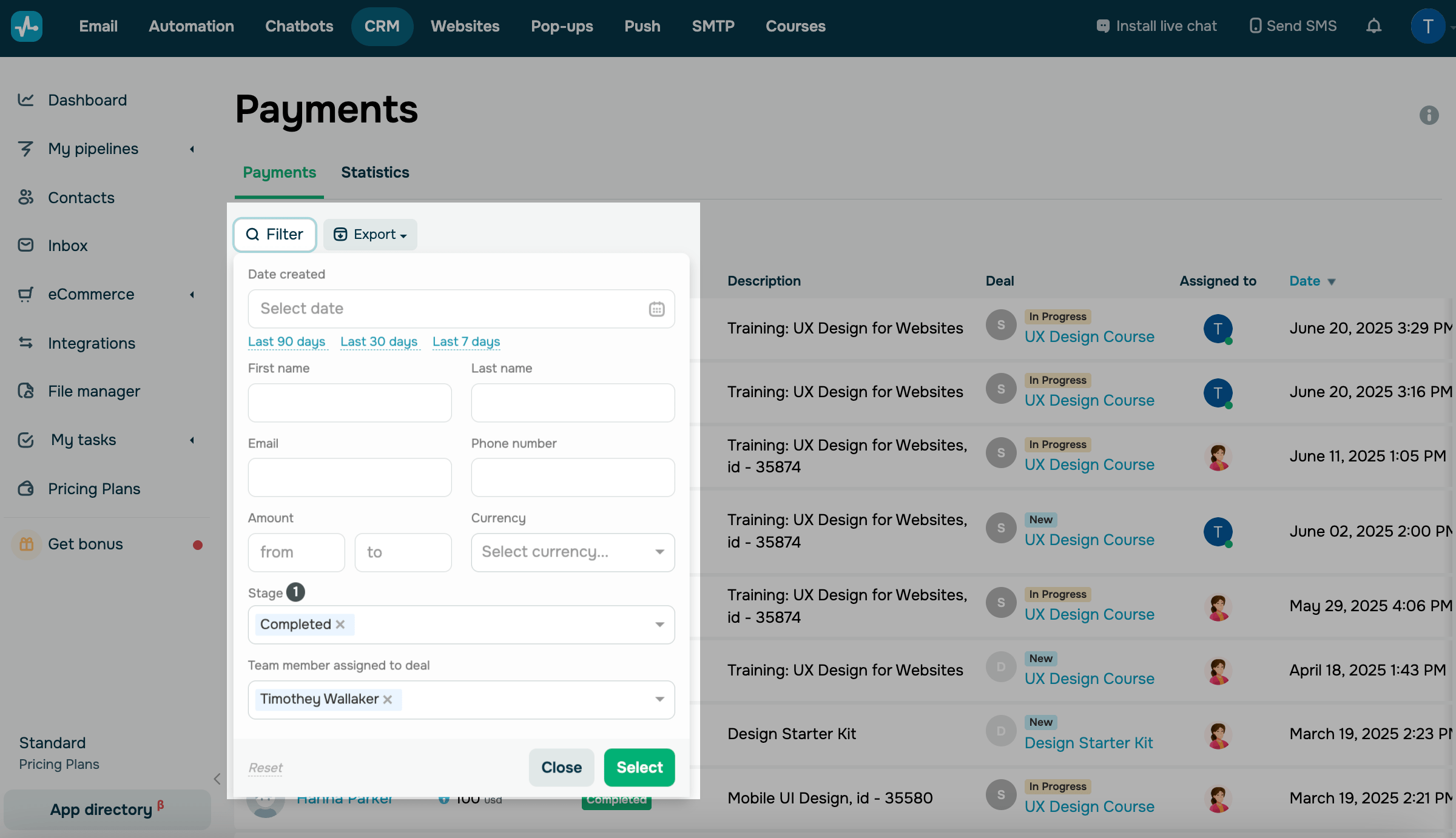
Щоб переглянути певні платежі, натисніть Фільтр (Filter) і задайте критерії. Можна обрати кілька критеріїв одночасно:
- дата створення;
- імʼя контакту;
- прізвище контакту;
- email;
- номер телефону;
- діапазон суми платежу;
- валюта;
- тип товару (фізичний товар, цифровий товар і підписка);
- тип платежу (перший і повторний платіж)*;
- стадія;
- учасник команди, відповідальний за угоди.
*Зверніть увагу: SendPulse визначає перший і повторний платіж за контактом, а не за товаром. Якщо контакт уже оплатив будь-який товар, наступний платіж вважається повторним.*
Натисніть Вибрати (Select), щоб застосувати фільтр.
Перегляньте дані контакту
У колонці Контакти (Contacts) відображаються дані клієнта.
Натисніть імʼя клієнта, щоб відкрити його картку контакту в боковій панелі.
Читайте також: Як переглянути картку контакту.
Експортуйте платежі
Дані про платежі можна завантажити файлом. Спочатку сформуйте файл, а потім завантажте його.
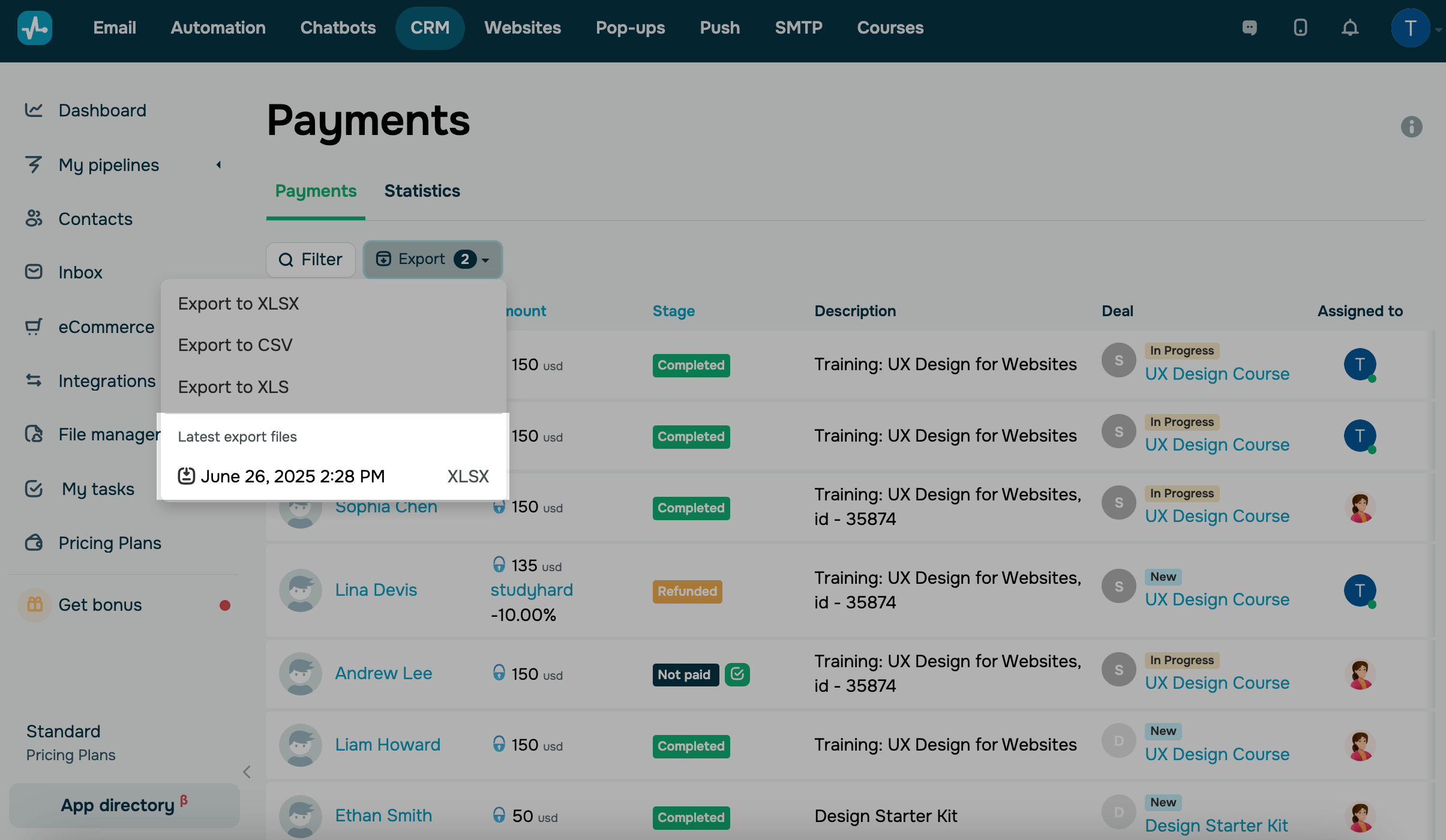
Натисніть Експорт (Export) і оберіть формат файлу: XLSX, CSV або XLS. Зачекайте, поки файл сформується, — вверху праворуч зʼявиться сповіщення.
Файл формується у фоновому режимі, і це може зайняти деякий час — залежно від кількості записів. Не перезавантажуйте сторінку, доки експорт не завершиться.
Готовий файл зʼявиться в меню експорту. У назві будуть дата створення та формат файлу. Натисніть Експорт, а потім — назву файлу, щоб завантажити його.
У файлі експорту є ID товарів — вони допомагають зіставити платіж із конкретним товаром, наприклад, коли два товари мають однакову назву.
Product ID — унікальний код, який SendPulse генерує автоматично. SKU — ідентифікатор, який ви задаєте вручну в картці товару.
Якщо платіж не містить товару або SKU, відповідні клітинки залишаються порожніми.
 Оновлено: 16.12.2025


![No-code конструктори чат-ботів для Telegram: 7 найкращих сервісів [2026]](https://www.spcdn.org/blog/wp-content/uploads/2025/10/telegram-bot-builder-cover-255x167.png)

або