Як налаштувати сторінку після підтвердження оплати на сайті
За допомогою сторінки після оплати підкажіть клієнтам наступний крок і додайте посилання на чат-бот, щоб спростити спілкування. Це особливо корисно для бізнесу, який працює з повторними продажами або підписками.
У статті розглянемо, як створити сторінку після оплати, щоб збирати та використовувати дані клієнтів.
Додайте віджет Оплата
У конструкторі сайтів додайте віджет Оплата. У панелі налаштування елементу виберіть тип товару, а також додайте спосіб оплати та суму.
Додайте сторінку після оплати
Якщо як товар обрати курс, створений у SendPulse, налаштування сторінки після оплати будуть недоступні. Замість цього SendPulse перенаправить користувачів до кабінету студента.
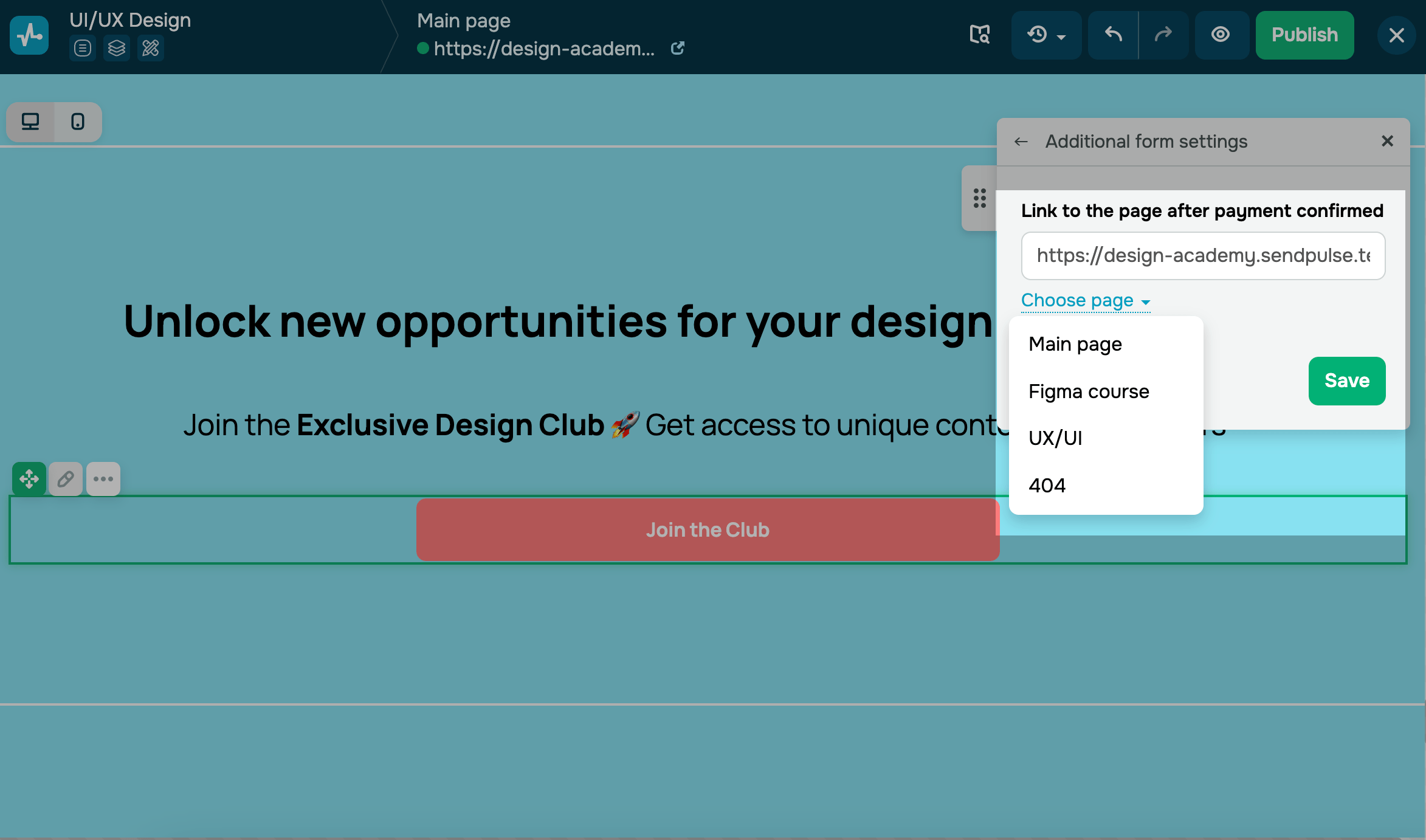
Перейдіть до Додаткових налаштувань форми (Additional form settings) і в полі Посилання на сторінку після підтвердження оплати (Link to the page after the payment confirmed) додайте посилання на потрібний контент або на чат-бот.
Посилання
На сторінку після оплати можна додати корисний або цікавий контент, який проведе користувача далі по воронці продажів чи мотивує до повторних покупок. Це може бути бонусна програма, ексклюзивні матеріали, спільнота або знижки.
Вставте посилання або виберіть сторінку.
Чат-бот
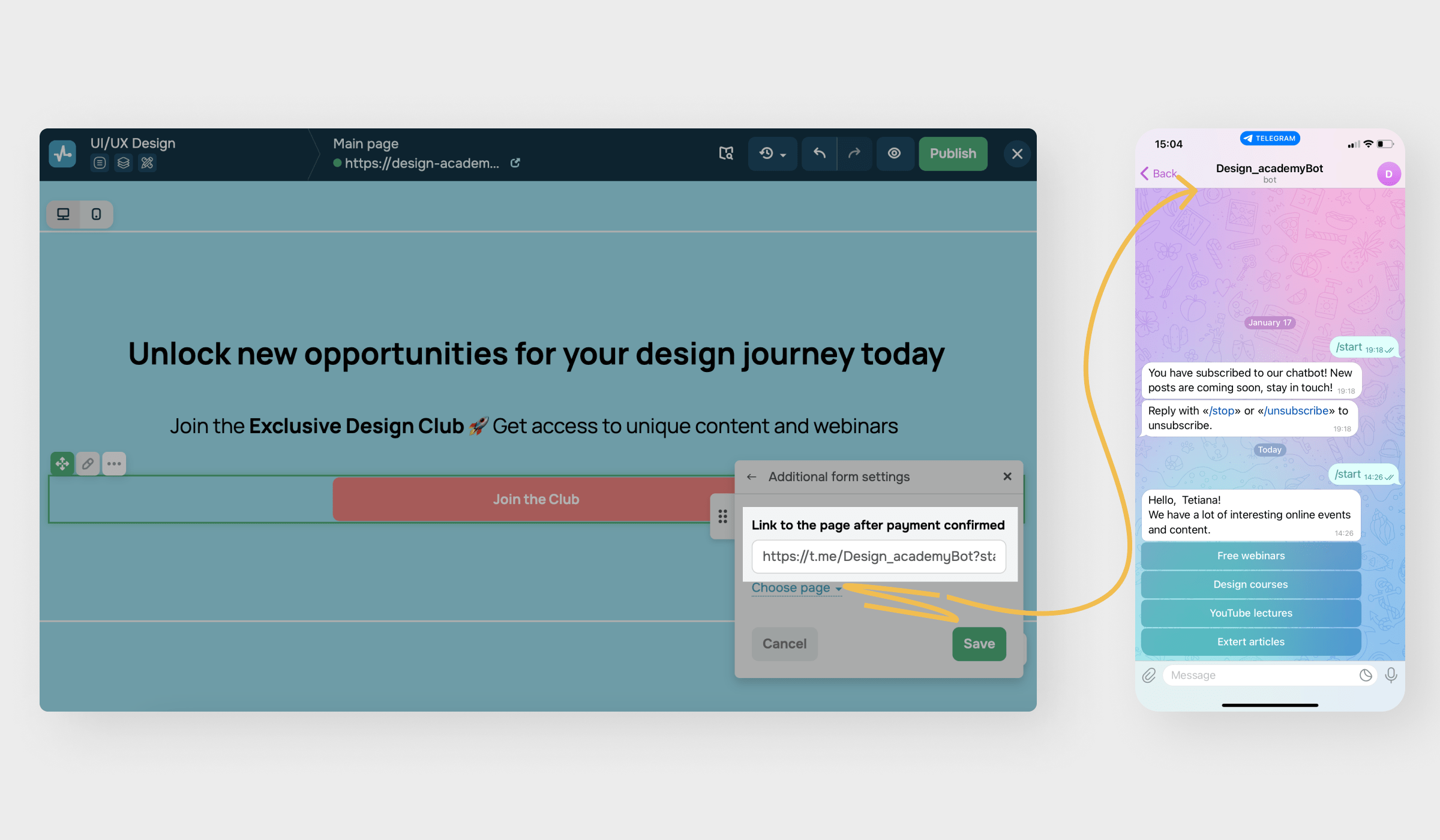
Також можна додати посилання, яке запускає чат-бот, створений у SendPulse. Для цього додайте посилання на ланцюжок чат-бота.
Щоб скопіювати посилання на ланцюжок, у розділі Чат-боти відкрийте потрібного чат-бота та натисніть на його ланцюжок. Під назвою ланцюжка натисніть на три крапки й виберіть Посилання для запуску ланцюжка (Link to launch the flow).
WhatsApp не підтримує передавання змінних, тому чат-боти WhatsApp можуть лише оформлювати підписку.
Після успішної оплати клієнт перейде у вікно месенджера, щоб підписатися на чат-бота. Після підписки SendPulse запустить ланцюжок, який ви вказали в налаштуваннях оплати.
Налаштуйте збереження даних
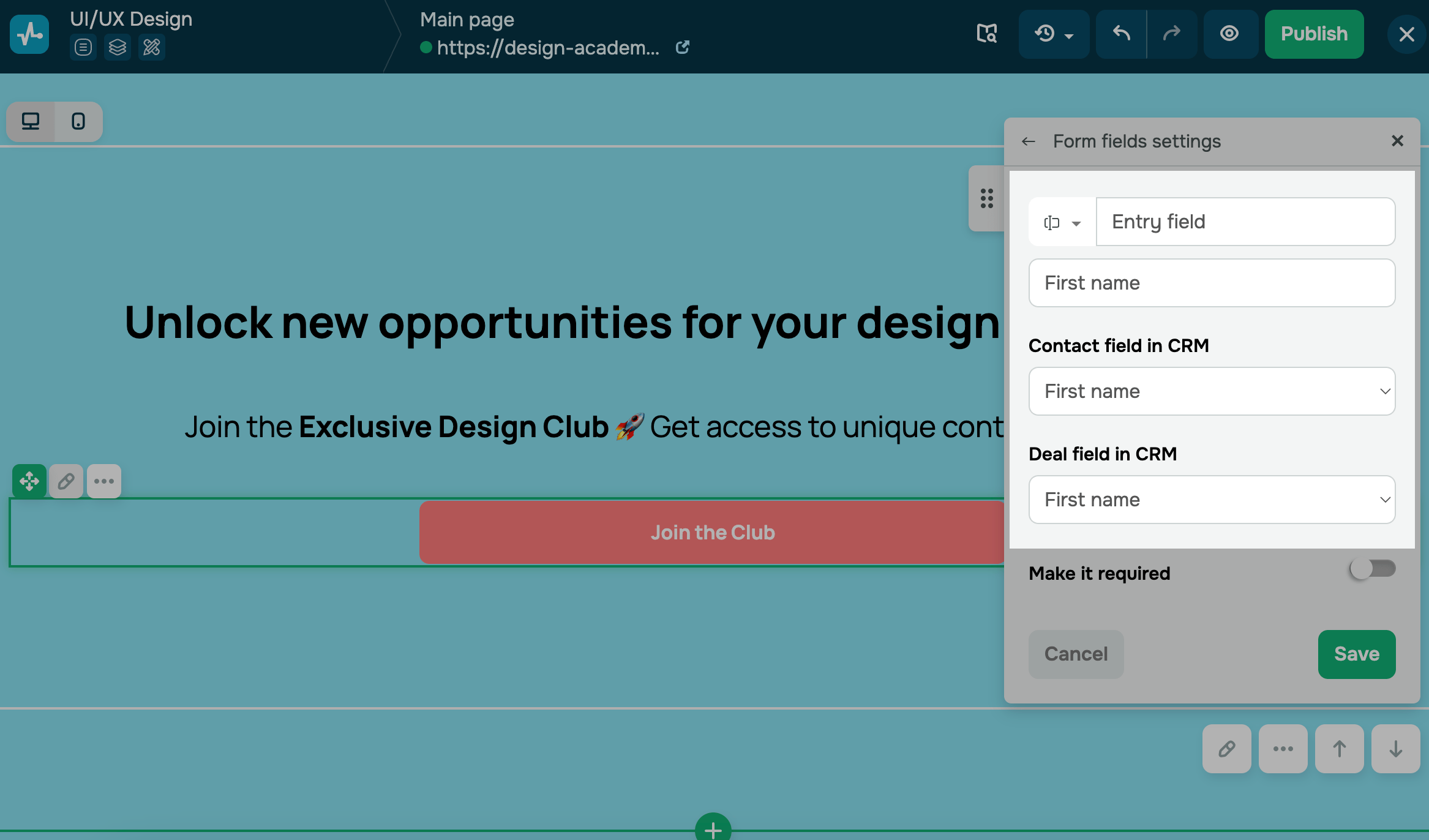
Збереження даних допомагає підтримувати зв'язок із клієнтами та збільшувати кількість повторних покупок. Усі дані, які залишає користувач, SendPulse зберігає в контактах та угодах CRM.
Докладніше: Як використовувати змінні з полей форм.
Перейдіть до налаштувань форми оплати, додайте поля та виберіть тип поля і змінні, у які зберігатимуться дані.
Використовуйте дані клієнтів
Покупка — важливий етап воронки продажів, але не останній. Далі важливо підтримувати інтерес клієнтів і мотивувати їх до нових покупок. Дані, які ви зібрали через форми оплати на сайті, можна використати для автоматизації маркетингових розсилок у SendPulse.
Докладніше: Як використовувати змінні з полей форм: використання збережених даних.
 Оновлено: 22.12.2025


![No-code конструктори чат-ботів для Telegram: 7 найкращих сервісів [2026]](https://www.spcdn.org/blog/wp-content/uploads/2025/10/telegram-bot-builder-cover-255x167.png)


або