Як створити автоматизований ланцюжок для TikTok чат-бота
Конструктор ланцюжків — головний інструмент налаштування бота, який допоможе автоматично вітати нових підписників, надавати відповіді, збирати дані для подальшої обробки. Для цього необхідно вибрати тригер запуску, визначити структуру бота та перемістити елементи, налаштовуючи їх один за одним.
Нижче наведено докладний зміст для зручнішої навігації у всіх можливих стартах та елементах ланцюжка, які можна додати.
Вибір старту ланцюжка
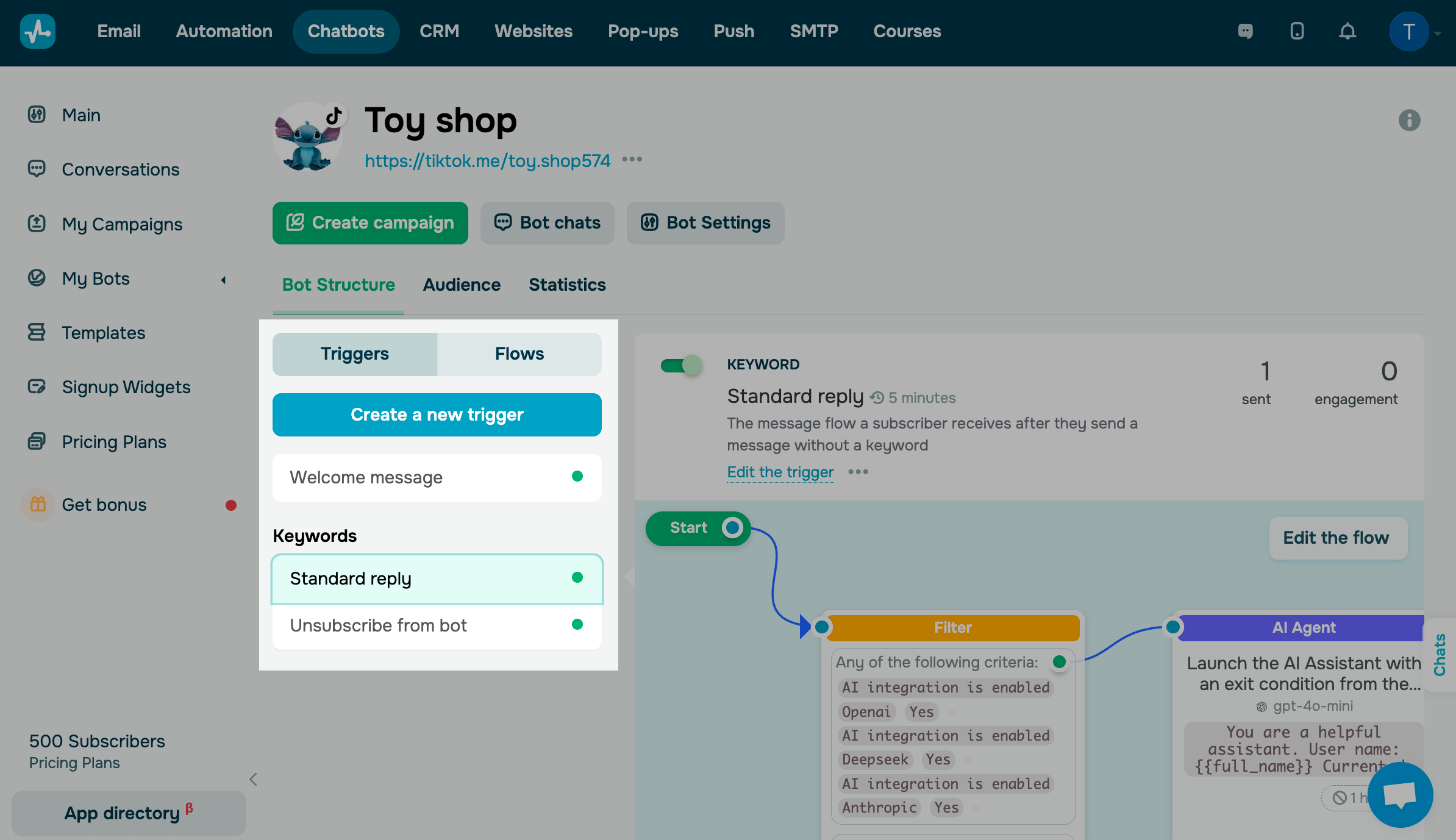
За замовчуванням доступні Вітальна серія, Стандартна відповідь та Після відписки. Також ви можете створювати свої тригери.
Перейдіть до вкладки Структура бота та виберіть тип запуску:
| Вітальна серія (Welcome message) |
Відправляється відразу після підписки на ваш чат-бот після того, як користувач напише вашій бізнес-сторінці в директ. Користувач може бути підписником вашого чат-бота, але не бути підписником профілю вашого бізнес-аккаунта в TikTok. |
| Стандартна відповідь (Standart reply) |
Запускається у відповідь на запитання підписників поза рамками сценаріїв чат-бота. Тут ви можете додати повідомлення з текстом, що менеджер підключиться протягом робочого дня та надасть відповідь на поставлене запитання або додати елемент AI агент. |
| Після відписки (Unsubscribtion from the bot) | Ланцюжок з одним повідомленням, який запуститься після команди відписки — /stop або /unsubscribe. |
| Тригер |
Ви можете створювати свої тригери, на які бот реагуватиме і запускатиме ланцюжок. Натисніть кнопку Створити новий тригер (Create new trigger). Виберіть тип тригеру: Ключове слово або Подія в А360. Читайте докладніше: Як керувати тригерами ланцюжків чат-бота. |
Конструювання ланцюжка
Важливо продумати архітектуру та логіку свого чат-бота, щоб користувач легко знайшов відповіді на свої запитання або оформив замовлення, надавши потрібну інформацію.
Сформулюйте завдання бота, розбийте його функції на розділи, розпишіть взаємозв'язки блоків і потім розпочинайте створення сценарію чат-бота в конструкторі, додаючи елементи один за одним.
Щоб розпочати налаштовувати ланцюжок, виберіть тригер та натисніть Редагувати ланцюжок (Edit flow). Якщо ви створювали новий тригер, натисніть Створити ланцюжок.
Рекомендуємо ознайомитися зі стратегіями та різновидами чат-ботів складання бота на нашому блозі та в записах вебінару на нашому YouTube каналі. Також ви можете вибрати готовий шаблон ланцюжка, скопіювати з іншого боту або сгенерувати за допомогою OpenAI.
Розглянемо, які елементи ви можете додати. Всі елементи є опціональними, ви можете зупинитися і на першому елементі повідомлення, не додаючи інші.
Старт
Щоб почати ваш ланцюжок з певного елемента, під'єднайте його до елемента Старт.
Наприклад, через елемент Фільтр і Запит API можна перевірити дані підписника, і персоналізувати спілкування, запустивши ланцюжок тільки тим користувачам, у яких є запитання або розгалужити ланцюжок і відправити різні повідомлення. А за допомогою елементу Випадковий вибір ви можете урізноманітнити автовідповіді бота або створити A/B тест.
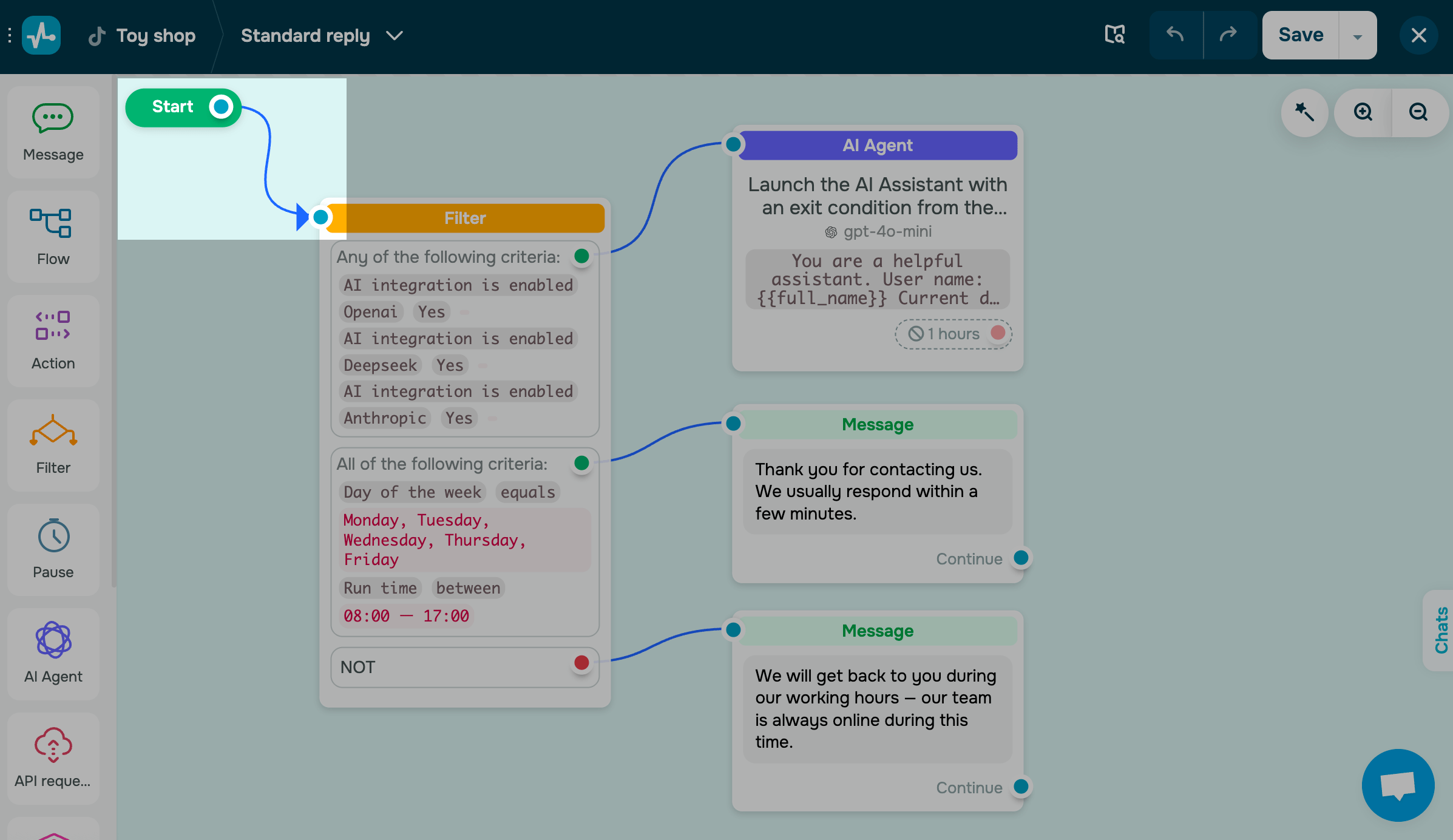
Щоб переглянути, який тригер запускає ланцюжок, натисніть на Старт.
Елемент Повідомлення
За допомогою елементу Повідомлення ви можете створити текстове повідомлення та додати до нього кнопку Продовжити ланцюжок, запитати дані користувача тощо.
Наприклад, ви можете подякувати клієнту, підтвердити запис і надіслати інформацію із зібраними змінними, щоб уточнити правильність введених даних.
Якщо ви додаєте кнопку, повідомлення не має перевищувати 40 символів.
Текст
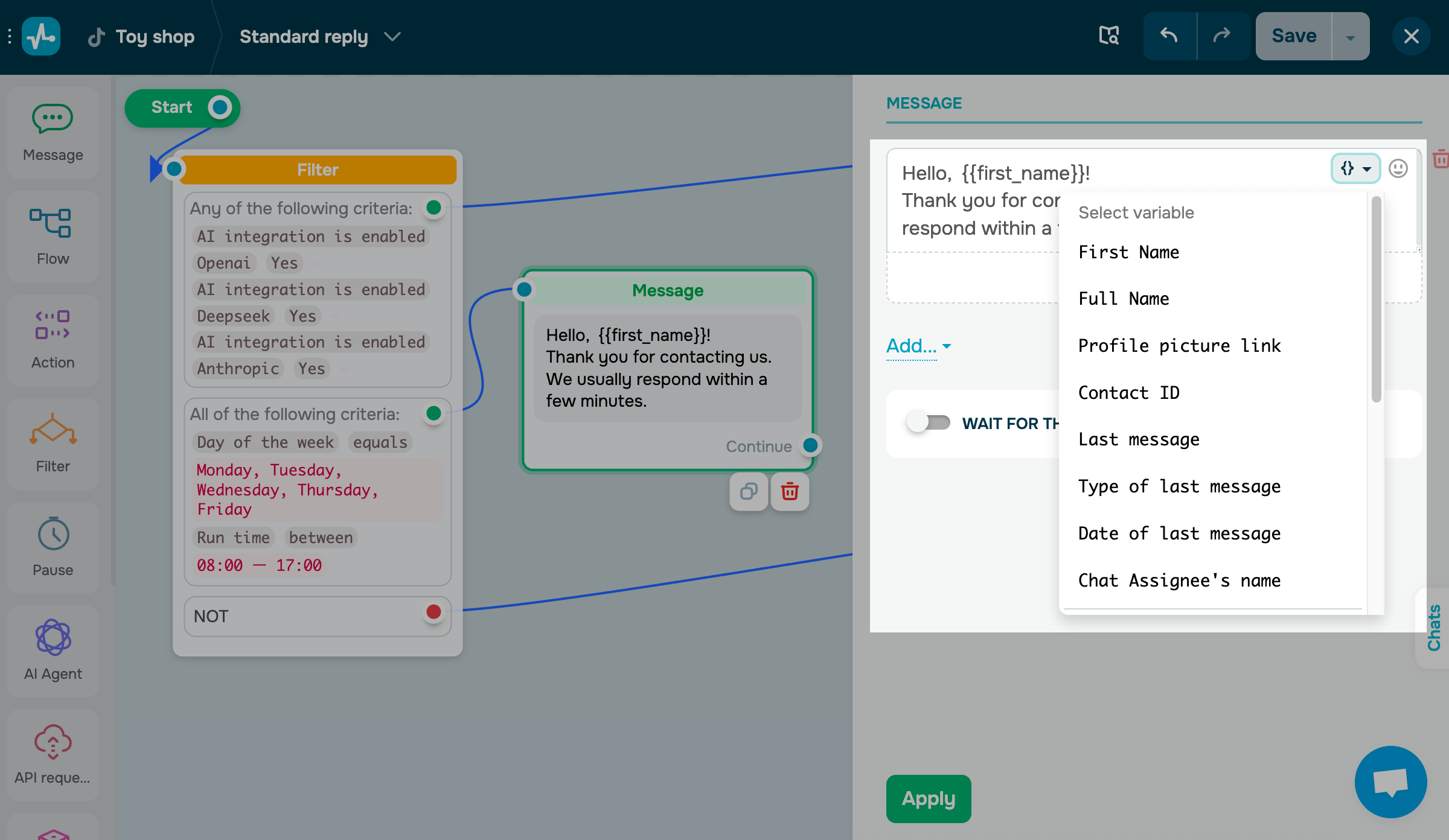
Елемент Текст застосовується для додавання повідомлення.
Натисніть Додати (Add), виберіть Текст та введіть текст повідомлення до 6000 символів. Ви також можете вставляти змінні, щоб персоналізувати інформацію та емодзі.
Також якщо ви додаєте до будь-якого текстового блоку кнопку, його довжина не має перевищувати 40 символів.
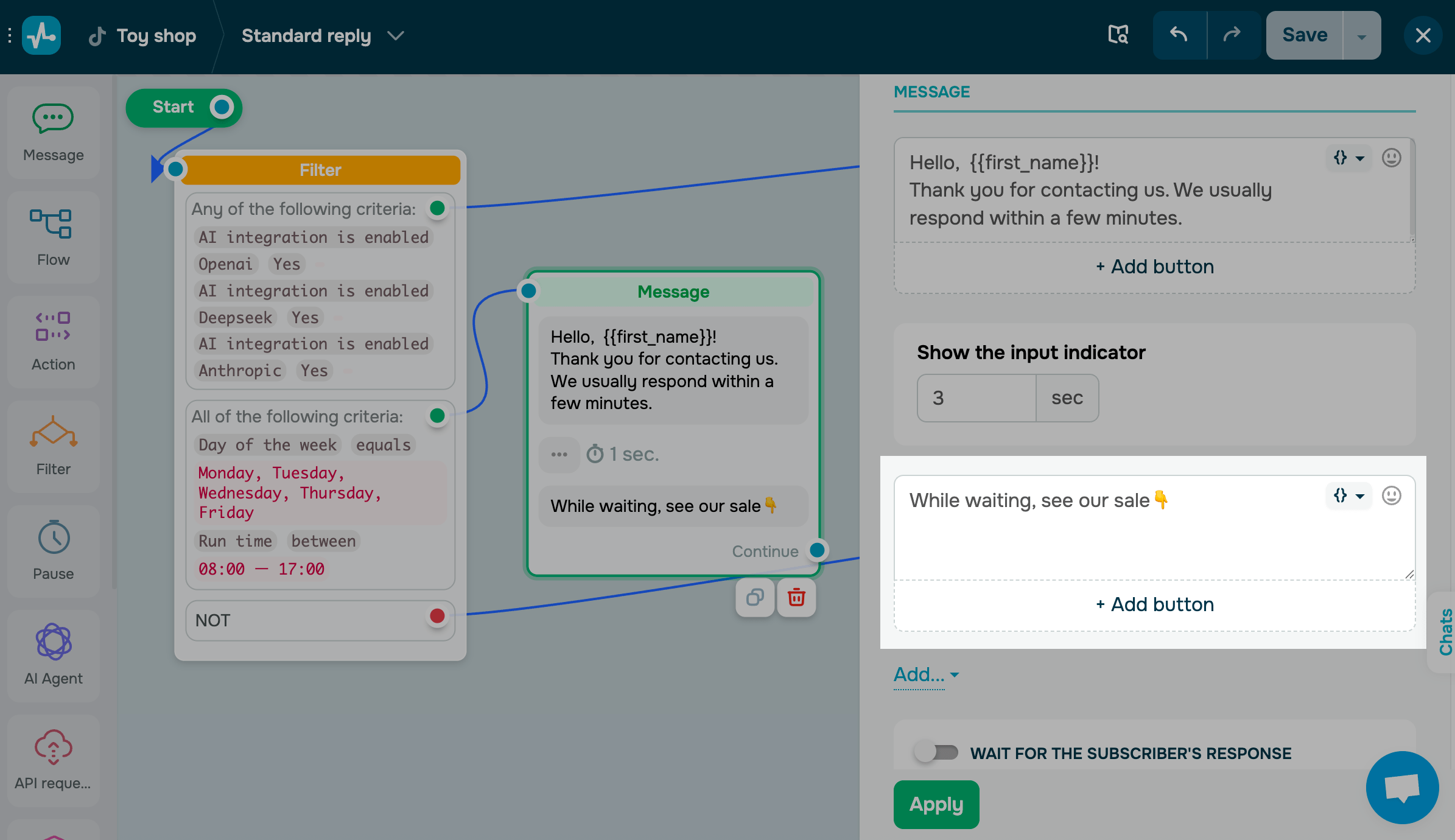
Також ви можете додавати картинку, але її відправка не гарантована через обмеження TikTok і залежить від регіону.
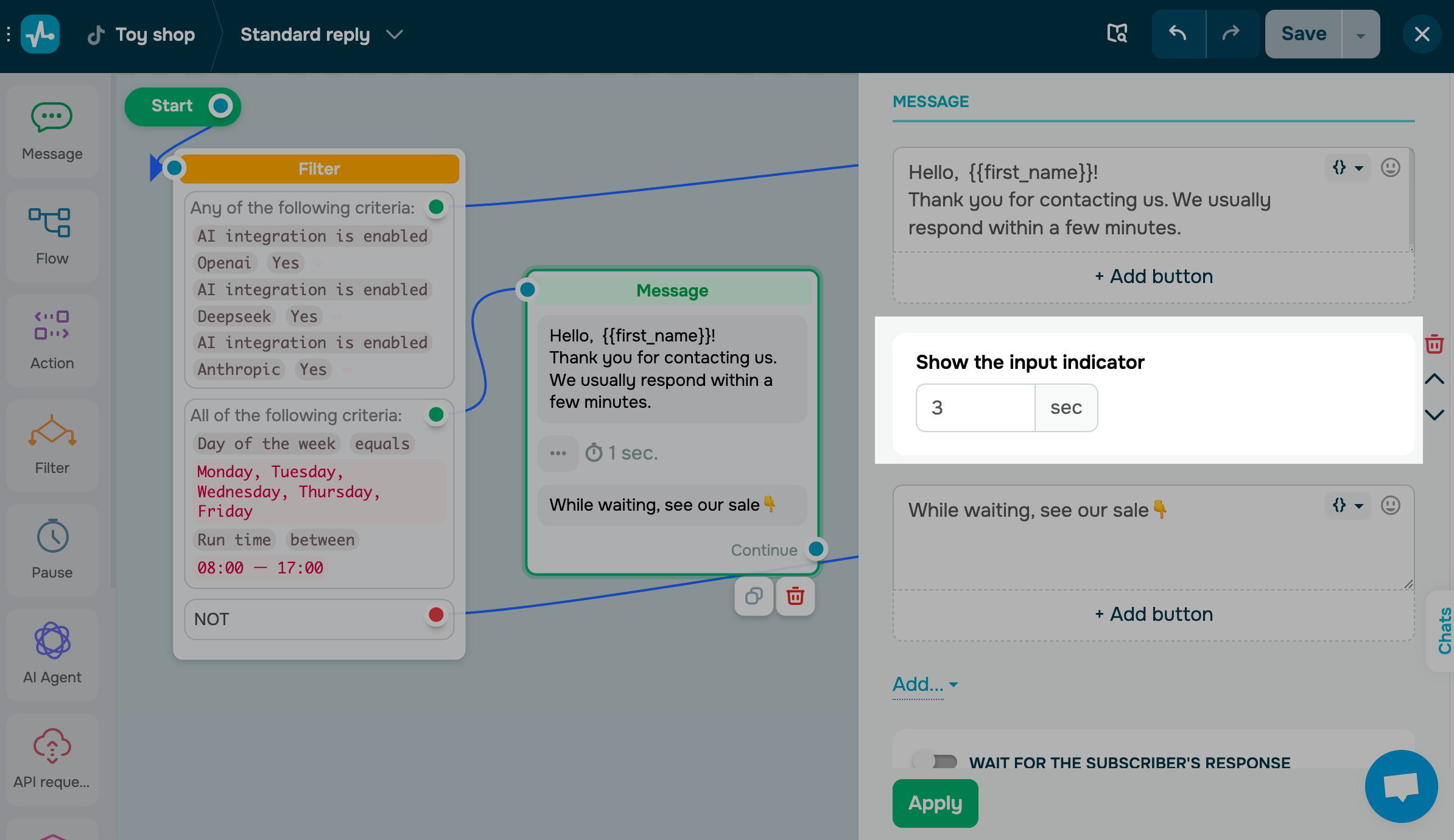
Індикатор набору
Елемент імітує процес набору повідомлення ботом перед тим, як воно з’явиться у чаті. Коли індикатор активується, користувач бачить стандартну анімацію з трьома крапками, як під час листування з реальною людиною.
Натисніть Додати (Add), виберіть Текст та введіть, скільки часу показувати набір тексту.
Кнопка
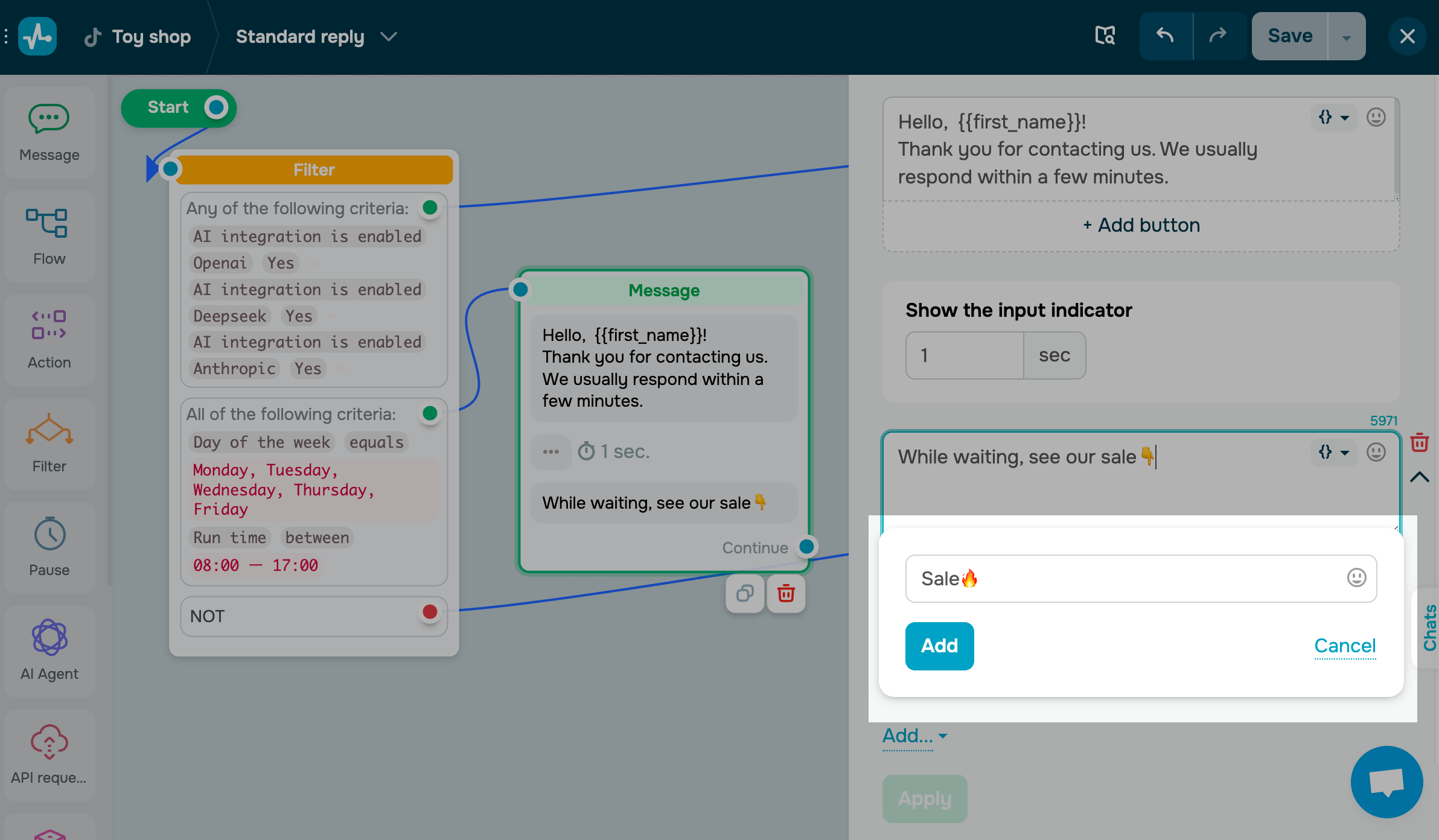
За допомогою елементу Кнопка ви можете додати інтерактивності у взаємодію з підписником. Вона буде продовжувати ланцюжок за натисканням.
Щоб додати кнопку, натисніть Додати кнопку (Add button), ведіть назву та натисніть Додати (Add).
Ви можете додати до 3 кнопок і вибрати порядок їхнього розміщення.
Чекає на відповідь підписника
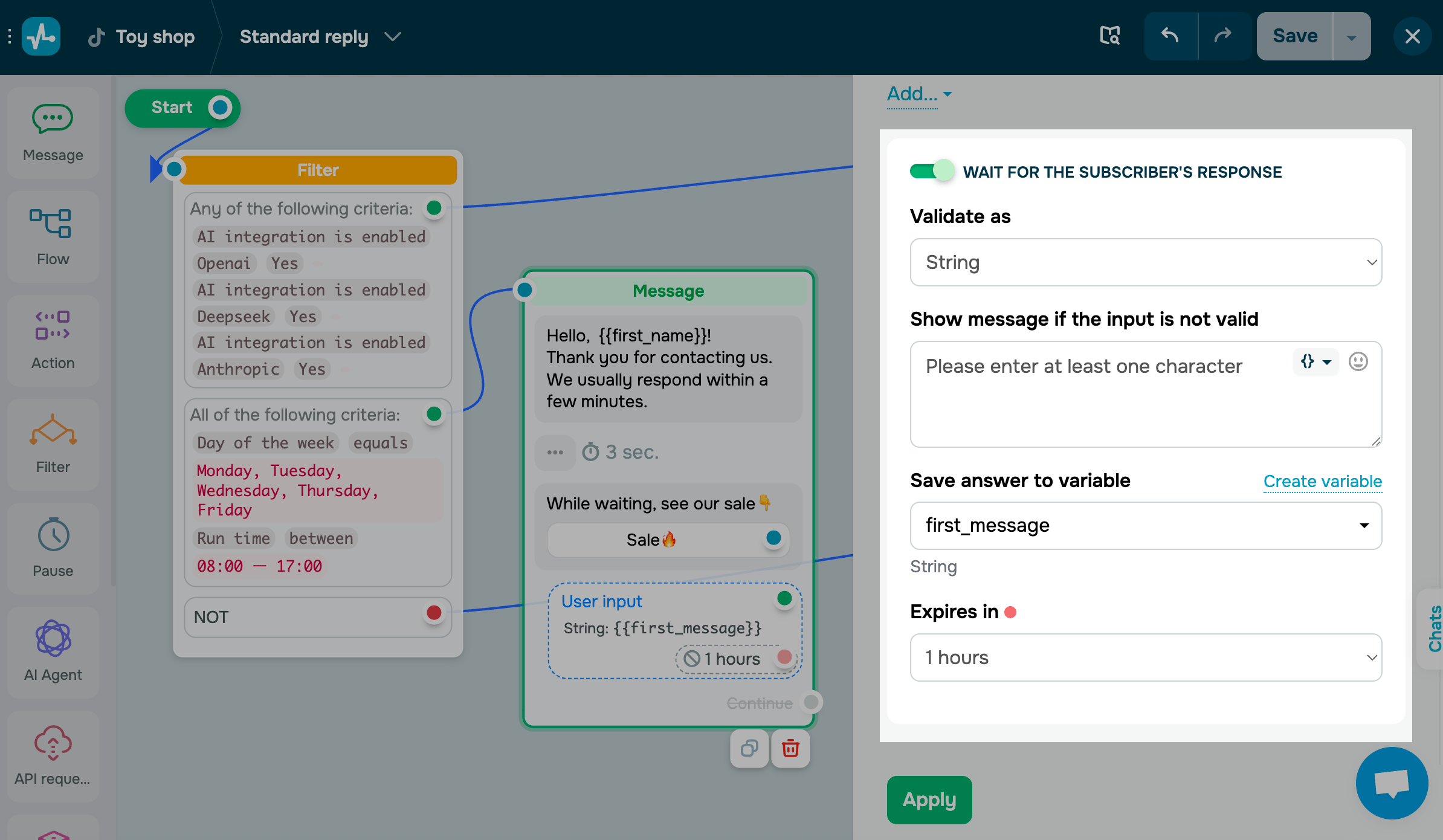
За допомогою елементу Чекає на відповідь підписника ви можете збирати відповіді від підписників та записувати їх у змінну для подальшого використання.
Активуйте Чекає на відповідь підписника. Виберіть тип валідації, повідомлення у разі неправильного введення даних та змінну, в яку зберігати дані.
Переміщення елементів
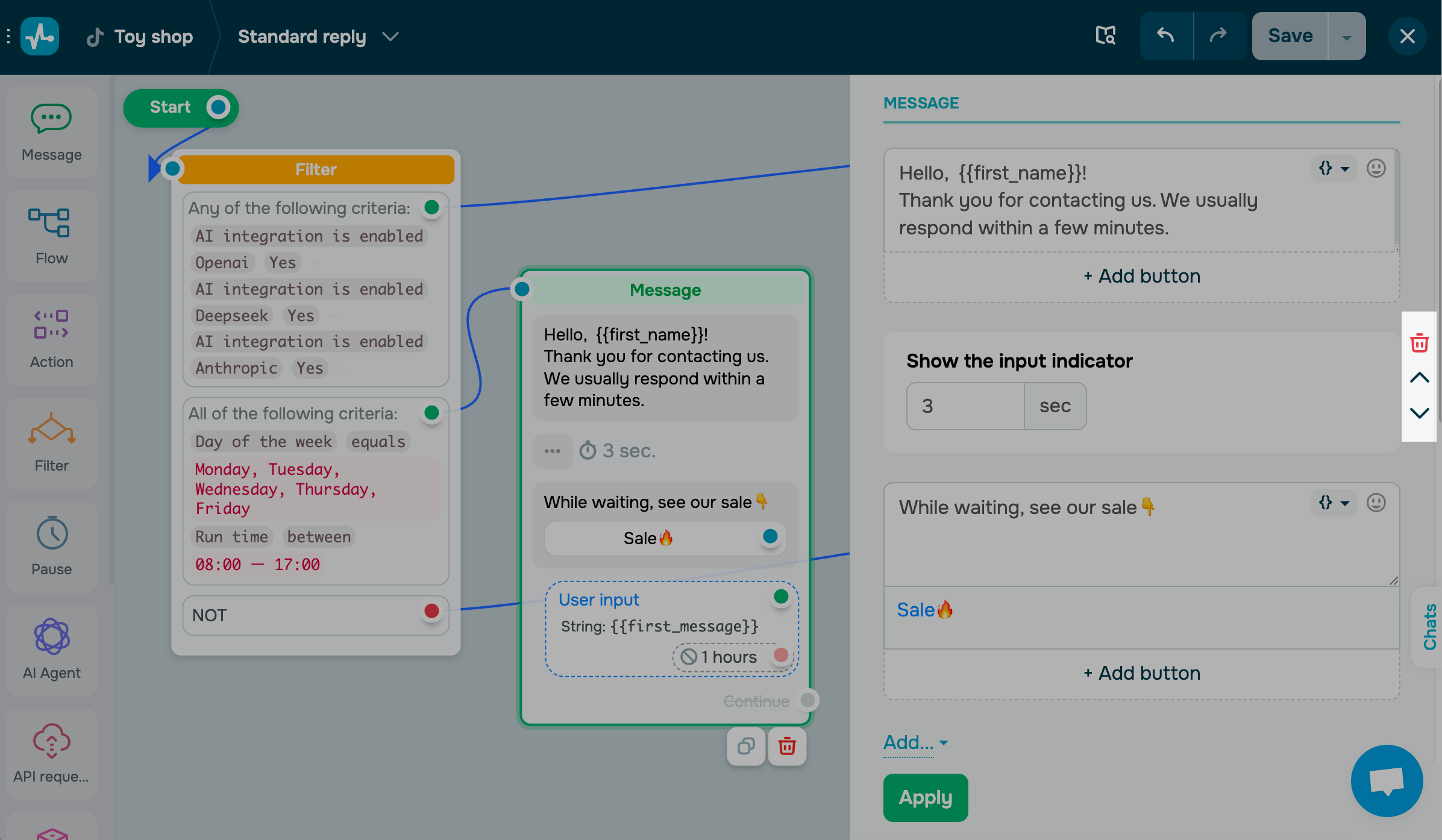
За замовчуванням кожен елемент, що додається, в блоці стає в кінець. Наведіть на елемент, який потрібно перемістити, і ви зможете перемістити його вниз або вгору.
Продовження ланцюжка
Виберіть на панелі ліворуч елемент та перетягніть його після відстежуваного елемента Повідомлення. Ви можете продовжити ланцюжок після відповіді користувача.
Рекомендуємо використовувати разом з блоком Пауза, щоб перевіряти, чи взаємодіяв підписник з ланцюжком, і відправляти повідомлення через певний час.
Ви можете з'єднати нескінченну кількість елементів, де передбачено взаємодію з користувачем, і до 100 блоків через кнопку Продовжити.
З'єднання елементів
Натисніть на синій кружок у блоці та протягніть лінію від одного елементу до іншого, щоб зв'язати їх.
Натисніть на лінію двічі, щоб з'явилися кнопки з видаленням зв'язку.
Неприв'язаний елемент ланцюжка світиться жовтим, нагадуючи користувачеві, що його необхідно підв'язати.
Елемент із незаповненими полями підсвічуватиметься червоним. Наприклад, ви вибрали Чекає на відповідь підписника, але не вказали, в яку змінну зберігати значення. Поки ви не заповните поля, ви не зможете вийти з елементу чи конструктора зі збереженням.
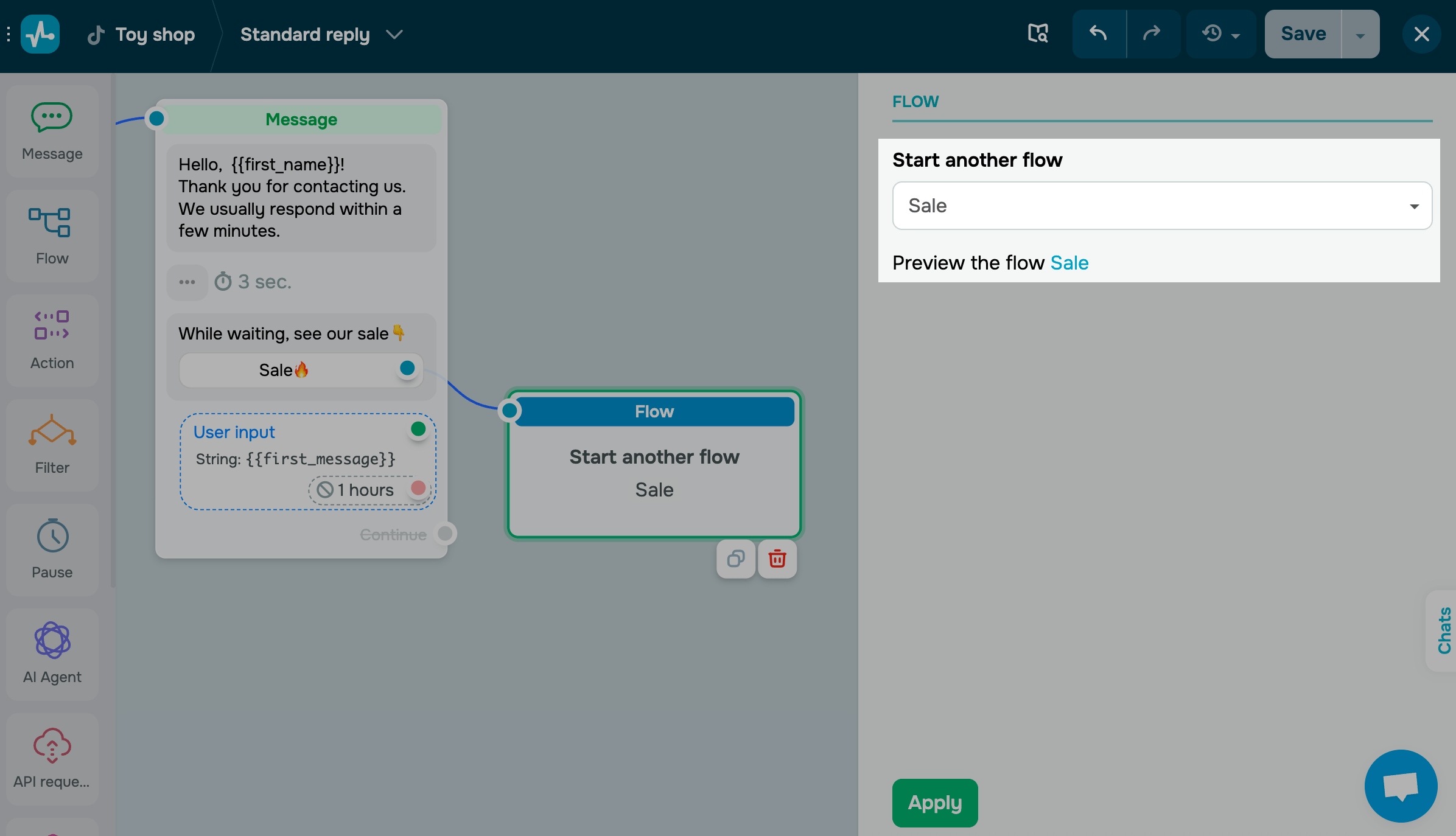
Елемент Ланцюжок
Ви можете полегшити структуру вашого бота, перевівши читача на інший ланцюжок.
У панелі налаштувань праворуч виберіть зі списку створений раніше ланцюжок.
На блоці Ланцюжок гілка закінчується. Після цього блоку ви не зможете продовжувати редагований ланцюжок, додаючи інші елементи.
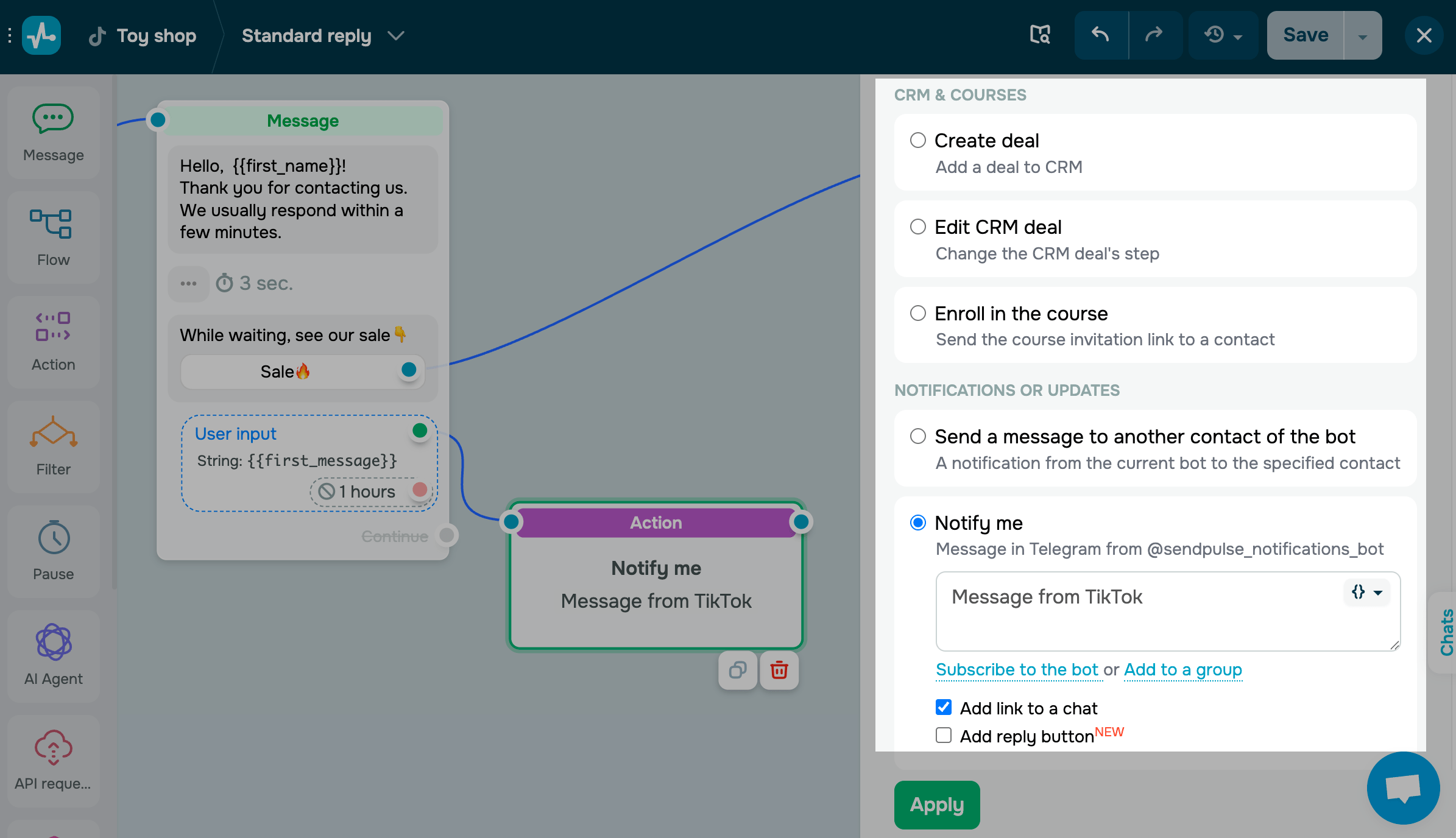
Елемент Дія
За допомогою елементу Дія ви можете виконувати певні дії з підписником або його даними. Потім виберіть, яку саме дію зробити.
Елемент Фільтр
За допомогою елементу Фільтр ви можете сегментувати клієнтів за їхніми персональними даними та отриманням попередніх повідомлень.
У панелі налаштувань виберіть саму умову. Ви можете комбінувати умови, додаючи оператори кожному або будь-якому, або додавати незалежні додаткові умови.
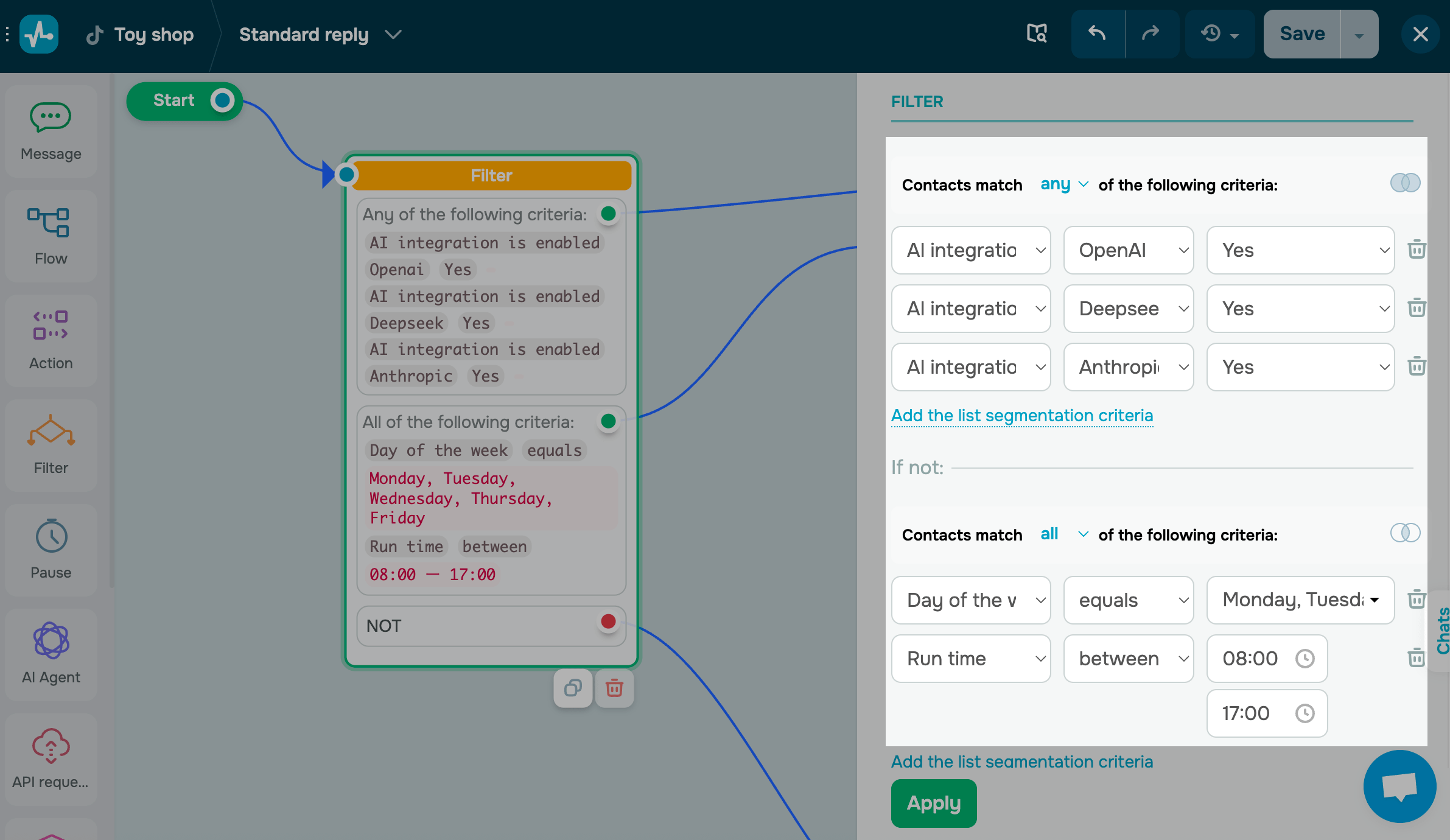
Після додавання умов додайте до кожного з варіантів виконання умови (зелена крапка) або невиконання умови (червона крапка) на наступні елементи ланцюжка.
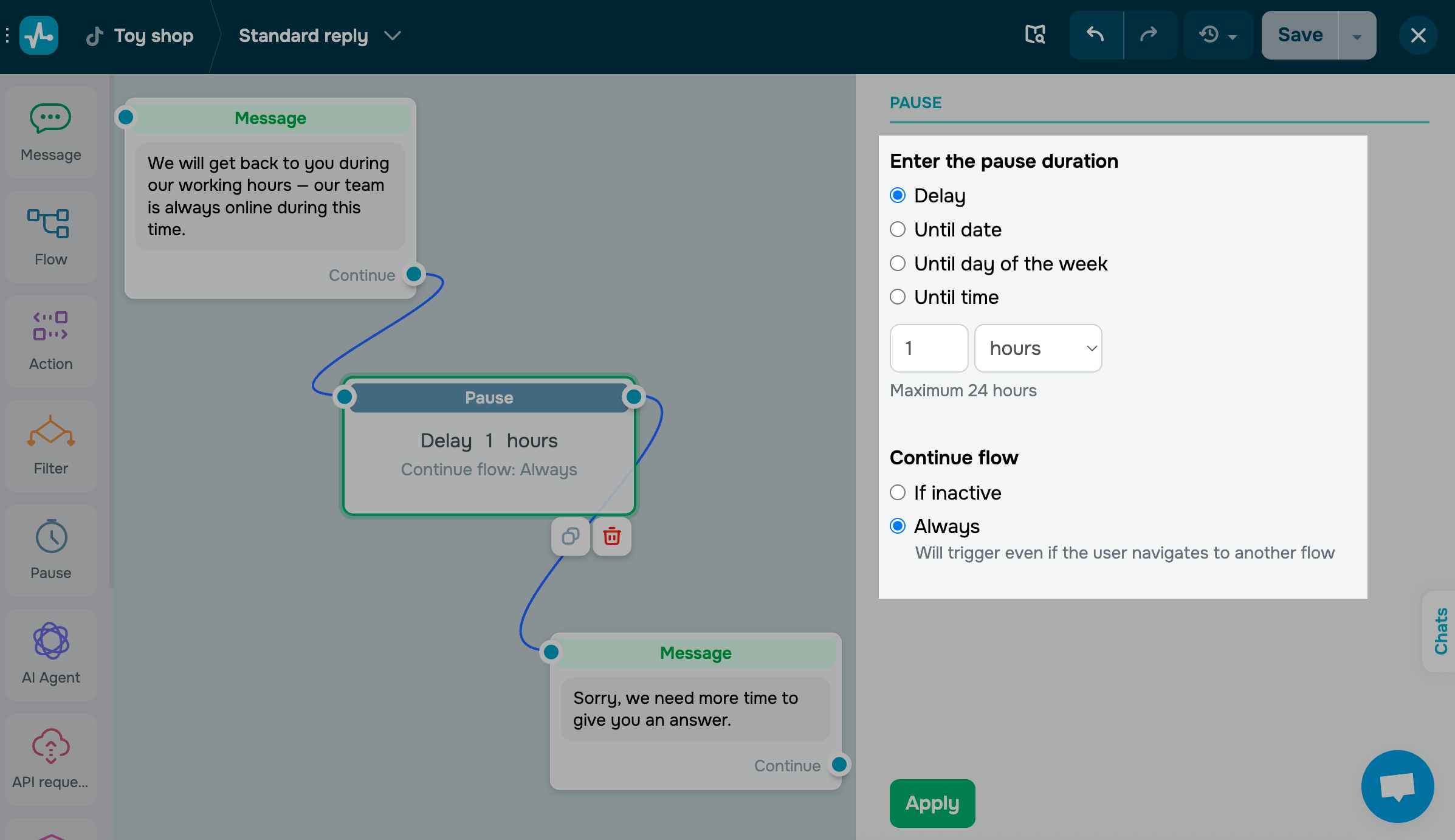
Елемент Пауза
За допомогою елементу Пауза ви можете встановити період, протягом якого підписнику не надсилаються автоматичні повідомлення. Паузу можна встановити у хвилинах, годинах або днях.
Використовуйте її в ланцюжку, наприклад, для прогрівання клієнта. Через вказаний час надішлеться наступне повідомлення.
Відредагуйте елемент в панелі налаштувань.
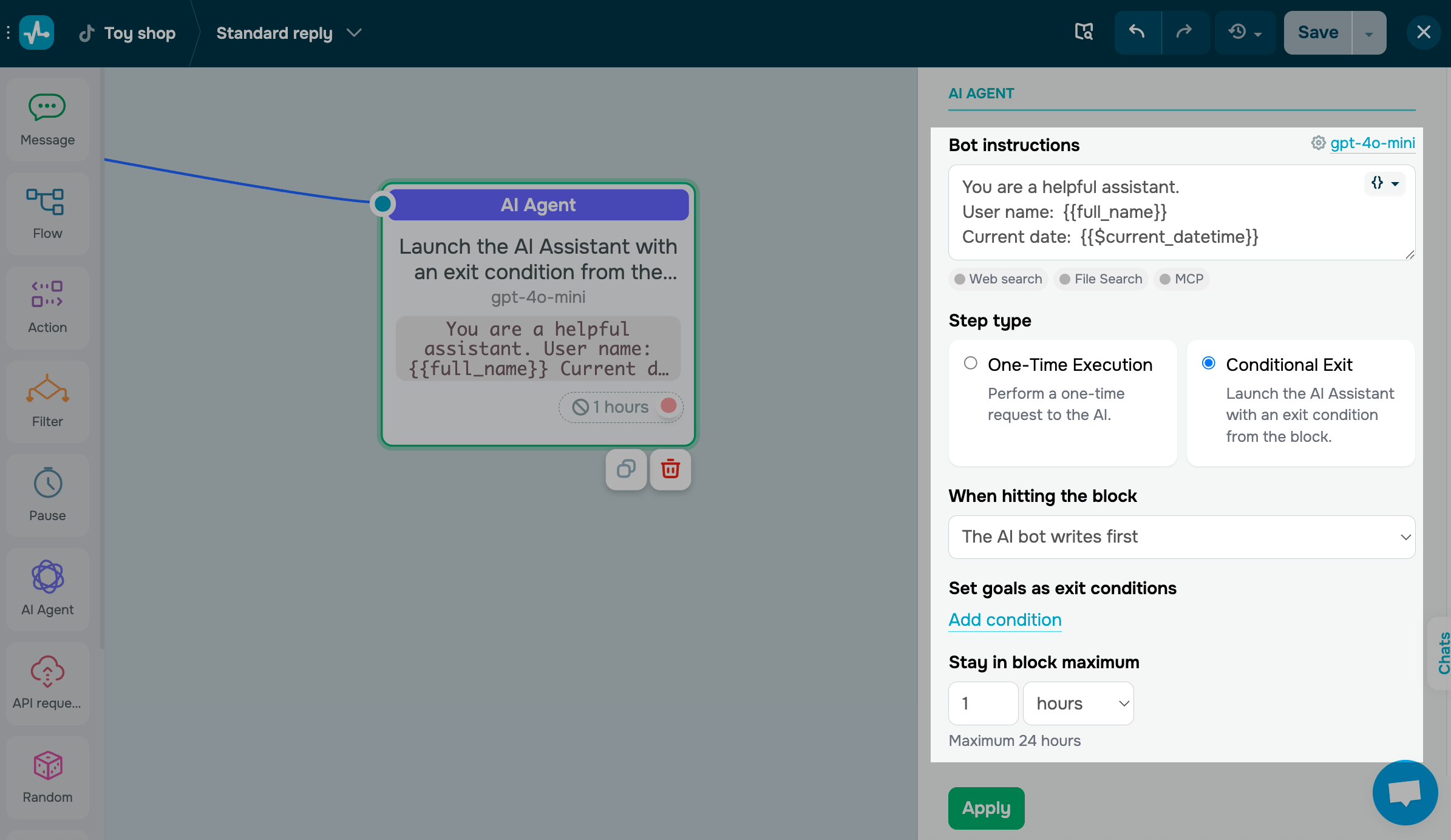
Елемент ШІ крок
За допомогою елемента ШІ крок ви можете підключати штучний інтелект у потрібний момент ланцюжка, щоб аналізувати потреби та настрій користувача в контексті переписки, обробляти отримані відповіді та розділяти гілки сценарію залежно від виконаної цілі.
Елемент Запит API
За допомогою елементу Запит API ви можете виконувати запити на сторонній сервер, щоб створити об'єкти або отримати інформацію. Отримані дані можна записати в змінну або додавати до наступного повідомлення як JSONPath.
Виберіть тип запиту та введіть URL-адресу, на яку надішлеться запит.
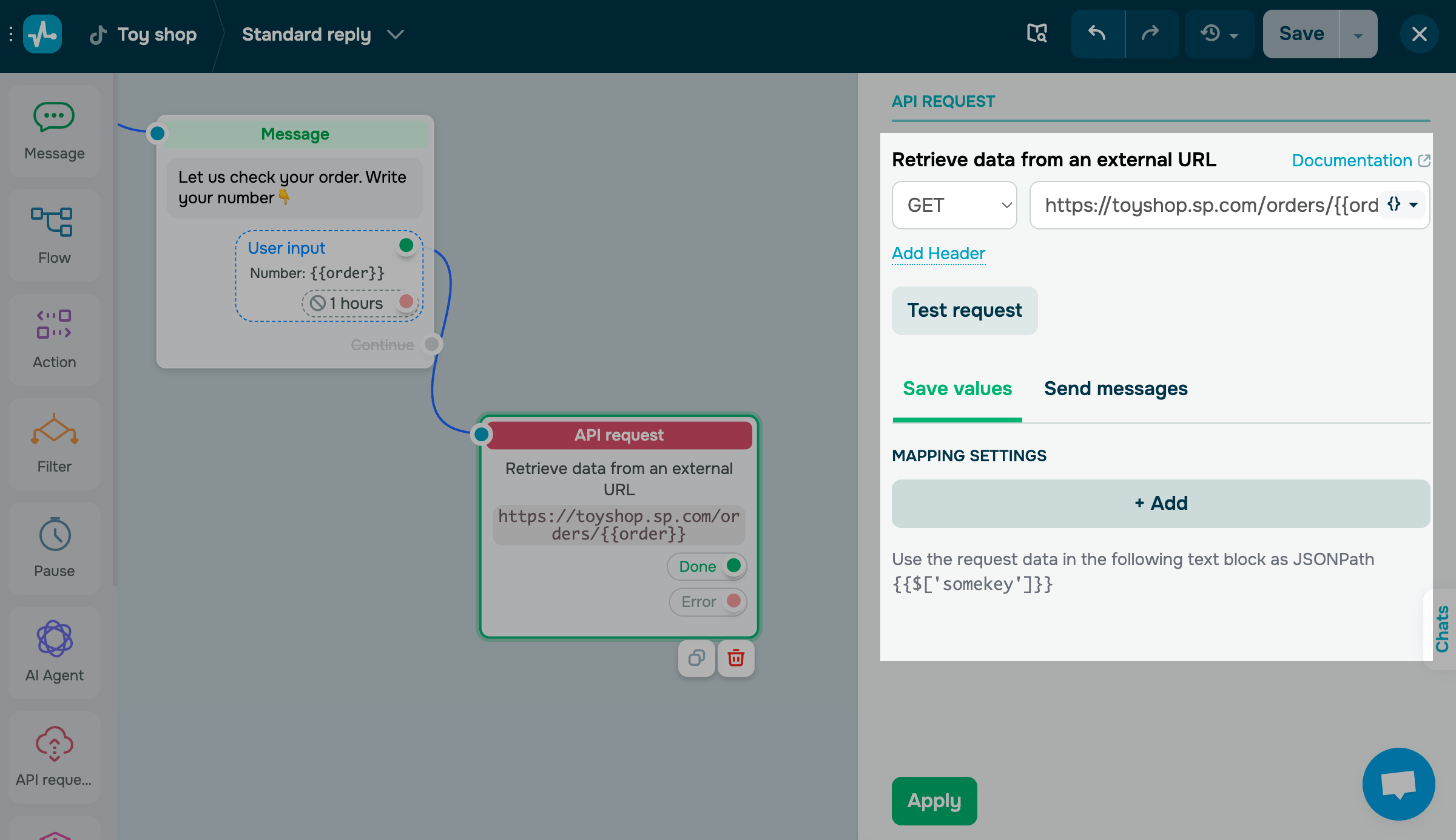
Після перевірки запиту та отримання успішної відповіді налаштуйте відповідність.
Елемент Випадковий вибір
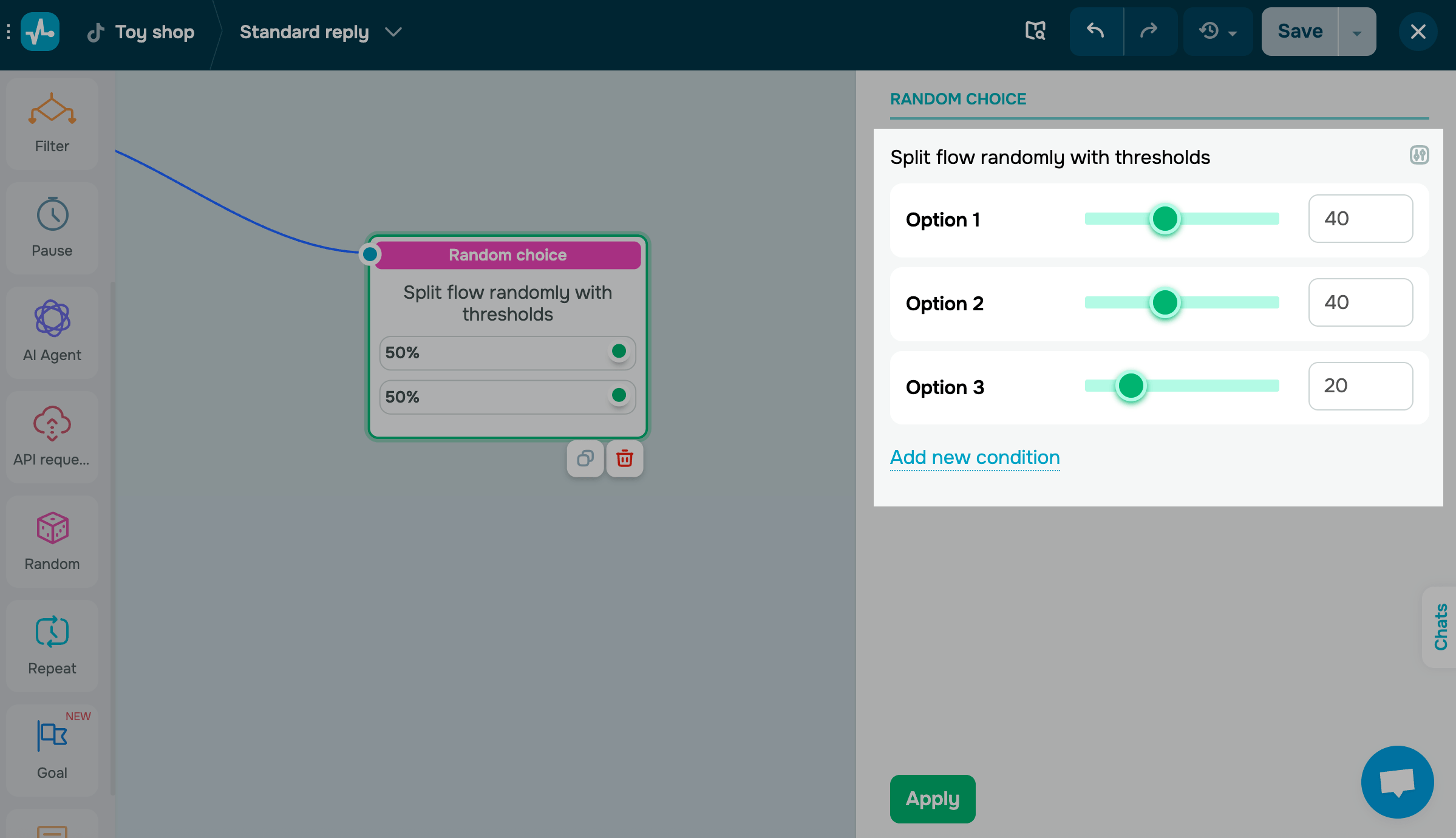
За допомогою елементу Випадковий вибір ви можете налаштовувати рандомну відправку елементів чат-бота, розгалужуючи його сценарій, щоб влаштовувати квізи, турніри та A/B тестування.
Елемент Повтор
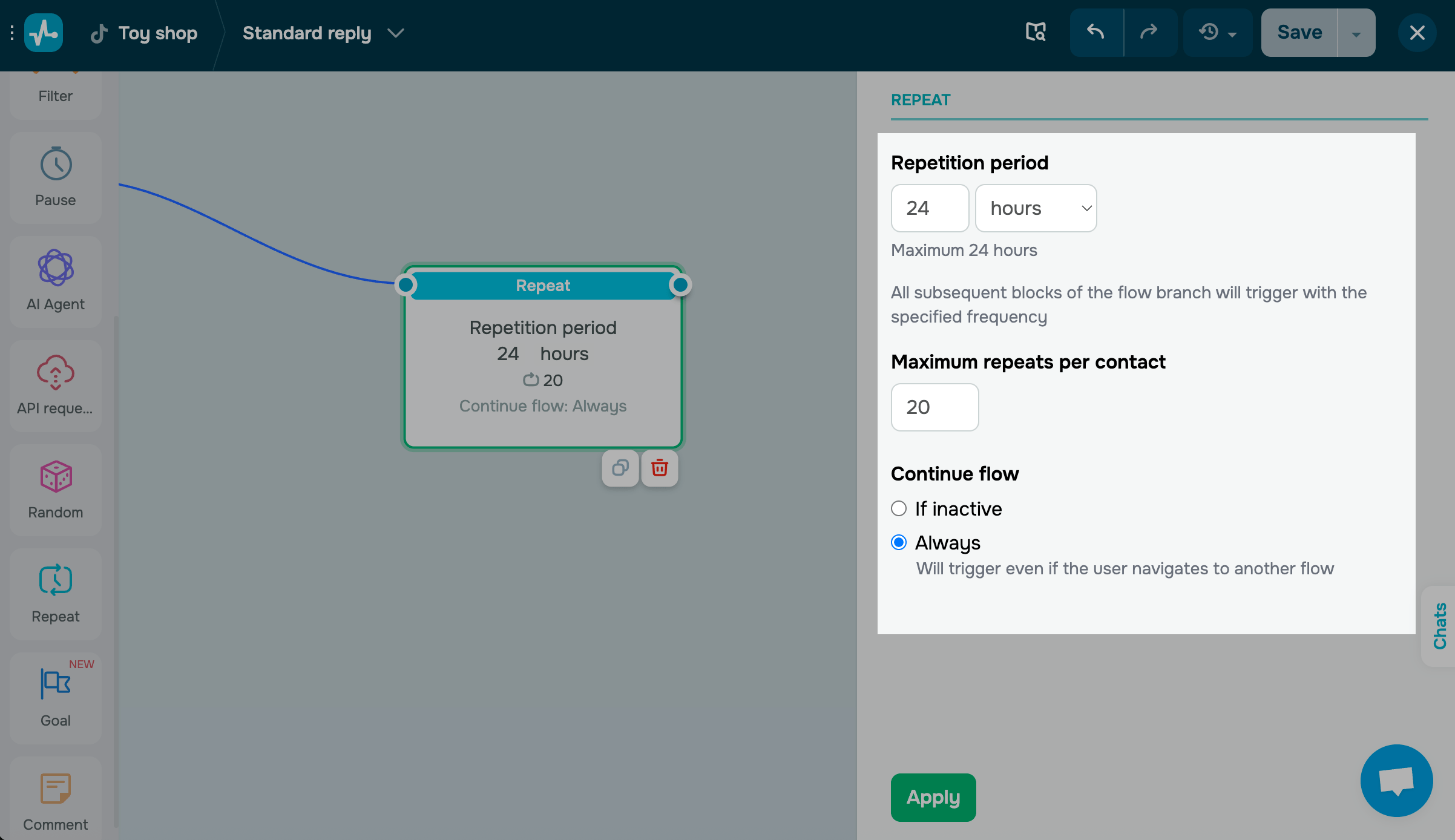
Елемент Повтор надає змогу повторювати дії у сценарії через заданий інтервал часу. Після розміщення цього елемента всі наступні блоки в гілці будуть спрацьовувати з заданою періодичністю.
Бот може відправляти повідомлення в межах 48-годинного вікна.
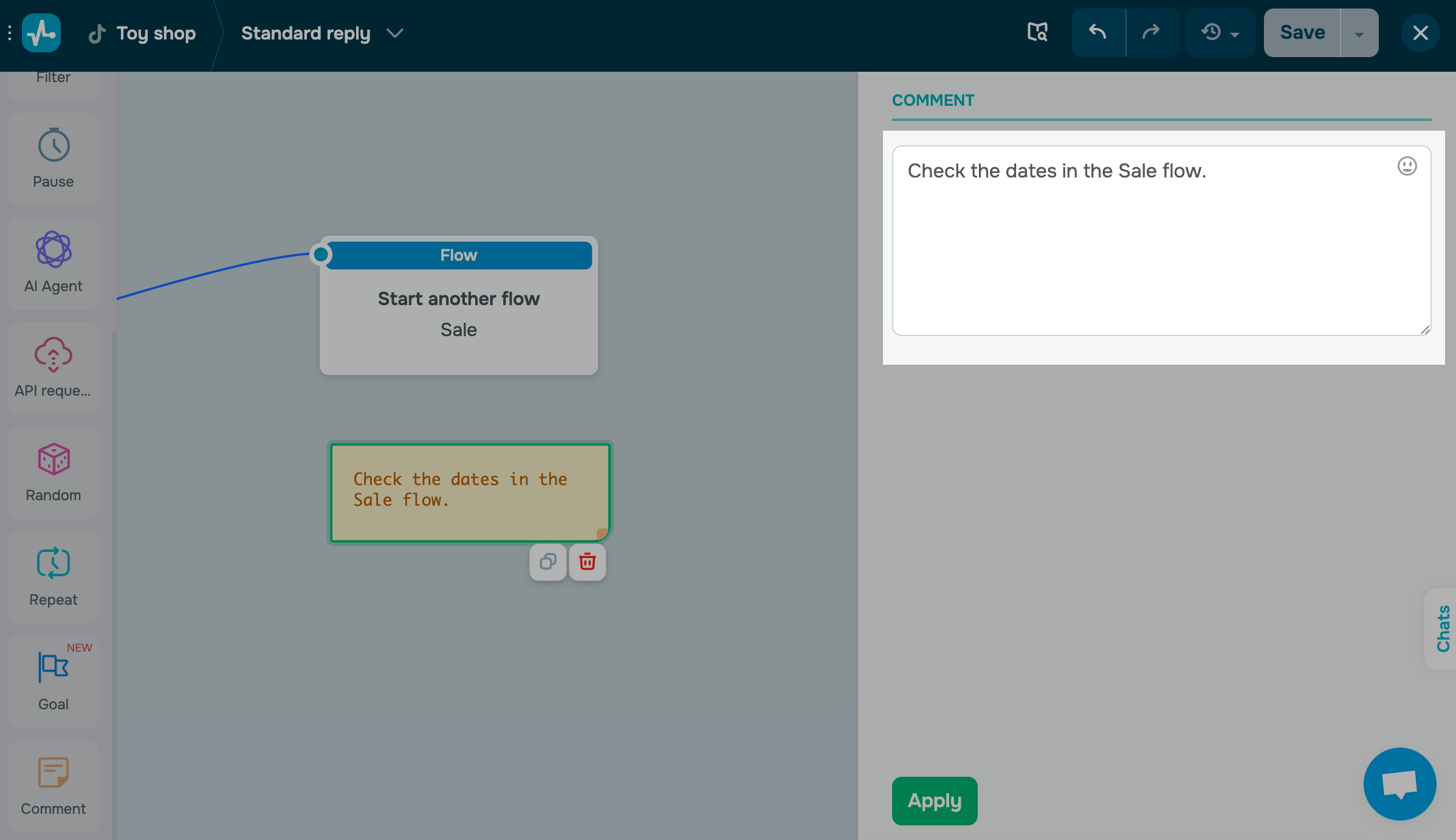
Елемент Коментар
Використовуйте елемент Коментар, щоб додавати коментарі для себе чи своєї команди щодо того, як працює ланцюжок. Елемент бачите тільки ви та інші члени команди.
Ви можете додавати до 512 символів, посилання та емодзі.
Збереження та запуск ланцюжка
Після додавання всіх блоків та перевірки зв'язків між ними збережіть ланцюжок перед виходом. Для цього праворуч зверху натисніть кнопку Зберегти та відправити собі, щоб протестувати ланцюжок і перевірити, чи все працює коректно. Потім можете вибрати Зберегти та вийти (Save and exit).
В ланцюжку повинен бути хоча б один блок Повідомлення або Дія.
Переглянути загальну кількість надісланих та прочитаних повідомлень та переходів у ланцюжку та окремо для кожного повідомлення можна у вкладці Структура бота.
Ви також можете відстежувати статистику натискань на кнопки в ланцюжку повідомлення. Натисніть на цифру на кнопці, щоб подивитися, хто на неї натискав.
 Оновлено: 30.10.2025
![No-code конструктори чат-ботів для Telegram: 7 найкращих сервісів [2026]](https://www.spcdn.org/blog/wp-content/uploads/2025/10/telegram-bot-builder-cover-255x167.png)




або