Початок роботи в CRM
CRM-система — це інструмент SendPulse, який зберігає дані про клієнтів і продажі: угоди, контакти, компанії, завдання та історію взаємодії. Ви бачите стадію кожного продажу, а всі дані клієнтів зібрані в одному місці.
У CRM-системі ви можете:
- Керувати угодами у воронках і відстежувати шлях клієнта.
- Зберігати дані клієнтів у картках контактів і компаній.
- Спілкуватися з клієнтами безпосередньо з картки контакту — через підключену поштову скриньку, телефонію або месенджери.
- Планувати навантаження команди на дошці завдань.
- Налаштовувати, які дані кожен користувач може переглядати й редагувати.
- Автоматично створювати угоди, контакти й завдання.
- Аналізувати результати на дашборді зі статистикою угод і завдань.
Ось як CRM-систему можуть використовувати різні команди:
- Відділ продажів збирає ліди з чат-ботів, форм підписки й сайтів в одну воронку та бачить усю історію взаємодії в картці контакту.
- Маркетологи сегментують контакти за тегами й полями, щоб надсилати персоналізовані розсилки.
- Відділ виконання замовлень перевіряє деталі замовлення в картці угоди.
- Керівники відстежують суму угод і навантаження кожного учасника команди.
Щоб почати, перейдіть до розділу CRM. На боковій панелі ви побачите вкладки з основними можливостями. Далі налаштуйте CRM крок за кроком — від воронки до аналітики.
Створіть воронку
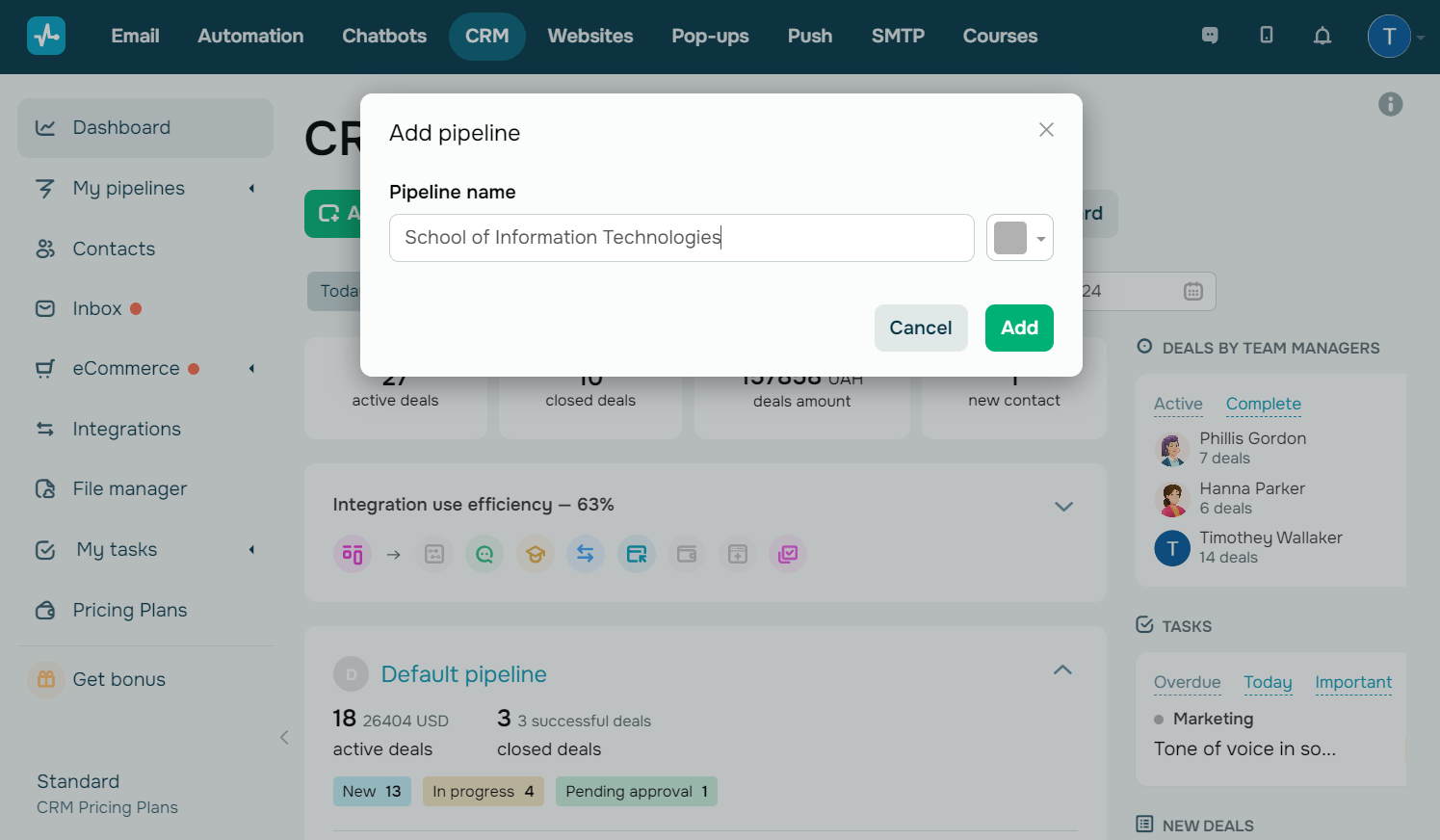
Воронка — це набір стадій, якими проходять угоди на шляху до продажу. Воронка містить усі ваші угоди.
За замовчуванням у CRM уже є одна воронка. Щоб додати до неї стадію, перейдіть до розділу Угоди (Deals), виберіть режим відображення Канбан (Kanban) і натисніть Додати стадію угоди (Add deal stage).
Докладніше: Основи роботи з воронкою угод, Як змінити стадію угоди.
Додайте угоди
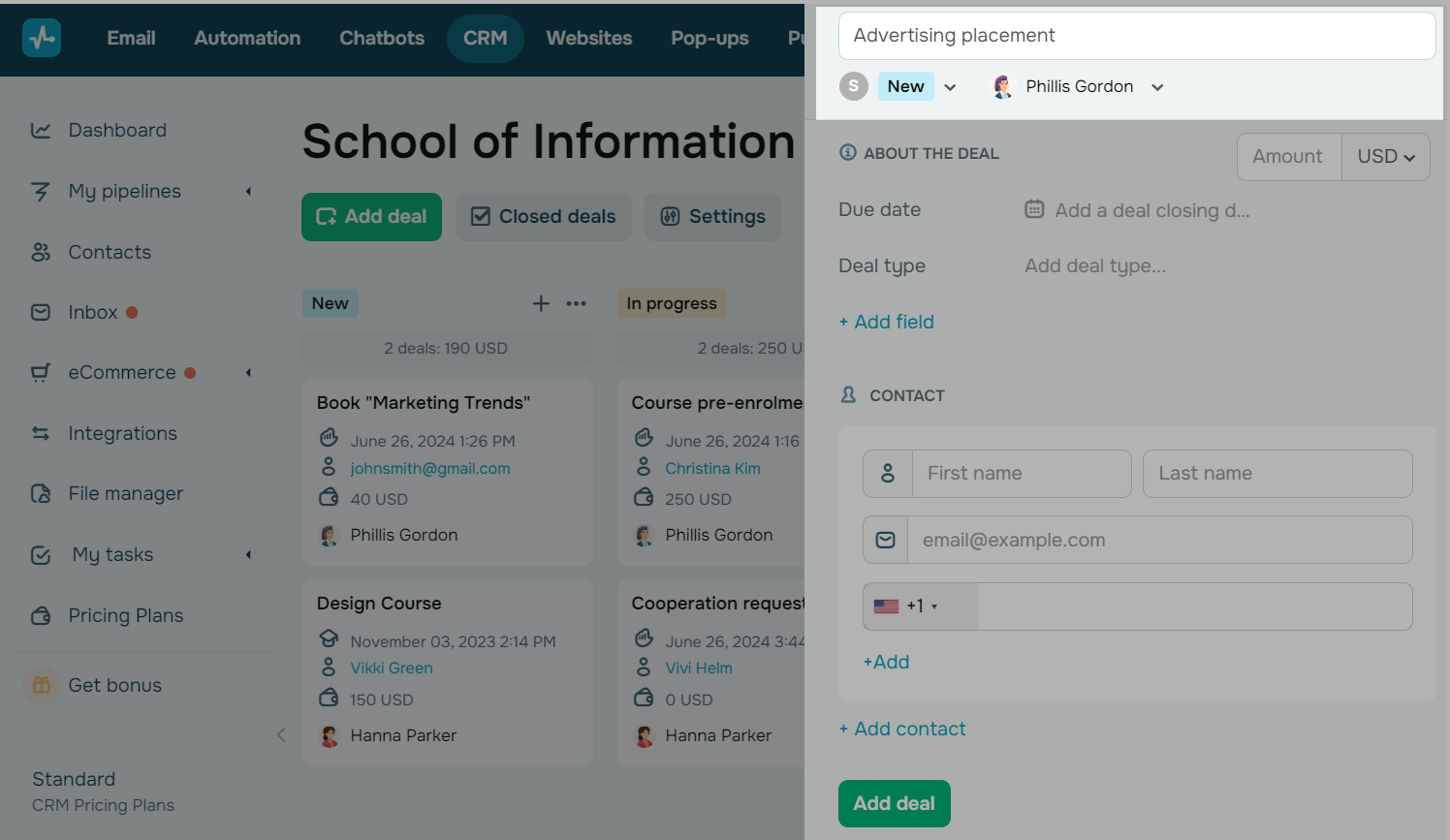
Угода — це картка у воронці, яка відповідає одній можливості продажу. Картка містить суму угоди, її стадію, відповідального менеджера й усю історію дій. Разом угоди показують стан кожного продажу.
Щоб створити угоду, перейдіть до розділу Угоди (Deals), виберіть воронку й натисніть Додати (Add). Введіть назву угоди, виберіть стадію, призначте відповідального, а потім додайте суму, термін виконання й контактні дані клієнта.
Коли ви налаштуєте автоматизацію або інтеграції, угоди й контакти з'являтимуться у воронці автоматично. Серед джерел — оплати, чат-боти, форми підписки та сайти, створені в SendPulse.
Докладніше: Як створить угоду, Як керувати угодами.
Додайте контакти
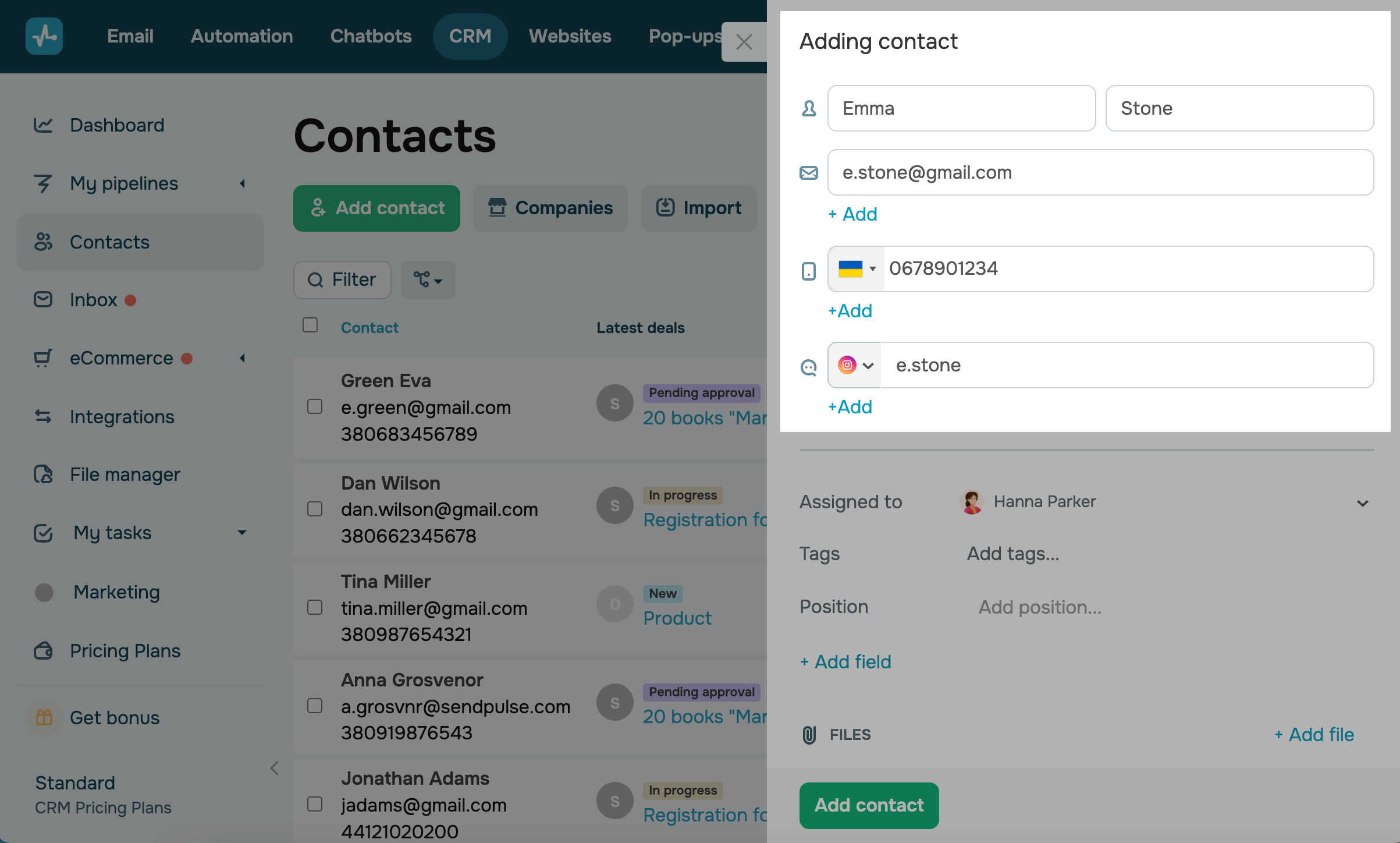
Контакт — це картка з даними клієнта: email адресою, історією дзвінків і пов'язаними угодами.
Щоб створити контакт, перейдіть до розділу Контакти (Contacts) і натисніть Додати (Add). Введіть ім'я клієнта, email адресу, номер телефону або ім'я користувача в соціальних мережах, а потім призначте відповідального.
Коли ви створюєте угоду, контакт із даними клієнта з'являється в CRM-системі автоматично.
Докладніше: Як створити контакт, Як керувати контактами.
Об'єднайте контакти в компанії
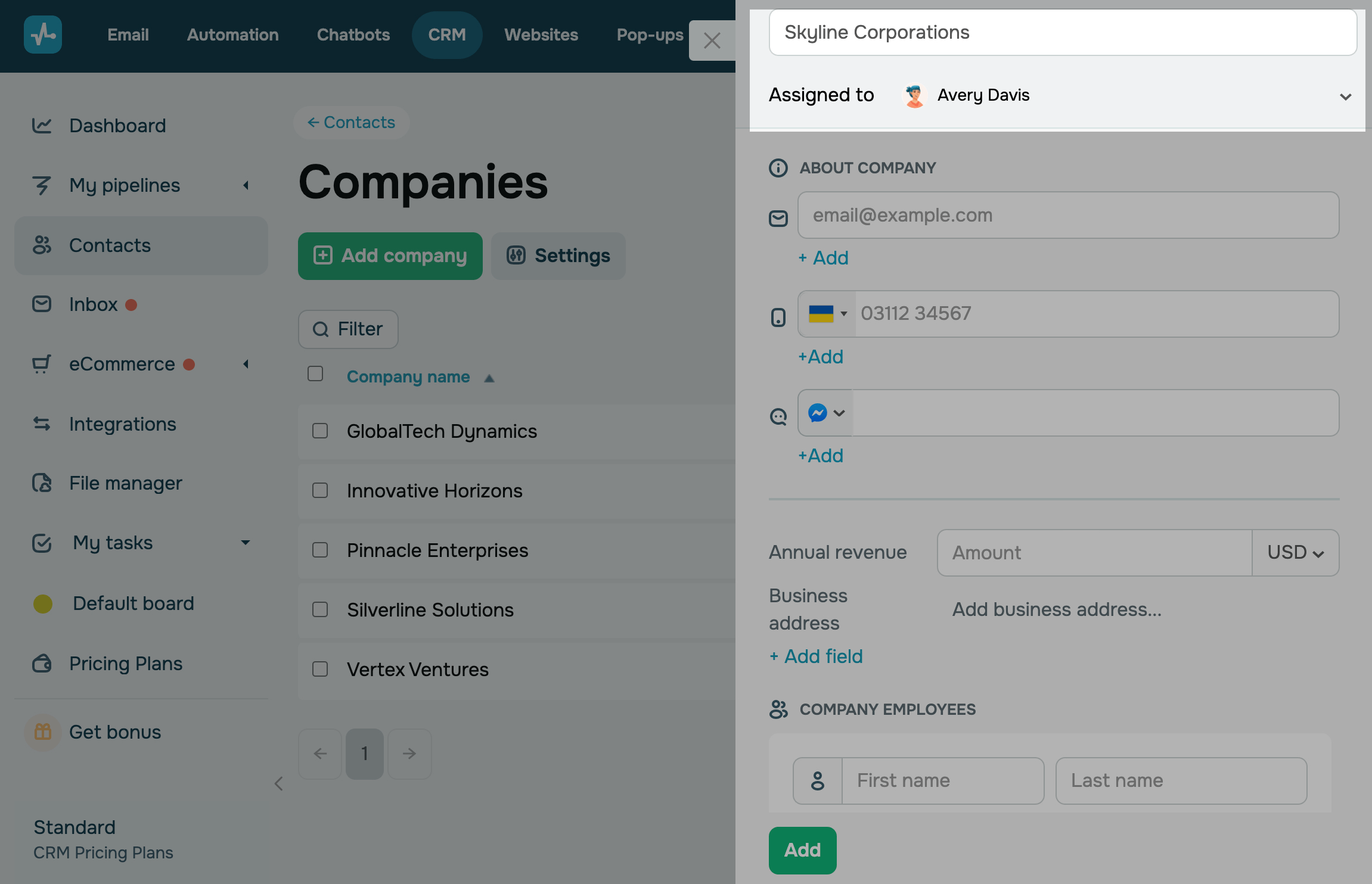
Якщо ваші клієнти — організації, об'єднайте контакти в компанії. Картка компанії містить реквізити організації, фізичну адресу, річний дохід і контакти співробітників.
Щоб створити компанію, перейдіть до розділу Контакти (Contacts) > Компанії (Companies) і натисніть Додати (Add). Введіть назву, призначте відповідального й додайте співробітників компанії. Їхні дані також з'являться на вкладці Контакти.
Докладніше: Як створити компанію.
Додайте завдання на дошку
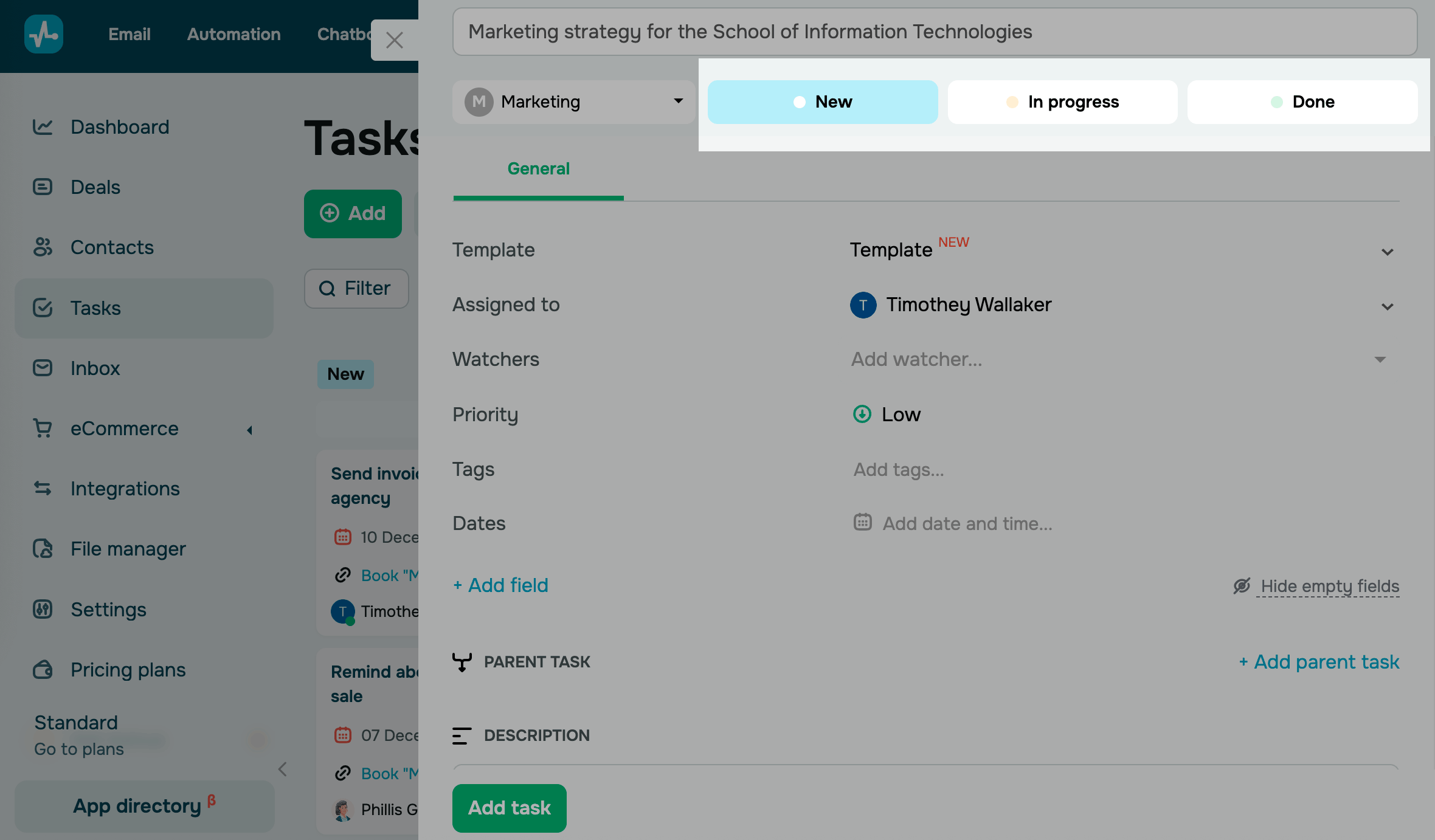
Завдання допомагають розподілити навантаження команди й не пропустити терміни. Кожне завдання — це картка з відповідальним, терміном виконання та статусом.
Щоб створити завдання, перейдіть до розділу Завдання (Tasks) і натисніть Додати (Add). Введіть назву завдання, виберіть статус, відповідального, пріоритет і дати. Завдання можна пов'язувати з угодами й контактами, а для регулярних справ — створювати шаблони завдань.
Докладніше: Основи роботи з дошкою завдань, Як створити завдання.
Запросіть команду
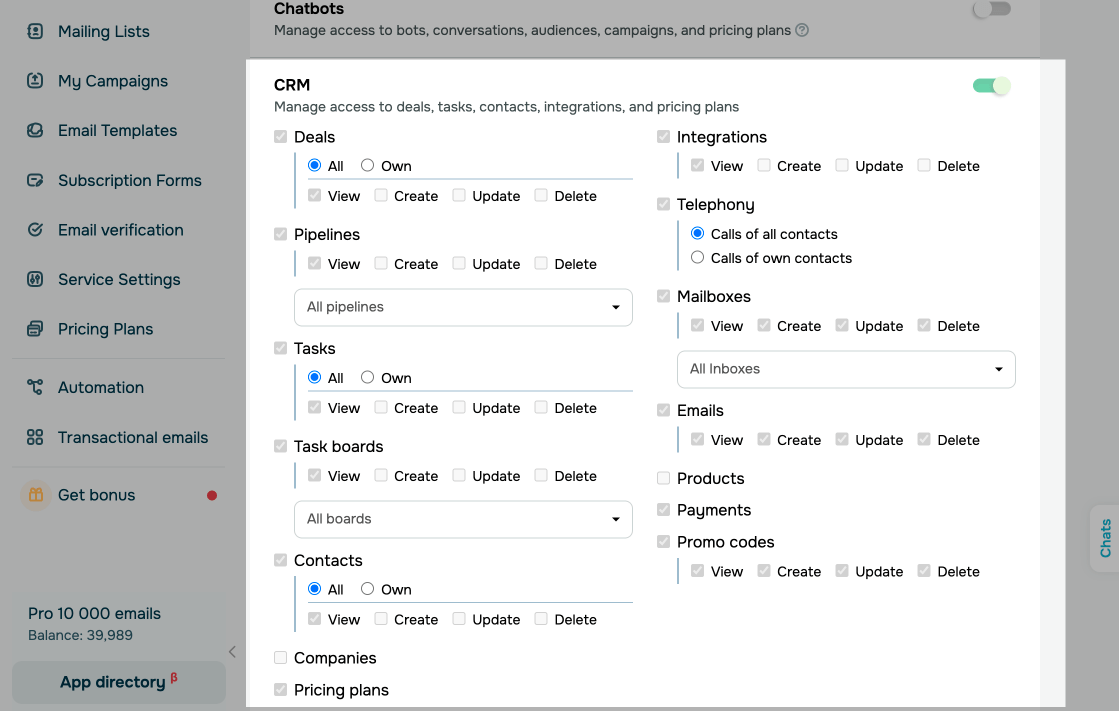
Запросіть учасників команди до акаунта й визначте, що буде доступно кожному з них.
Перейдіть до розділу Налаштування акаунта (Account settings) > Команда (Team) і натисніть Запросити нового користувача (Invite new user). Виберіть роль, а в розділі CRM відкрийте доступ до всіх записів або лише до тих, за які відповідає цей користувач.
Докладніше: Як керувати доступом команди до CRM, Як налаштувати видимість розділів CRM.
Автоматизуйте роботу в CRM
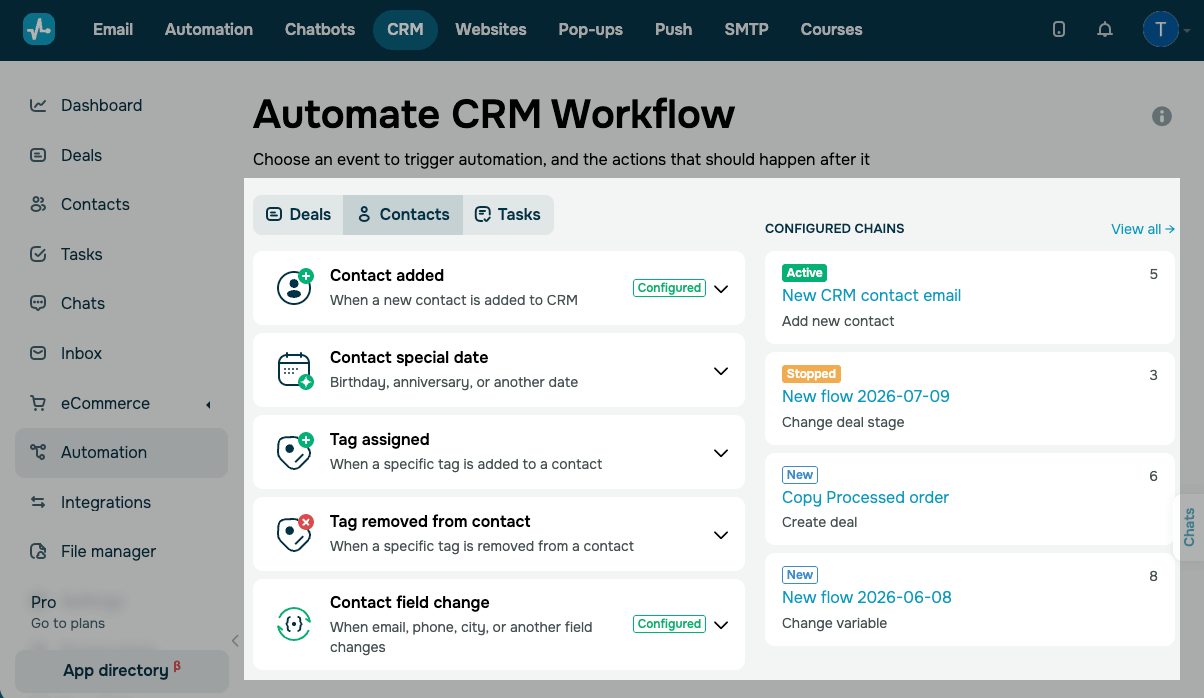
Частину роботи можна автоматизувати. У відповідь на події в CRM та інших інструментах SendPulse автоматизація може:
- створювати угоди, контакти й завдання;
- оновлювати поля в записах;
- переміщати угоди на інші стадії;
- надсилати повідомлення клієнтам.
Щоб створити ланцюжок, перейдіть до воронки, дошки завдань або вкладки Контакти (Contacts) і натисніть іконку ланцюжка. Натисніть Створити ланцюжок (Create flow), виберіть тригер і додайте дії. Щоб переглянути всі ланцюжки CRM та їхні статуси, перейдіть до розділу CRM > Автоматизація (Automation).
Докладніше: Як автоматизувати роботу з CRM, Джерела автоматично доданих угод і контактів.
Створювати й оновлювати угоди, контакти та завдання можна також через CRM API.
Аналізуйте результати
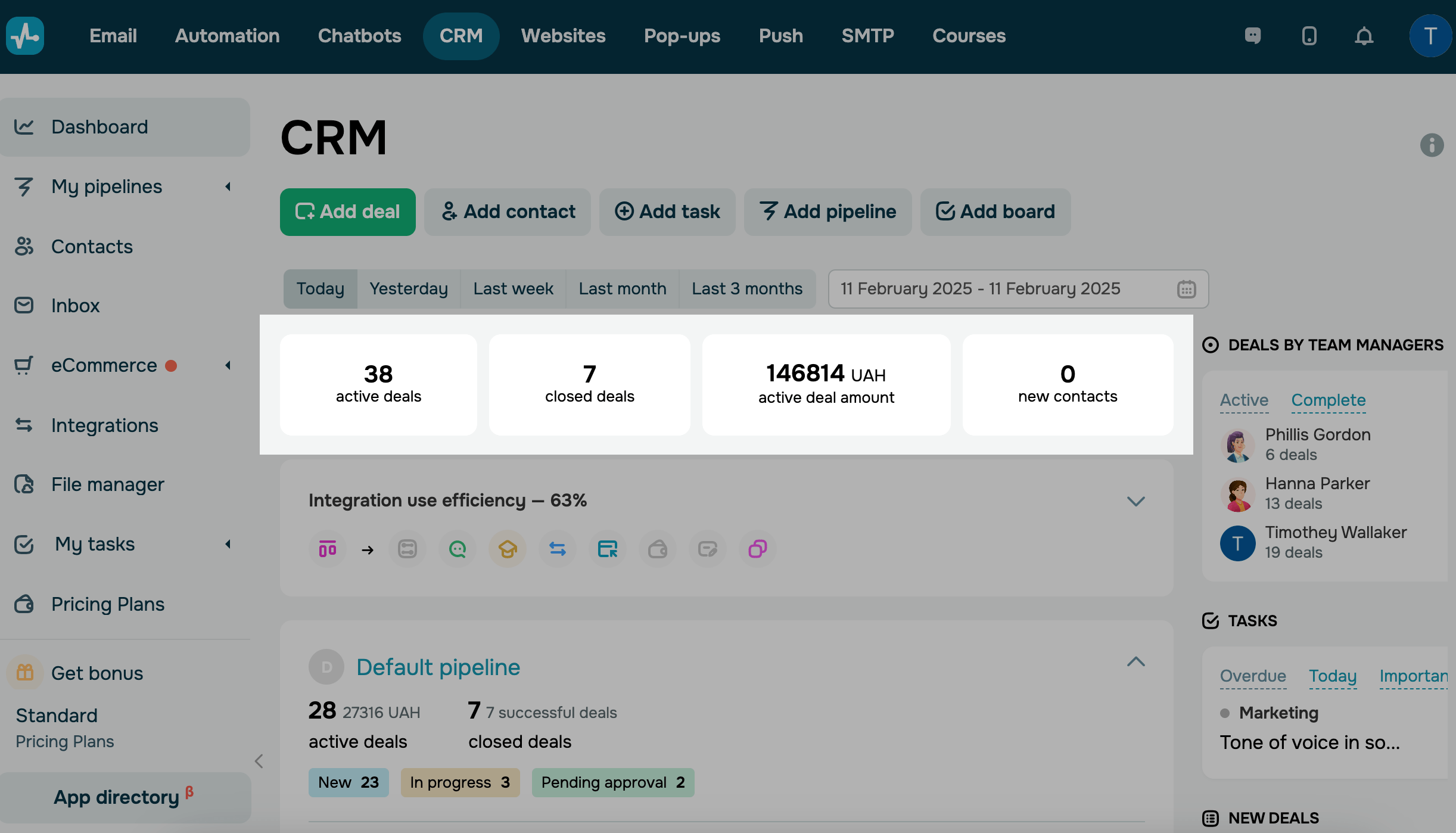
Дашборд показує результати команди у вигляді графіків. Ви бачите повну картину продажів і не створюєте звіти вручну.
Щоб переглянути статистику, перейдіть до розділу CRM > Дашборд (Dashboard) і виберіть період. Ви побачите кількість і загальну суму активних та закритих угод, джерела угод, результати кожного учасника команди й статистику завдань.
Докладніше: Як переглянути статистику CRM.
Готово — CRM налаштована. Ліди потрапляють у воронку, картки контактів містять дані клієнтів та історію листування, а робота команди — на дошці завдань.
Почати можна безкоштовно, а коли бізнес зростатиме — перейти на платний тарифний план.
Якщо ви продаєте товари, у CRM-системі також можна вести каталог товарів і приймати оплати.
Крім того, ви можете додавати товари й керувати ними, створювати й застосовувати промокоди та надсилати відповіді на листи в CRM.
 Оновлено: 21.09.2026
![No-code конструктори чат-ботів для Telegram: 7 найкращих сервісів [2026]](https://www.spcdn.org/blog/wp-content/uploads/2025/10/telegram-bot-builder-cover-255x167.png)




або