Як додати фізичний товар
Картки контактів містять усю інформацію про клієнта й допомагають команді швидко зорієнтуватися перед дзвінком, листом або угодою.
Розглянемо, як переглядати картки контактів та їхні вкладки.
Відкрийте картку контакту
Щоб відкрити картку контакту, перейдіть до розділу Контакти (Contacts) і натисніть на ім'я контакту.
Ліворуч, поруч з ім'ям, ви побачите дату додавання й джерело контакту, а також унікальний ID.
Нижче розташовані іконки з усіма доступними способами зв'язатися з клієнтом. Ви також можете дублювати або видаляти контакти: натисніть на три крапки й виберіть дію.
Докладніше: Як керувати контактами.
Картки контактів зберігають усі дані контакту: email-адреси, номери телефонів та імена користувачів у соцмережах.
Якщо в картці збережено кілька способів зв'язку, перша додана email-адреса й перший номер телефону стають основними та використовуються в автоматизованих ланцюжках. Основний контакт завжди можна змінити вручну.
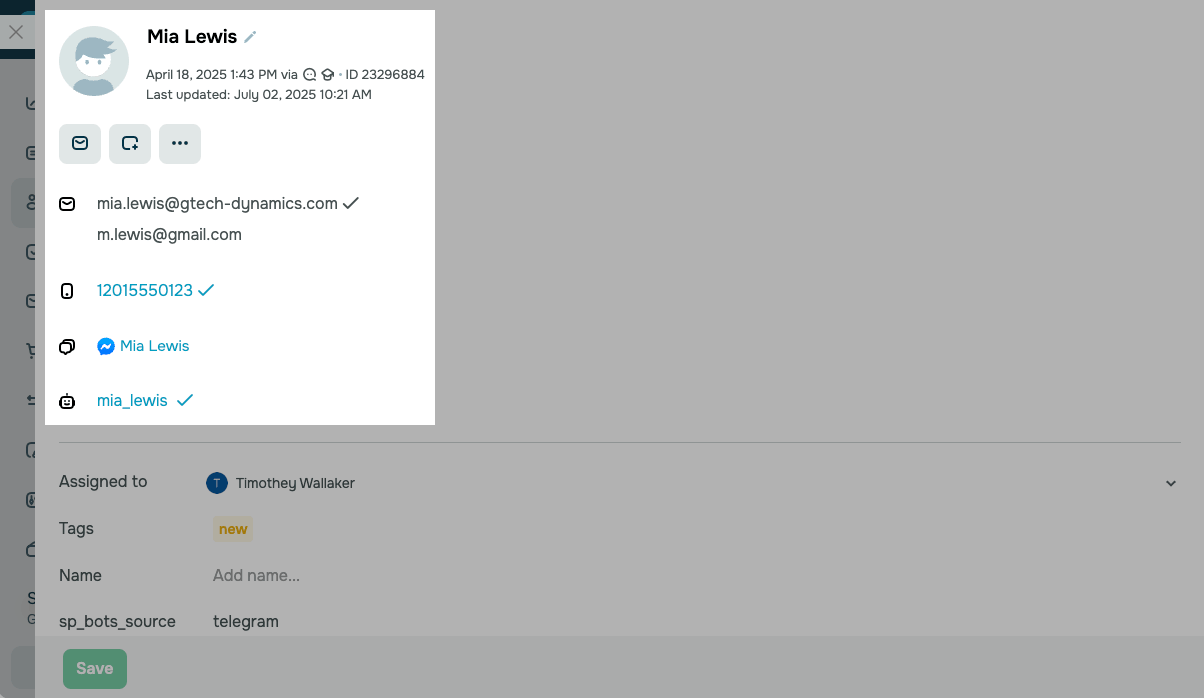
У полі Відповідальний (Assigned to) відображається відповідальний менеджер контакту.
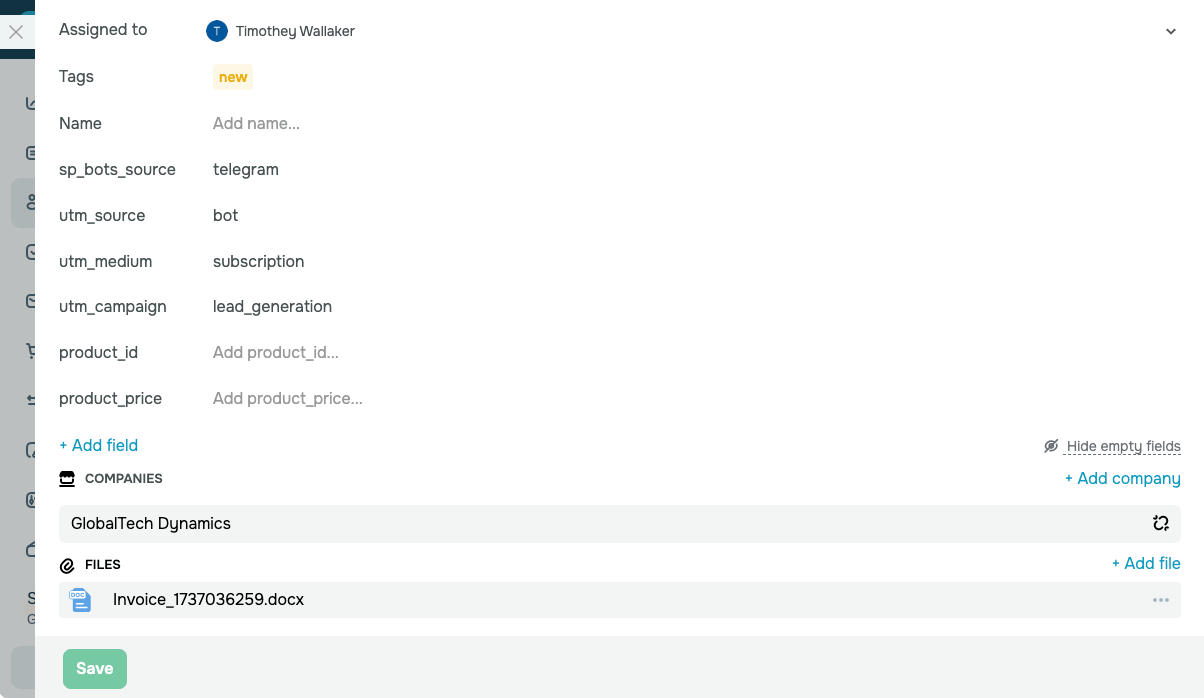
Інформація про контакт також відображається в атрибутах — це поля й теги, які можна додати в налаштуваннях.
Унизу також розташовані пов'язана компанія й завантажені файли, пов'язані з контактом, наприклад договори або документи.
Ви також можете переглядати й редагувати дані та атрибути контакту.
Переглядайте вкладки картки контакту
Щоб переглянути дані контакту, натисніть на три крапки в розділі з іконками й виберіть Деталі контакту (Contact details).
Праворуч розташовані вкладки з інформацією про контакт і вашу взаємодію. Перемикайтеся між ними, щоб переглядати й редагувати дані.
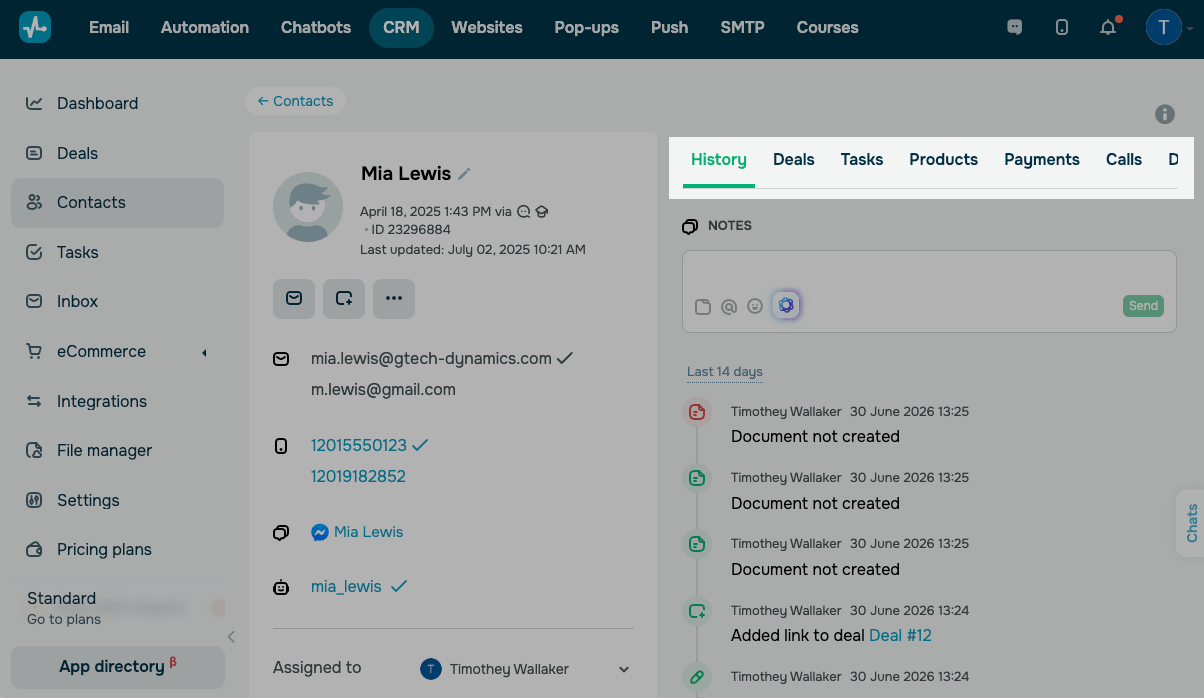
За потреби ви можете редагувати вкладки в картках контактів. Кожна вкладка показує певний тип інформації про контакт.
Історія
На цій вкладці ви можете додавати примітки, згадувати інших учасників команди та прикріплювати файли. Нижче відображається історія активності контакту, зокрема примітки й дії з угодами. Фільтруйте історію, щоб показати всю активність або лише примітки.
Докладніше: Як працювати з історією контакту та коментарями.
Документи
На цій вкладці ви можете переглядати завантажені документи, зокрема їхній статус і дату завантаження. Ці документи також можна надіслати електронною поштою, завантажити або від'єднати від картки.
Щоб створити новий документ на основі даних картки, натисніть Створити документ (Create document).
Докладніше: Як створити документ.
Угоди
На цій вкладці ви можете переглядати угоди, пов'язані з контактом.
Щоб додати нову угоду для контакту, натисніть Додати угоду (Add deal). Введіть назву й суму угоди, виберіть відповідального, стадію воронки та тип угоди. За потреби створіть нові поля. Натисніть Додати угоду (Add deal).
Докладніше: Як працювати з угодами.
Завдання
На цій вкладці ви можете переглядати завдання, пов'язані з контактом.
Щоб створити нове завдання, натисніть Додати завдання (Add task). Введіть назву, виберіть відповідального, заповніть деталі завдання й натисніть Додати завдання (Add task).
Докладніше: Як створити завдання, Як оновлювати завдання.
Створене завдання з'явиться в картці контакту разом із назвою, статусом на дошці завдань, термінами виконання та відповідальними.
Щоб відредагувати завдання або переглянути його картку, натисніть на нього.
Оплати
На цій вкладці ви можете переглядати платіжну інформацію контакту: платіжну систему, суму, опис, застосований промокод курсу або промокод CRM, статус і дату.
Ви також можете генерувати посилання на оплату й надсилати їх клієнтам.
Статуси оплати надходять безпосередньо з вибраної платіжної системи. Якщо вам потрібно більше інформації про статус оплати, зверніться до служби підтримки вашої платіжної системи.
Докладніше: Джерела автоматично доданих угод і контактів.
Дзвінки
На цій вкладці ви можете переглядати деталі дзвінків з інтеграції телефонії, зокрема дату й час, тривалість, тип дзвінка (вхідний, вихідний, пропущений), запис дзвінка та відповідального менеджера.
Докладніше: Як підключити телефонію Binotel до CRM.
Курси
На цій вкладці ви можете переглядати курси, на які записався контакт, їхній прогрес, а також курси, які контакт завершив.
Щоб додати контакт до курсу, натисніть Запросити (Invite). У вікні, що з'явиться, виберіть курс, тарифний план, email-адресу контакту та мову листа-запрошення. Натисніть Запросити (Invite).
Докладніше: Як переглядати інформацію про студентів в журналі.
Підписки
На цій вкладці ви можете переглядати інформацію про оплату контактом цифрового продукту типу Підписка (Subscription): назву, ціну, валюту, тривалість, загальну суму платежів за весь час, дату платежу, заплановану дату платежу та статус оплати.
Докладніше: Як створити підписку.
Nova Post
Вкладка Nova Post з'являється лише після інтеграції Nova Post із CRM-системою.
На цій вкладці ви можете переглядати відправлення Nova Post, пов'язані з контактом, зокрема опис, статус, дату створення, оголошену вартість, відповідального менеджера та номер накладної.
Докладніше: Як створити та переглянути відправлення Nova Post у CRM.
 Оновлено: 11.02.2025



![Кращі альтернативи Manychat: порівняння цін та можливостей [2026]](https://www.spcdn.org/blog/wp-content/uploads/2023/09/manychat-alternatives-cover-255x167.png)
або