Джерела автоматичного додавання угод та контактів
Ви можете додавати угоди вручну або налаштовувати інтеграції та автоматично створювати угоди після спілкування з клієнтом в одному з каналів зв'язку. Інтегруйте CRM із чат-ботами, email сервісом, лендингами, попапами, платежами та формами підписки в SendPulse, а також з іншими сервісами.
При створенні угод у CRM контакти створюються автоматично. Створенні дублікати вам потрібно поєднувати в один контакт. Контакт ідентифікується у всіх сервісах SendPulse по збігу основної email адреси.
Платежі
Створюйте угоди з даними контактів автоматично на основі оплат, отриманих через чат-боти, сайти або курси. Ви можете вибрати воронку та етап, куди додаватимуться угоди залежно від статусу оплати.
За замовчуванням система додає всі угоди в першу воронку CRM-системи. У налаштуваннях воронки ви можете вибрати воронку та етап, куди додаватимуться угоди залежно від статусу оплати.
Перейдіть до CRM > Угоди (Deals) > Налаштування (Settings) > Загальні (General). Активуйте Автоматичні оплати (Automated payments) і виберіть, на який етап додаватимуться угоди залежно від статусу оплати:
| Нова оплата (New payment) | Користувач натиснув кнопку оплати, але оплата ще не позначена як успішна чи неуспішна. |
| Успішна оплата (Successful payment) | Оплата пройшла успішно, кошти надійдуть у вибрану платіжну систему. |
| Неуспішна оплата (Unsuccessful payment) | Оплата не пройшла. |
| Деактивація автоматизації (Automation deactivation) | Угода зупиняється на вибраний етап. Її статус більше не оновлюється автоматично, навіть якщо оплата надійде пізніше. |
| Час очікування оплати (Pending payment timeout) | Оплата очікує на підтвердження протягом вибраного періоду. Якщо статус не оновиться, угода автоматично потрапить до етапу неуспішної оплати. Варіанти: Не встановлено (Not set) — функція неактивна, 1 година, 2 години, 6 годин, 12 годин, 24 години, 48 годин. |
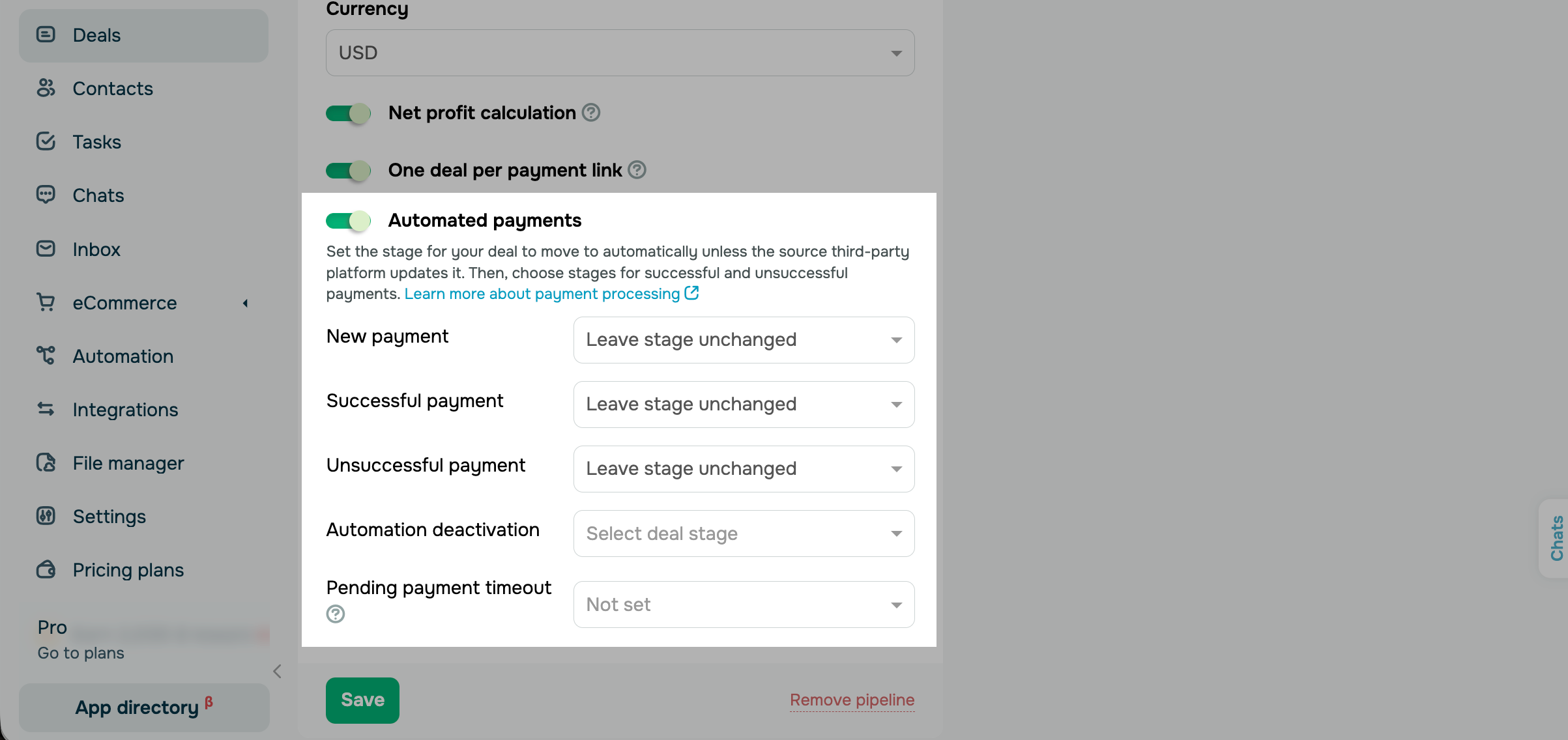
Якщо не вибрати етап угоди, система додасть усі угоди з оплатами на перший етап воронки.
Інформація про оплату — сума, валюта, назва товару, статус і дата — з'явиться на вкладці Оплати (Payments) у картках угод і контактів.
Якщо активувати перемикач Одна угода для кожного посилання на оплату (One deal per payment link) у налаштуваннях воронки, система записуватиме повторні переходи за тим самим посиланням в одну угоду.
У чат-ботах
Ви можете приймати оплати через кнопку оплати та елемент CRM-продукт. Перейдіть до конструктора ланцюжків у розділі Чат-боти.
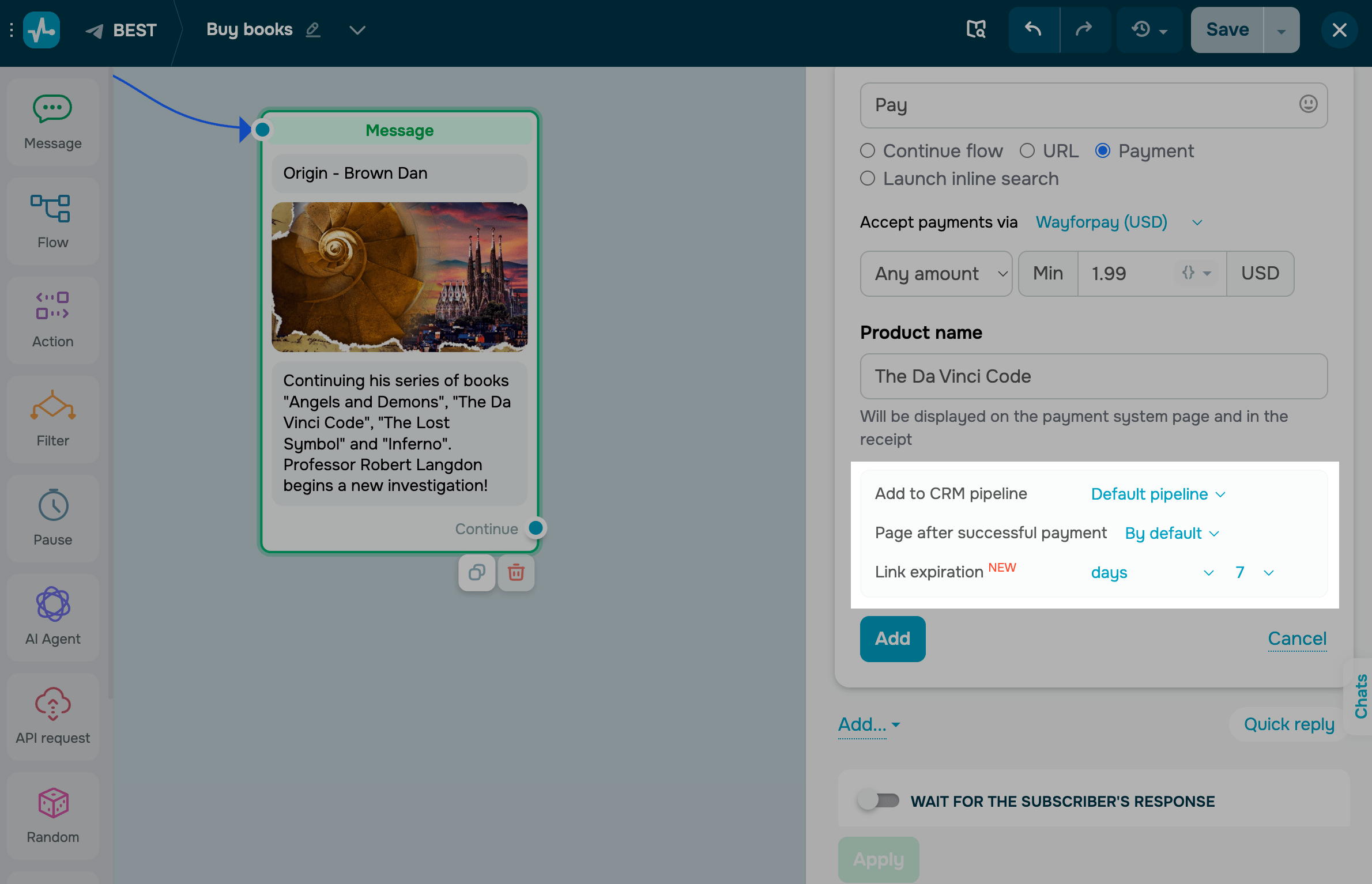
Щоб приймати оплати через кнопку оплати, додайте елемент Повідомлення (Message). У типі кнопки виберіть Оплата (Payment), введіть назву угоди та виберіть воронку, до якої вона додаватиметься.
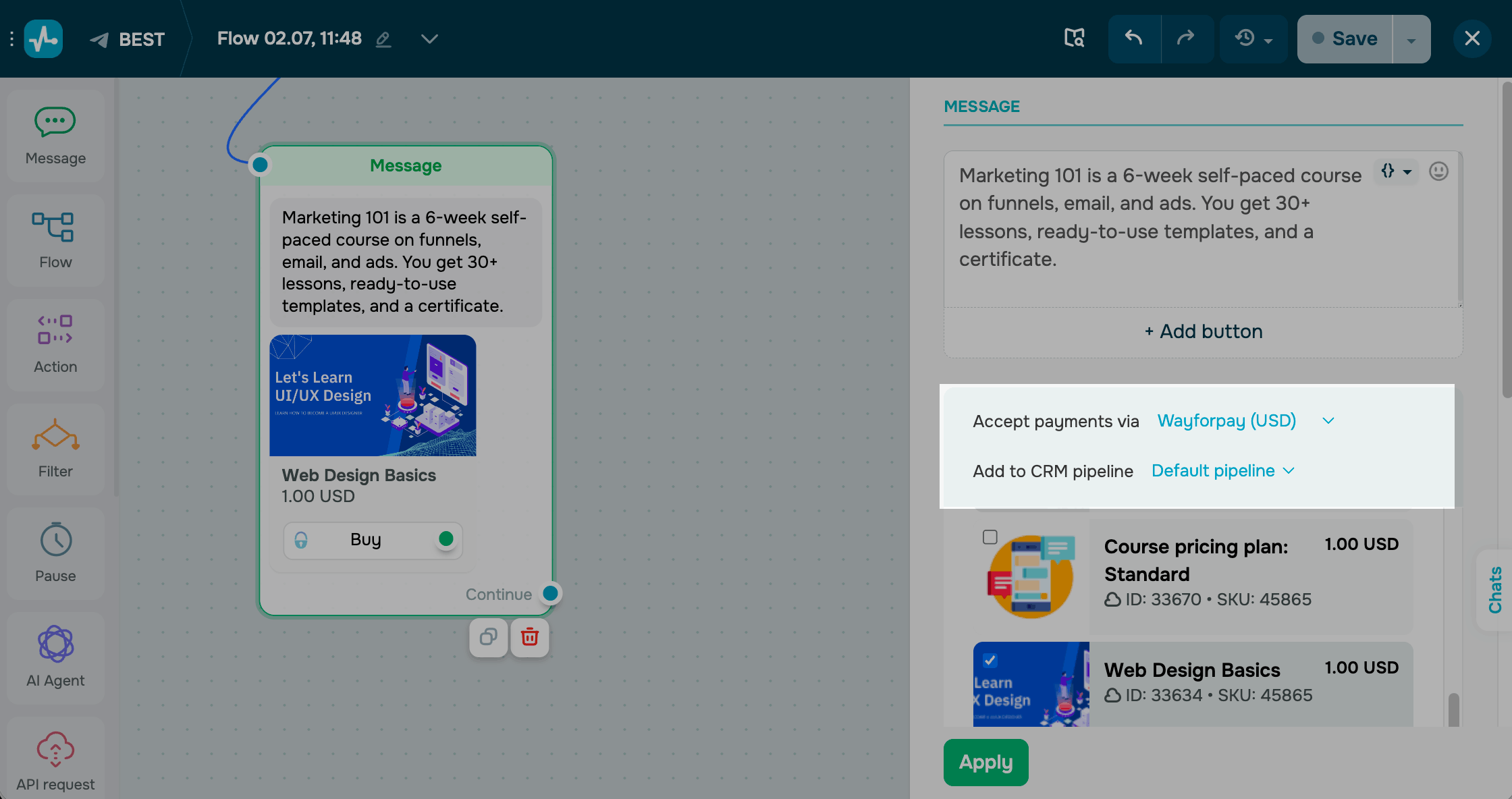
Щоб приймати оплати через елемент CRM-продукт, додайте елемент Повідомлення (Message) і виберіть CRM-продукт (CRM Product). Введіть назву угоди та виберіть воронку, до якої вона додаватиметься.
На сайті
Ви можете приймати оплати через елементи Оплата (Payment), Товар (Product) і Каталог товарів (Product catalog). Перейдіть до конструктора сайтів у розділі Сайти (Websites).
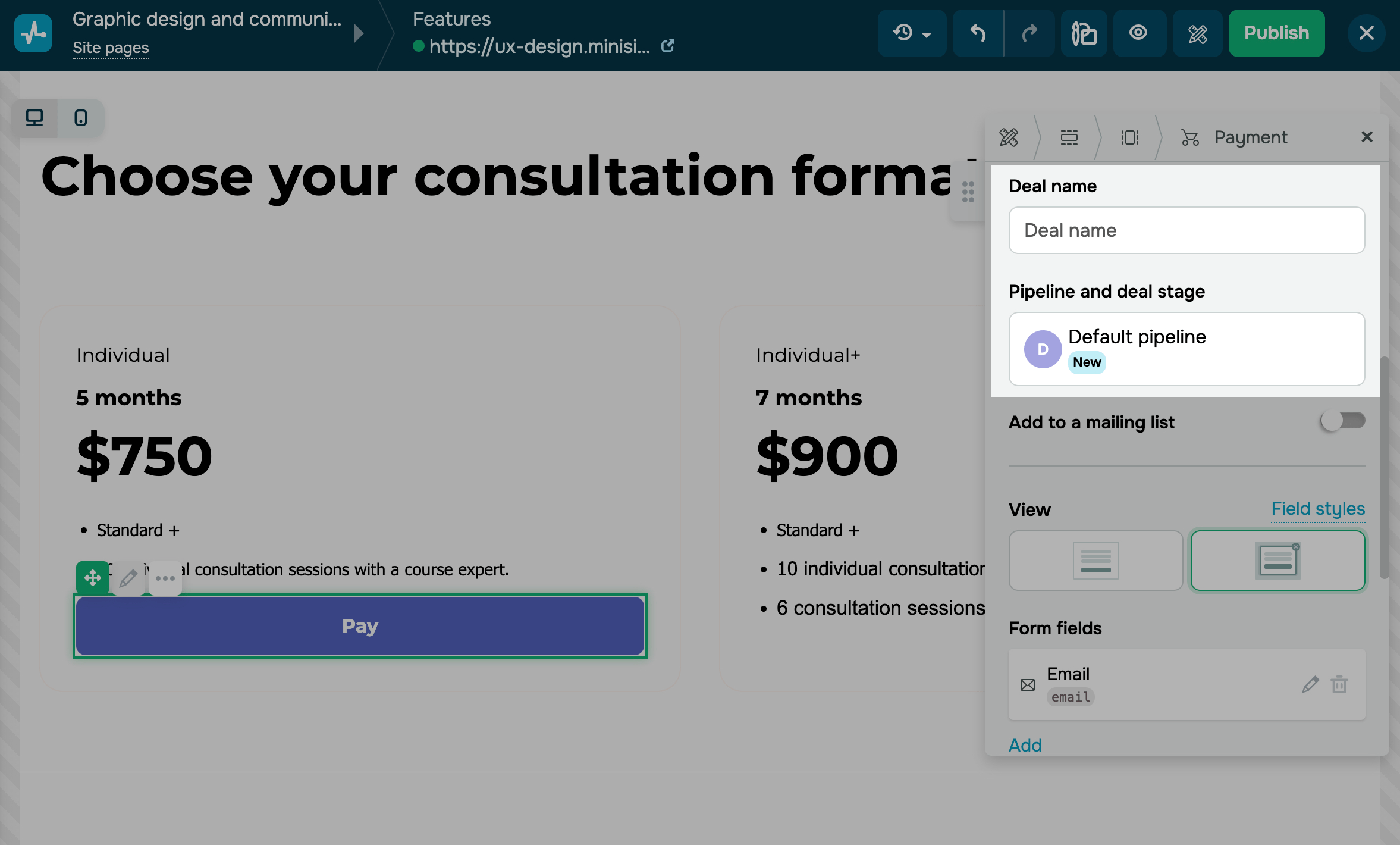
Щоб приймати оплати через кнопку оплати, перейдіть до конструктора сайтів у розділі Сайти (Websites) і додайте елемент Оплата (Payment). У його налаштуваннях введіть назву угоди та виберіть воронку, до якої вона додаватиметься.
Щоб приймати оплати через елемент Товар, перейдіть до конструктора сайтів у розділі Сайти (Websites) і додайте елемент Товар (Product). Виберіть CRM-продукт (CRM Product).
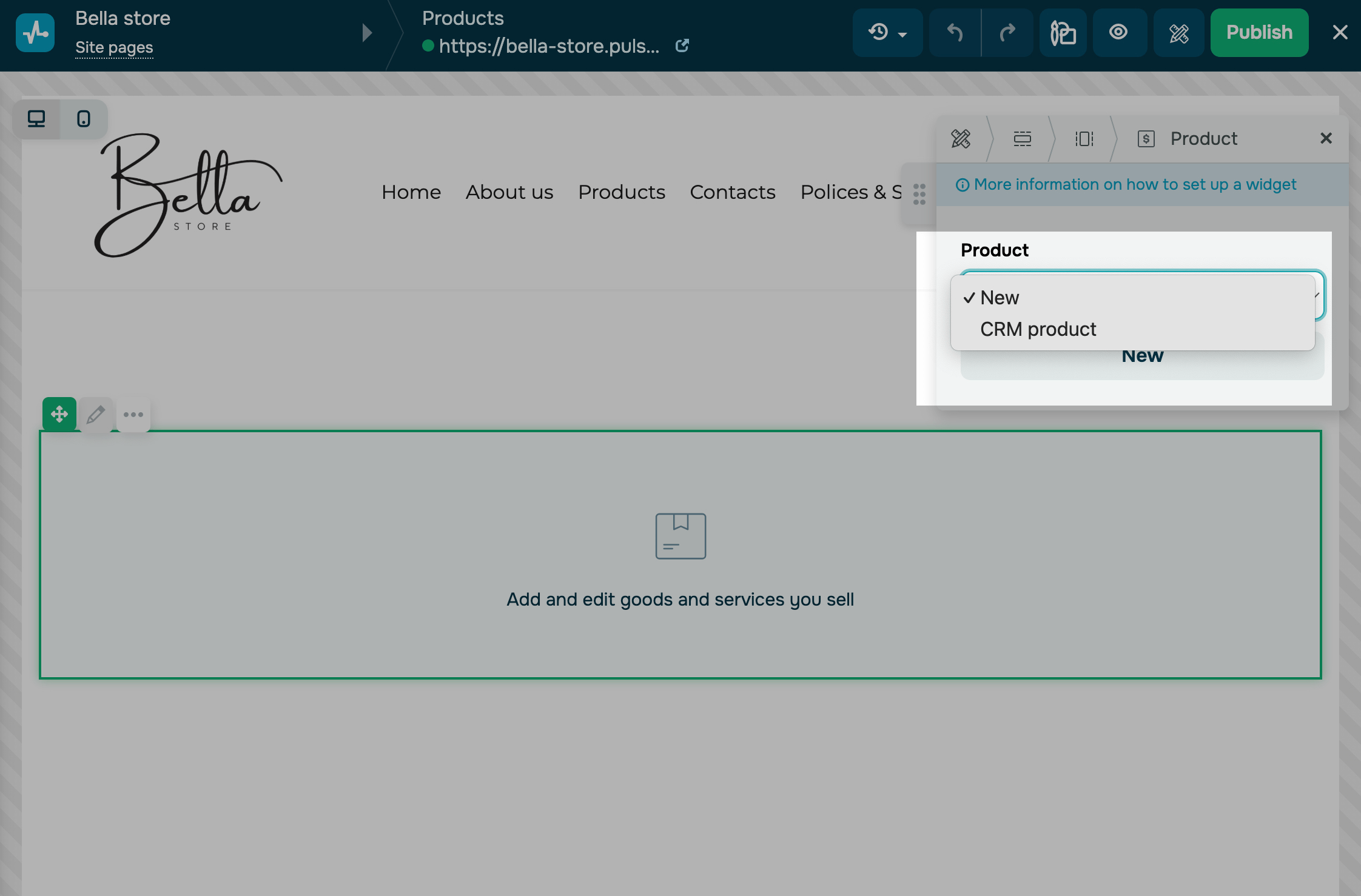
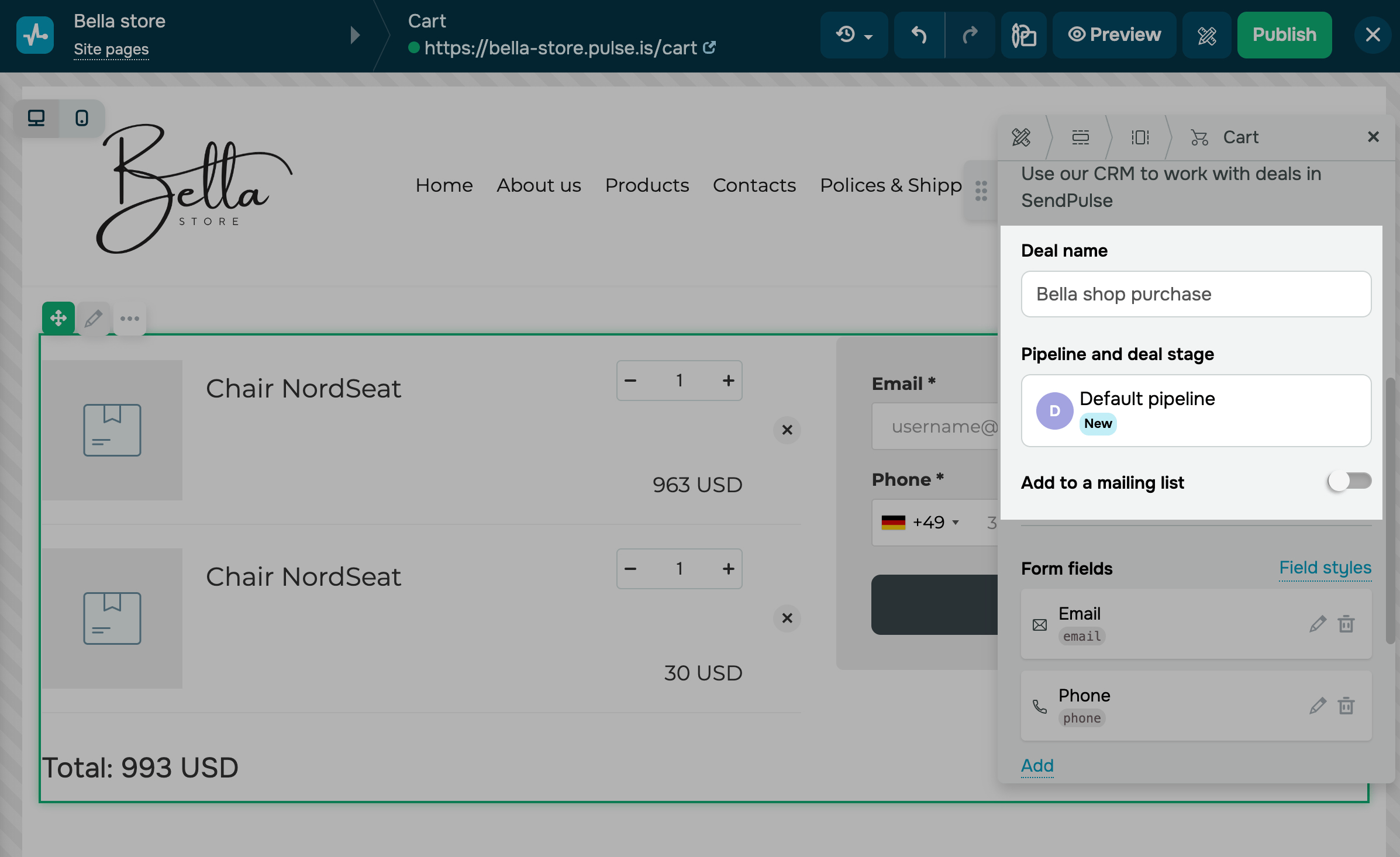
У налаштуваннях сайту перейдіть до сторінки Кошик (Cart page), введіть назву угоди та виберіть воронку, до якої вона додаватиметься.
Оплата за курс
Перейдіть до налаштувань курсу в розділі Курси (Courses). Активуйте перемикач Створити угоду в CRM (Create a deal in CRM). Введіть назву угоди та виберіть воронку і етап, куди вона додаватиметься.
Чат-бот
Налаштуйте автоматичне створення угоди з даними про контакт при виконанні певної дії, наприклад, натиснувши кнопку Залишити заявку.
Перейдіть в конструктор ланцюжка чат-бота в розділі Чат-боти. Додайте елемент Дія (Action) та виберіть дію Створити угоду (Create deal).
Виберіть статус угоди, на який етап воронки додати картку угоди, та вкажіть відповідального.
Також ви можете налаштувати автоматичне створення контактів при появі нових підписників в аудиторії бота.
До CRM будуть передаватися такі дані:
| В картку контакту |
У вкладку Загальне (General) зберігається дата і час створення контакту, посилання на нікнейм підписника та джерело Також будуть передаватись номер телефону та email, якщо клієнт їх залишив відповідно до сценарію ланцюжка. |
| В картку угоди | У вкладку Загальне (General) зберігається дата і час створення угоди, а також джерело Chatbots. |
Automation
Налаштуйте автоматичне додавання угоди з даними про контакт після виконання певних умов, наприклад, переходу за посиланням або отримання події.
Перейдіть у конструктор ланцюжків в розділі A360. Додайте елемент Дія (Action) та виберіть дію Створити угоду (Create deal) або Створити контакт.
Виберіть, в яку воронку і на який етап зберігати угоду та задайте назву угоди.
Ви можете вибрати, які дані будуть передаватися до CRM за допомогою змінних.
Щоб вибрати, які поля угоди в CRM передавати змінні з автоматизації, натисніть Налаштувати відповідність полів та виберіть в одній колонці змінну з Automation, а в іншій — поле в CRM. До значення змінних угод в Automation додається суфікс _deal. Такі змінні будуть синхронізуватися з полями угоди у CRM, значення змінних без зазначеного суфікса — з полями контакту.
Ви можете створювати угоди та контакти з будь-яким тригером запуску ланцюжку, але налаштовувати змінні тільки якщо ланцюжок запускається за тригером CRM.
Ви також можете створювати ланцюжки листів, використовуючи готові шаблони ланцюжків для CRM.
До CRM будуть передаватися такі дані:
| В картку контакту |
У вкладку Загальне (General) зберігається дата і час створення контакту та джерело Також в поля контакту оновляться дані контакта із тригера ланцюжка, якщо налаштовували відповідність полів. |
| В картку угоди |
У вкладку Загальне (General) зберігається введена при налаштуванні назва угоди, дата і час створення угоди, а також джерело Також в поля угоди збережуться дані угоди із тригера ланцюжка, якщо налаштовували відповідність полів. |
Сайт
Налаштуйте автоматичне створення угоди з даними про контакт через форму передплати на сайті, створеному в SendPulse.
Перейдіть у конструктор сайту або мінілендінгу в розділі Сайти. В налаштуваннях елементу Форми введіть назву угоди, виберіть воронку та статус угоди.
Задайте назву угоди та виберіть, в яку воронку та на який етап її зберігати.
Ви також можете зв'язати поля форми з полями CRM. Для цього перейдіть в налаштування поля та вкажіть поле контакту або угоди в CRM, куди зберігати значення.
До CRM будуть передаватися такі дані:
| В картку контакту | У вкладку Загальне (General) зберігається дата і час створення контакту та джерело Landing pages.
Також будуть передаватись імʼя, номер телефону та email у відповідні поля, якщо такі вибрані в налаштуваннях форми сайту. |
| В картку угоди | У вкладку Загальне (General) зберігається дата і час створення угоди, а також джерело Landing pages.
Назва угоди відповідає назві, яку ви вказали в налаштуваннях форми на сайті. |
Форма підписки
Налаштуйте автоматичне створення угоди з даними про контакт через форму підписки Email сервісу.
Перейдіть у конструктор форм в розділ Email > Форми підписки. Відкрийте Опції форми > Дані та тип форми (Form options > Form Data and Type) та активуйте опцію Додавати підписників у CRM (Add subscribers to CRM).
У конструкторі форми перетягніть елемент Поле вводу (Input). Введіть назву форми та виберіть змінну з адресної книги, куди зберігати вказані дані.
Виберіть змінну контакту в CRM, у яку хочете зберегти надіслані дані. Дані будуть збережені у відповідне поле CRM.
До CRM будуть передаватися такі дані:
| В картку контакту |
У вкладку Загальне (General) дата і час створення контакту та джерело Також будуть передаватись дані контакту у відповідні поля, якщо такі вибрані в налаштуваннях форми сайту. |
| В картку угоди | Угода не створюється. |
Попапи
Налаштуйте автоматичне створення угоди з даними про контакт при зборі лідів у попапах.
Перейдіть у конструктор попапів в розділі Попапи. У вкладці Збереження даних (Data saving) активуйте опцію Створити угоду в CRM (Create a deal in CRM). Задайте назву угоди та виберіть, в яку воронку та на який етап її зберігати.
До CRM будуть передаватися такі дані:
| В картку контакту |
У вкладку Загальне (General) дата і час створення контакту та джерело У вкладку Історія будуть збережені відомості про сесію користувача: браузер, час на сайті, посилання на сайт, дата і час. Також будуть передаватись дані контакту у відповідні поля, якщо такі вибрані в налаштуваннях полів попапу. |
| В картку угоди | У вкладку Загальне (General) зберігається введена при налаштуванні назва угоди, дата і час створення угоди, а також джерело Pop-up. |
Курси
Створюйте курси, щоб ділитися досвідом та навчати студентів за вашою авторською програмою.
Під час реєстрації студентів на курс додається картка контакту в CRM. Ви можете відібрати такі контакти за фільтром Джерело — Курси, а також переглянути додаткову інформацію про проходження курсів у вкладці Курси.
До CRM будуть передаватися такі дані:
| В картку контакту | У вкладку Загальне (General) зберігається дата і час створення контакту та джерело Courses.
Також будуть передаватись імʼя, номер телефону та email у відповідні поля, якщо такі додані в налаштуваннях форми реєстрації. |
| В картку угоди | У вкладку Загальне (General) зберігається дата і час створення угоди, а також джерело Courses.
Назва угоди відповідає назві курсу або назві, яка вказана в налаштуваннях курсу. |
API
Налаштуйте автоматичне створення угоди з даними про контакт при інтеграції із зовнішнім сервісом через API.
Наприклад, можна використовувати метод Створити угоду для передачі інформації зі створення угоди після певної події в іншому сервісі.
Інтеграція з іншим сервісом
Налаштовуйте автоматичне створення угод за допомогою інтеграцій з іншими сервісами. Після реєстрації або замовлення товарів інтеграція передаватиме дані про користувача, деталі угоди та товари до CRM.
Для цього перейдіть до розділу Інтеграція та виберіть інтеграцію для її налаштування.
Статистика використання інтеграцій
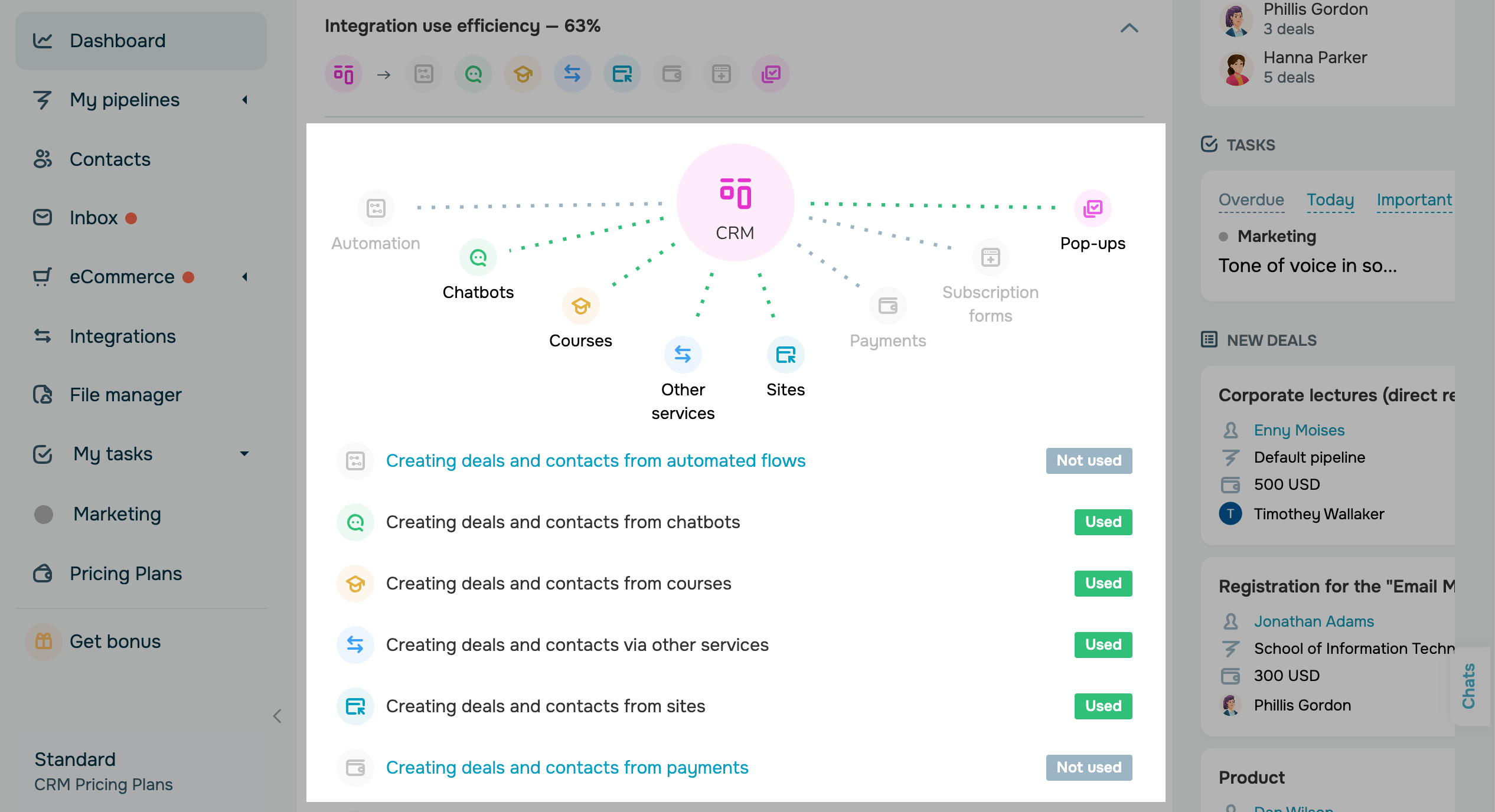
Ви можете переглянути ефективність використання інтеграцій з іншими сервісами для створення ланцюжків на головній сторінці.
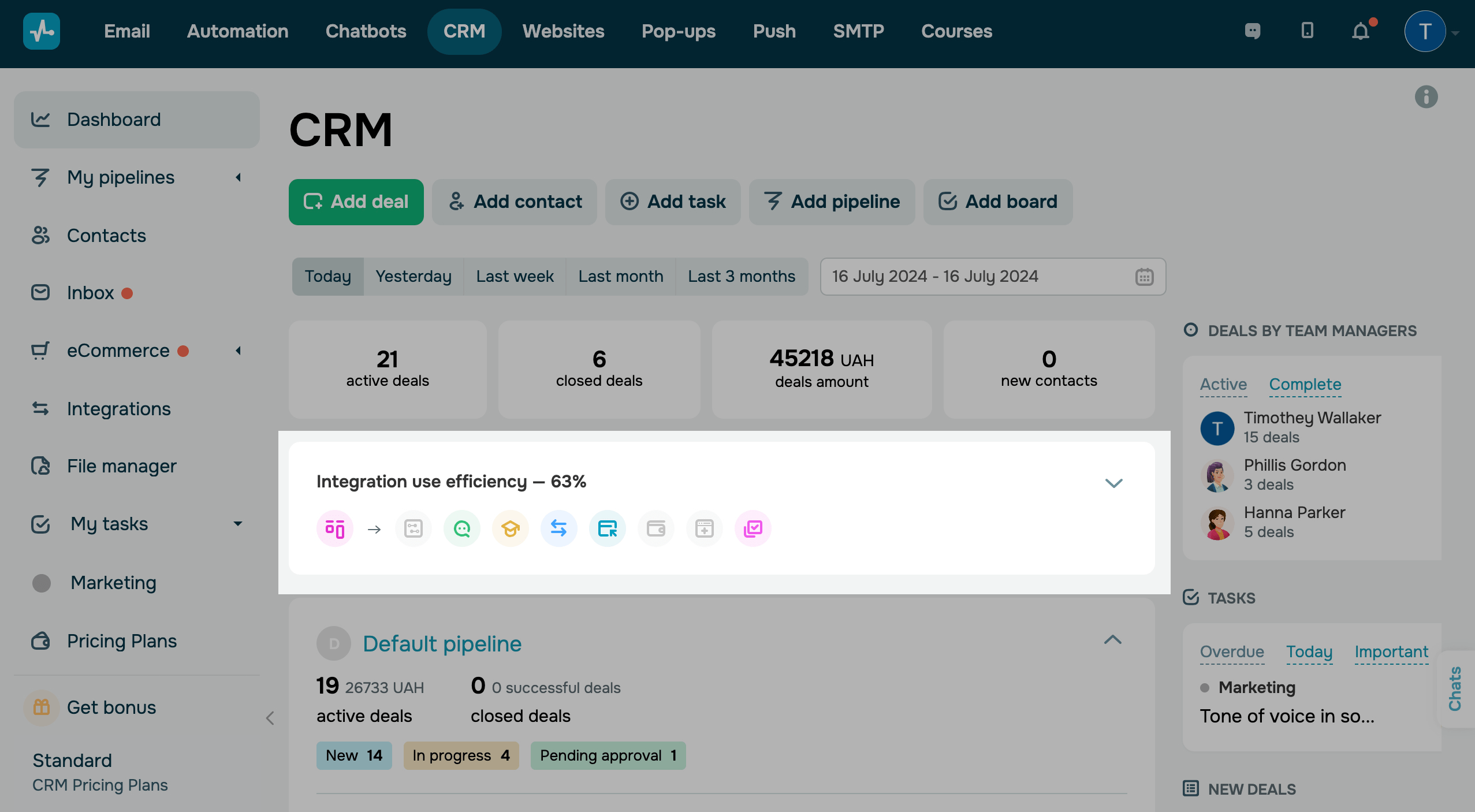
Щоб подивитися, які сервіси SendPulse вже використовуються, а які можна підключити, натисніть стрілку вниз.
 Оновлено: 05.05.2025
![No-code конструктори чат-ботів для Telegram: 7 найкращих сервісів [2026]](https://www.spcdn.org/blog/wp-content/uploads/2025/10/telegram-bot-builder-cover-255x167.png)


або